A análise de busca no Document360 acompanha como os leitores interagem com a busca no seu site de base de conhecimento. Ele destaca métricas como buscas totais, consultas bem-sucedidas, buscas sem resultado e buscas rejeitadas, oferecendo visibilidade direta sobre lacunas de conteúdo e qualidade da experiência de busca. Você pode acessar a análise de busca pela seção de Análise do portal da base de conhecimento.
Por que usar análises de busca
- Use análises de busca quando quiser identificar tópicos que os leitores estão procurando, mas não conseguem encontrar, para criar ou melhorar artigos e preencher essas lacunas.
- Use-o quando precisar medir se atualizações recentes de conteúdo melhoraram sua taxa de sucesso nas buscas ao longo do tempo.
- Use-o quando quiser entender quais termos de busca geram mais visualizações e leituras de artigos.
- Use-o para monitorar buscas rejeitadas (consultas que retornaram resultados, mas não receberam interação dos leitores) para avaliar se seu conteúdo corresponde à intenção do leitor.
Como acessar análises de busca
- No portal da base de conhecimento, navegue até Analytics na barra de navegação da esquerda.
- No painel de navegação à esquerda, clique em Pesquisar.
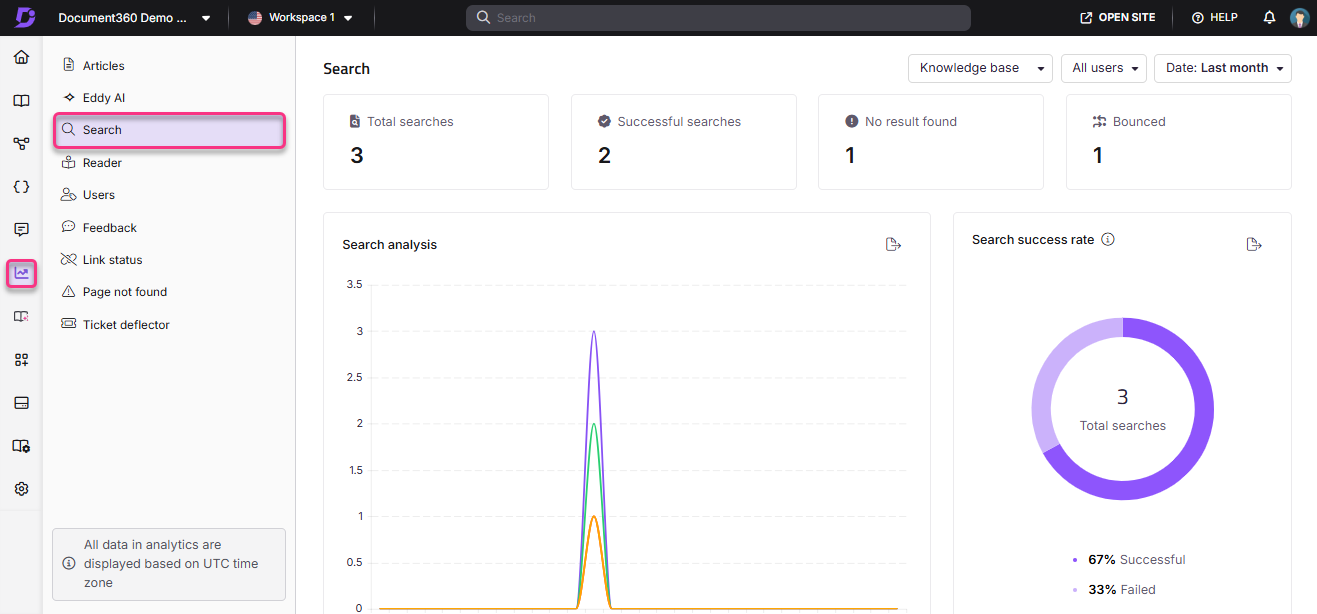
A página de análise de busca se abre, exibindo dados dos últimos 7 dias por padrão.
Aplicar filtros
- Clique no menu suspenso do filtro de datas e selecione um intervalo pré-definido (como Este mês ou Mês Passado), ou escolha Personalizado para especificar um intervalo de datas.
- Clique no menu suspenso de Todos os usuários para filtrar dados analíticos por tipo de usuário. As opções disponíveis dependem do tipo de projeto:
| Tipo de projeto | Opções disponíveis |
|---|---|
| Público | Filtro não disponível |
| Privado | Todos os Usuários, Leitores |
| Misto | Todos, Usuários, Leitores Públicos, Leitores Privados |
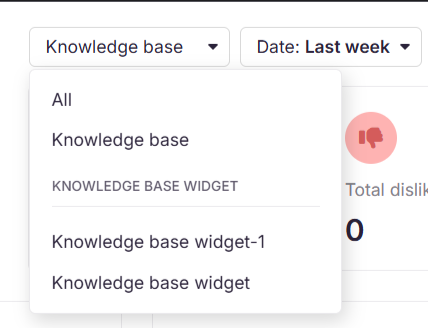
- Se você tiver o widget da Base de Conhecimento ativado, use o menu suspenso no canto superior direito para alternar entre Tudo, Base de Conhecimento e Análise de Widgets .
- Para acompanhar as interações do usuário autenticadas pelo JWT em projetos privados ou mistos, selecione o widget JWT no menu suspenso.
Os dados de análise de busca podem levar até 15 minutos para serem refletidos no portal da base de conhecimento.
Gráfico de análise de busca
A página exibe quatro blocos métricos, cada um representado como uma linha no gráfico de análise de busca:
| Métrica | Cor do gráfico | Descrição |
|---|---|---|
| Total de buscas | Roxo | Número total de buscas realizadas no seu site de base de conhecimento no período selecionado. |
| Buscas bem-sucedidas | Verde | Buscas que retornaram pelo menos um resultado. |
| Nenhum resultado encontrado | Vermelho | Buscas que não retornaram resultados. |
| Retorno | Amarelo | Buscas que retornavam resultados válidos, mas o leitor não clicava em nenhum resultado. Eles limparam o termo de busca ou fecharam a janela de busca. |
Clique nas legendas na parte inferior do gráfico para mostrar ou ocultar linhas de dados individuais. Clique em Exportar imagem () para salvar o gráfico como um arquivo PNG.
Mantenha as buscas sem resultados encontrados o menor possível para melhorar sua taxa geral de sucesso na busca.
Taxa de sucesso na busca
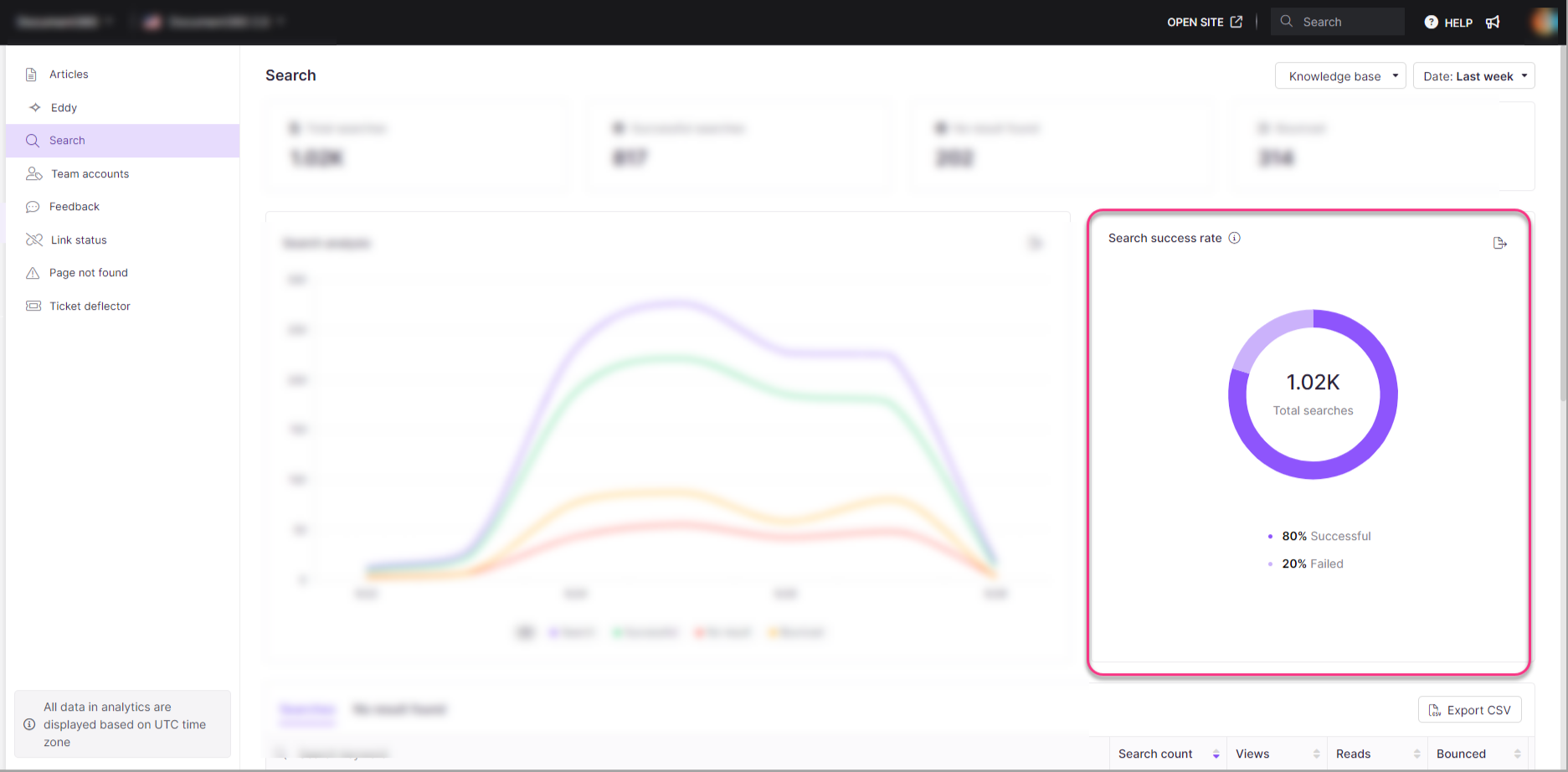
O gráfico de taxa de sucesso na busca mostra a proporção de buscas bem-sucedidas versus fracassadas. A contagem total de buscas aparece no centro do gráfico.
- Bem-sucedido: buscas que retornaram pelo menos um resultado.
- Falhado: buscas que não retornaram resultados.
Clique em Exportar imagem () para salvar o gráfico como um arquivo PNG.
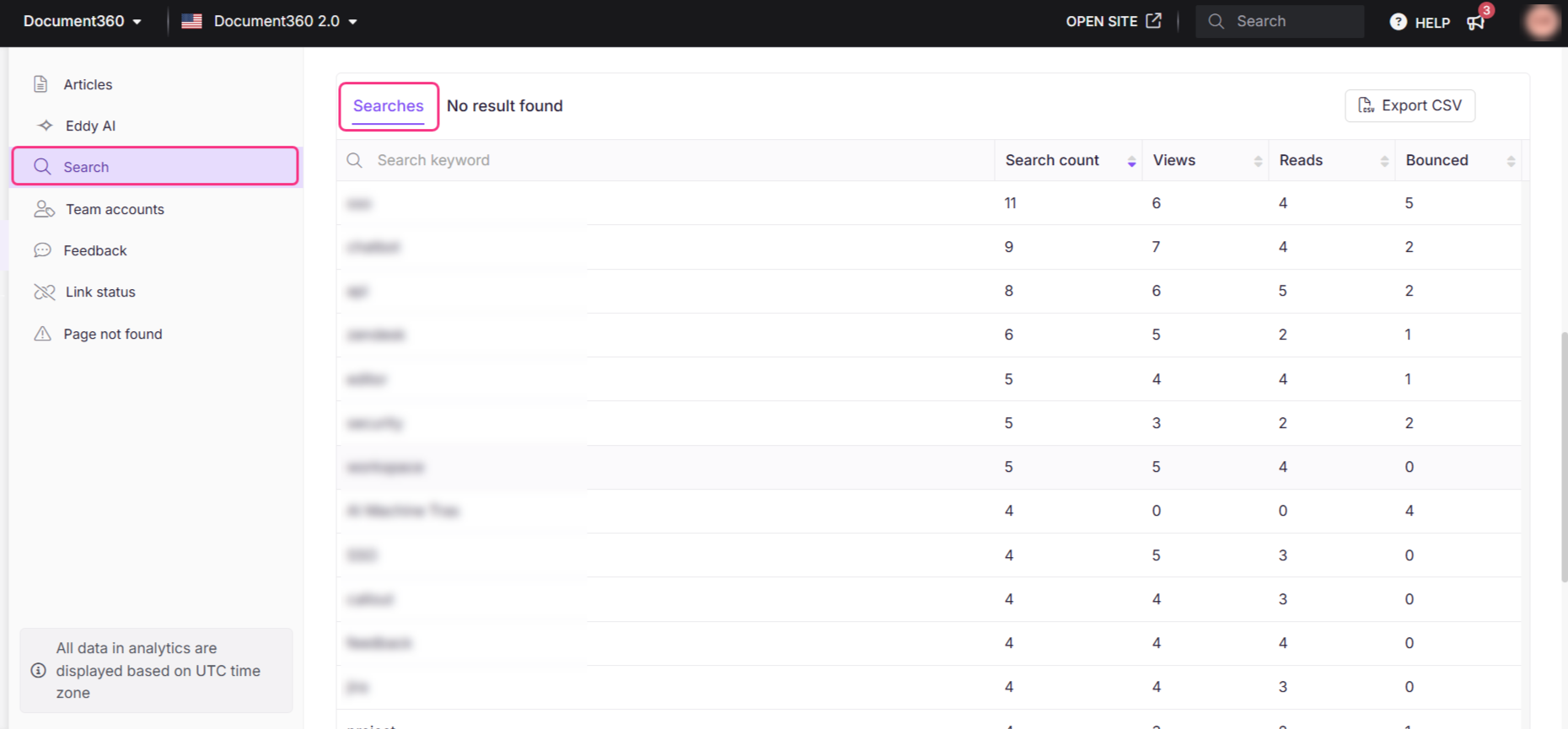
Lista de buscas
A tabela de Buscas lista as palavras-chave mais pesquisadas e os seguintes detalhes:
| Campo | Descrição |
|---|---|
| Palavra-chave de busca | O termo exato buscado pelos leitores. |
| Contagem de buscas | Número de vezes que a palavra-chave foi pesquisada. |
| Opiniões | Número de visualizações de artigos geradas a partir desta busca. |
| Leituras | Número de leituras de artigos desencadeados por essa busca. |
| Retorno | Quantas vezes essa palavra-chave foi pesquisada, os resultados apareceram, mas o leitor não tomou nenhuma atitude. Eles limparam o termo de busca ou fecharam a janela de busca. |
Você pode ordenar qualquer coluna pelo valor numérico para facilitar a análise.
Lista de resultados encontrados
A tabela Sem resultados encontrados lista palavras-chave que não retornaram resultados de busca:
| Campo | Descrição |
|---|---|
| Palavra-chave de busca | O termo que o leitor procurava. |
| Contagem de buscas | Número de vezes que essa palavra-chave foi pesquisada sem retornar um resultado. |
Exportar dados de análise de busca
Clique em Exportar CSV para baixar o conjunto completo de análises de busca em .csv formato para o seu armazenamento local.
Experiência do leitor para buscas sem resultado
Quando um leitor busca um termo que não retorna resultados, ele vê um prompt de feedback no site da base de conhecimento. Eles podem enviar feedback sobre sua busca, opcionalmente fornecer seu endereço de e-mail e optar por ser notificados quando conteúdo relevante estiver disponível.

Para mais informações, veja Visão geral do gerente de feedback.
Melhores práticas
- Revise as buscas sem resultado semanalmente. Termos que repetidamente não retornam resultados apontam diretamente para lacunas de conteúdo. Crie ou atualize artigos para abordar esses temas.
- Acompanhe buscas devolvidas para avaliar a relevância do conteúdo. Uma alta taxa de rejeição em uma palavra-chave sugere que os resultados aparecem, mas não correspondem à intenção do leitor; Revisite os títulos e parágrafos iniciais desses artigos.
- Priorize palavras-chave com alto número de leituras e pouca leitura. Os leitores estão encontrando, mas não se envolvendo com esses resultados — melhore a estrutura do artigo ou a introdução para que correspondam melhor ao que procuram.
- Filtre por tipo de usuário para obter insights direcionados. Separe os dados dos leitores e dos membros da equipe para entender se as lacunas afetam leitores externos, usuários internos ou ambos.
- Compare as exportações de CSV ao longo do tempo. Exportações periódicas permitem medir se melhorias de conteúdo estão reduzindo as taxas de no-result e de rejeição entre os lançamentos.
FAQ
Como a análise de busca pode me ajudar a identificar lacunas na minha documentação?
Revise a lista de Nenhum resultado encontrado para ver quais termos os leitores buscaram sem encontrar resultados. Esses são sinais diretos de conteúdo ausente ou não descoberto na sua base de conhecimento.
Como conhecer termos de busca populares ajuda a melhorar minha base de conhecimento?
Termos de busca populares revelam os temas que mais interessam para os leitores. Use esses dados para priorizar novos artigos, otimizar o conteúdo existente e alinhar sua base de conhecimento com o que os leitores realmente procuram.
O que é uma busca ressaltada e como ela é registrada?
Uma busca rebotada ocorre quando os resultados aparecem, mas o leitor não clica em nenhum resultado. Eles fecham o painel de busca ou limpam o termo. Um novo retorno é registrado apenas quando o painel de busca é fechado e depois reaberto sem qualquer interação com os resultados.
Uma busca não é contada como rejeitada se:
- O leitor clica em qualquer resultado no diálogo de busca.
- O leitor recebe uma resposta via busca por IA do Eddy.
- Nenhum resultado é mostrado para o termo de busca.
Se um leitor usa Eddy AI mas depois clica em um resultado do Algolia, a interação é contada tanto na análise da Eddy AI quanto na análise de busca.
Posso filtrar análises de busca por tipo de usuário?
Sim, para projetos privados e mistos. Use o menu suspenso de Todos os usuários para filtrar por Usuários, Leitores, Leitores Públicos ou Leitores Privados, dependendo do tipo de projeto. Projetos públicos não possuem esse filtro. Selecionar Todos os usuários mostra uma visão combinada de todos os tipos de usuários aplicáveis para o seu projeto.