Análises de feedback acompanham o total de comentários, curtidas e desgostas de cada categoria de artigo/página. Você pode encontrar a representação analítica dos dados de feedback em gráficos e quadrículas.
Acessando a página de análise de feedback
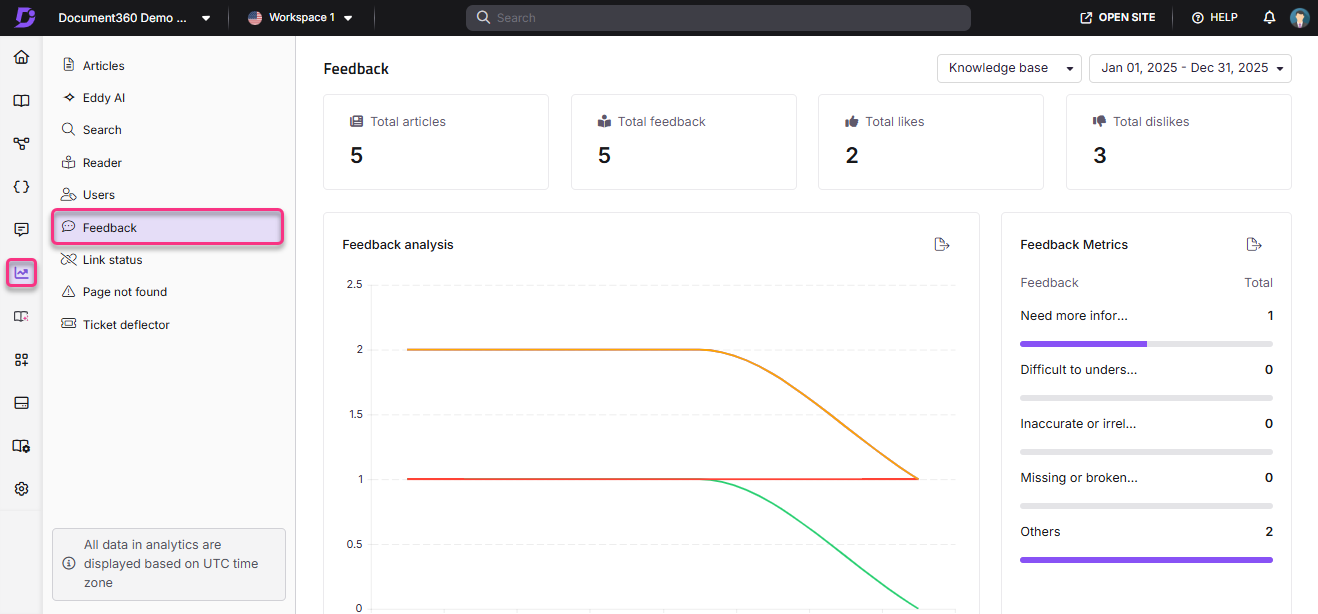
Para visualizar análises de feedback, no portal da base de conhecimento,
Navegue até Analytics () na barra de navegação da esquerda no portal da Base de Conhecimento.
No painel de navegação à esquerda, clique Realimentação.
Uso de filtros para personalizar dados
Por padrão, os dados mostram métricas da última semana. Você pode ajustar isso usando filtros:
Clique no menu suspenso do filtro de Data .
Selecione um intervalo pré-definido (por exemplo, Este mês, Mês Passado) ou escolha Personalizado para especificar um intervalo de datas.
Clique no menu suspenso de Todos os usuários para filtrar dados analíticos com base no tipo de usuário.
Para projetos mistos, os filtros disponíveis são Todos, Usuários, Leitores Públicos e Leitores Privados.
Para projetos privados, os filtros disponíveis são Todos, Usuários e Leitores.
Para projetos públicos, esse filtro não estará disponível.
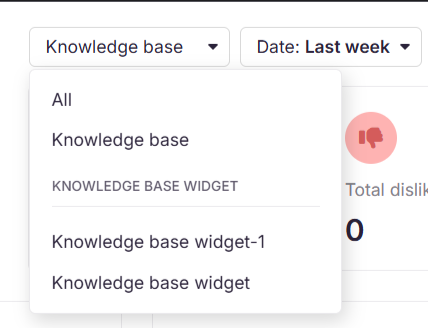
Se estiver usando o widget da base de conhecimento, use o menu suspenso no canto superior direito para alternar entre Tudo, Base de Conhecimento e Análise de Widgets.
Selecione o widget JWT para rastrear e analisar as interações dos usuários e o engajamento com análises de feedback em projetos privados e mistos protegidos pela autenticação JWT.
Para mais informações sobre a autenticação do widget JWT da base de conhecimento, leia o artigo sobre Gerenciando o widget da base de conhecimento.
NOTA
Os dados de análise de feedback podem levar até 15 minutos para serem refletidos no portal a partir do momento em que o feedback é dado.
Análise de retroalimentação
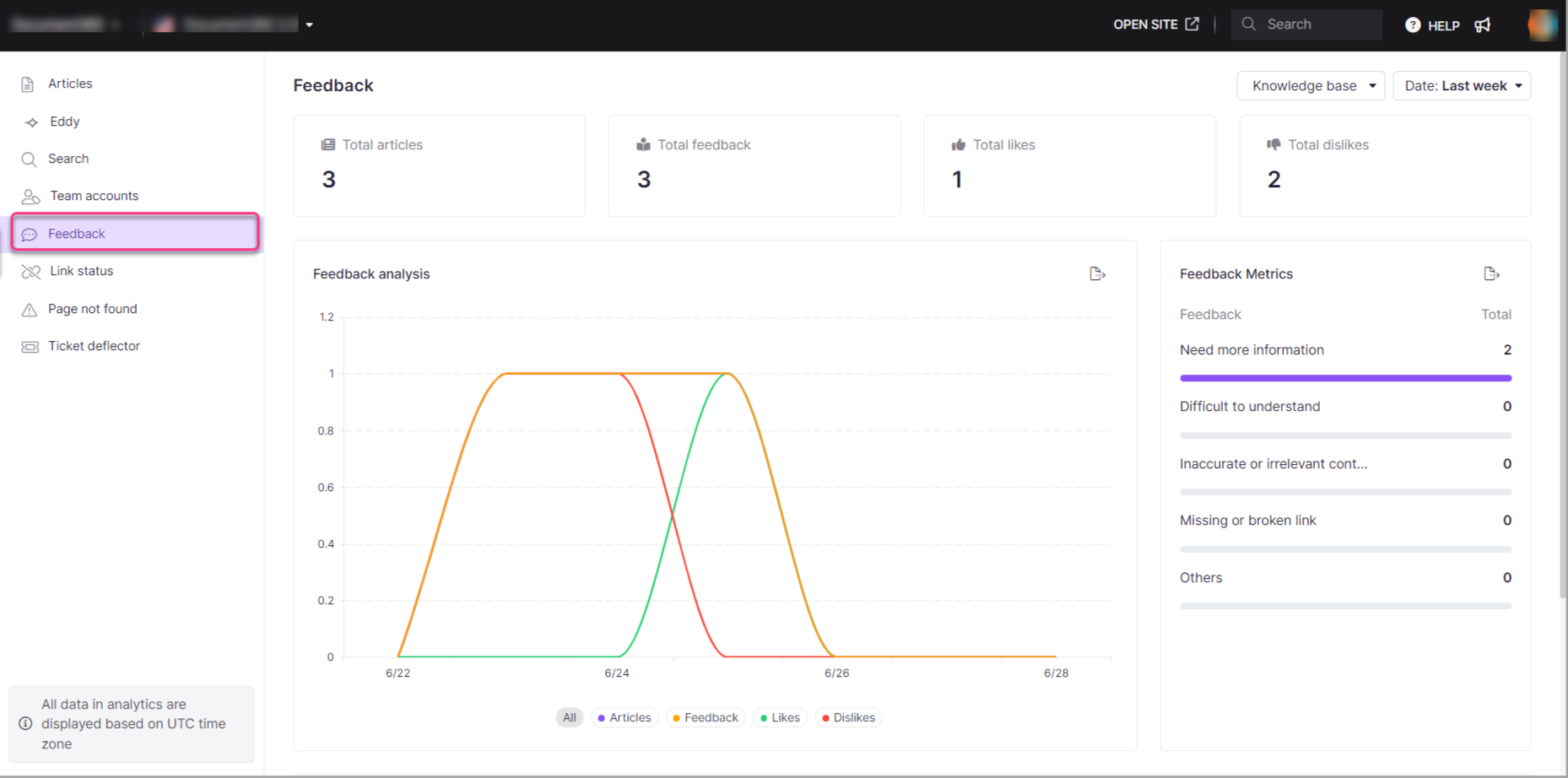
A representação gráfica da análise de Feedback está mostrada abaixo.
A página Realimentação mostra os seguintes quatro blocos métricos:
Campo | Descrição |
|---|---|
Artigo completo | O número de artigos que receberam algum feedback (curtir, não curtiu ou comentário) dos leitores. |
Feedback total | O número de comentários registrados. |
Curtidas totais | O número de curtidas recebidas, acompanhadas de comentários dos leitores. |
Total desgostos | O número de dislikes recebidos, acompanhados de comentários dos leitores. |
NOTA
Para curtidas totais e curtidas totais, se um leitor primeiro curte um artigo e depois muda sua resposta para curtidas negativas, apenas a curtida será registrada nas análises.
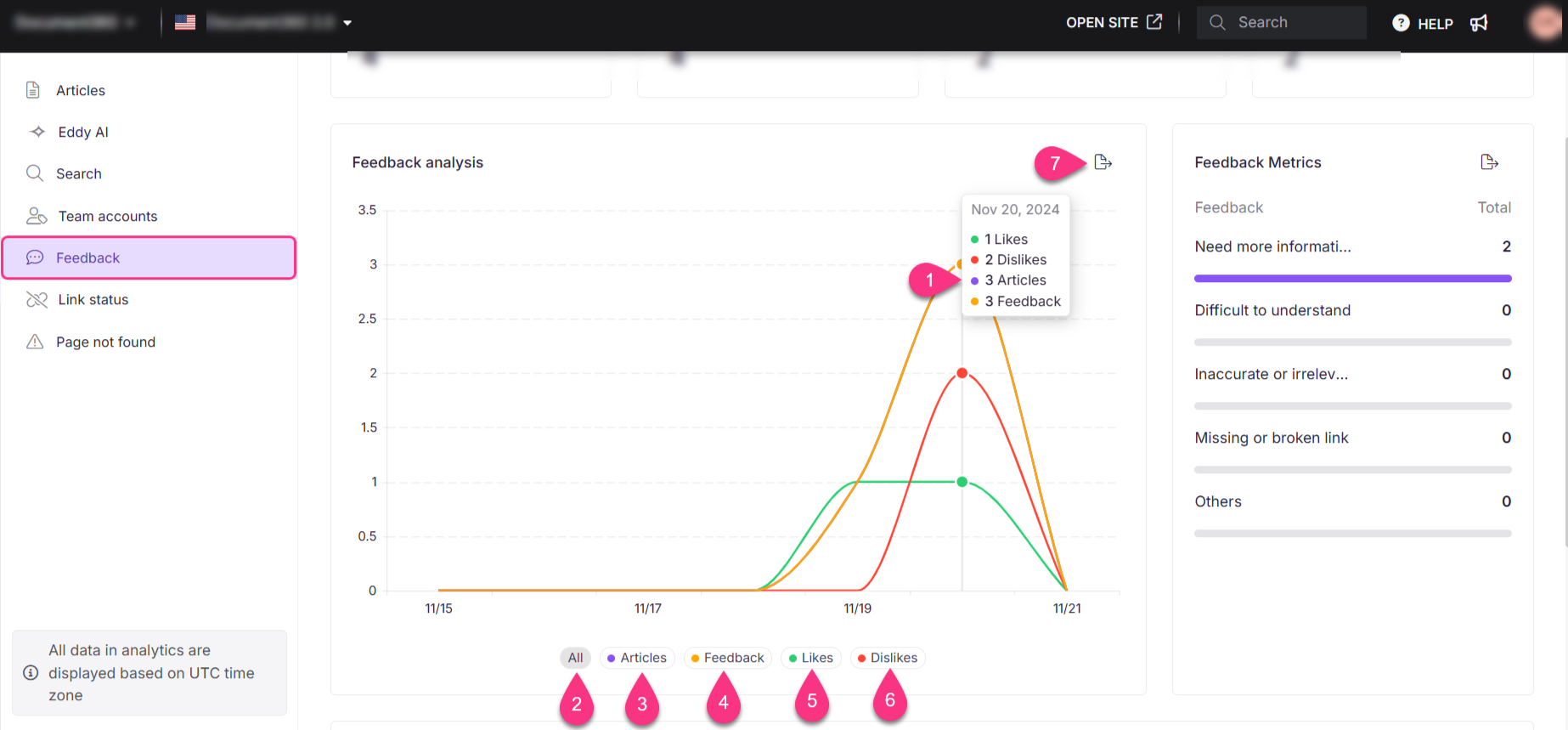
A análise de Feedback exibe as seguintes métricas:
Campo | Descrição |
|---|---|
Métricas por data | As métricas em uma data específica quando você passa o mouse sobre o gráfico. |
Todos | O gráfico de todo o feedback, incluindo artigos, curtidas e desgostas. |
Artigos | O gráfico do feedback do artigo. |
Feedback | O número de feedback enviado. |
Gostos | O gráfico de curtidas recebidas. |
Desgostos | O gráfico de desgostos recebidos. |
Exportar imagem | Para exportar o gráfico de análise de feedback como uma imagem em formato .png. |
Métricas de retroalimentação
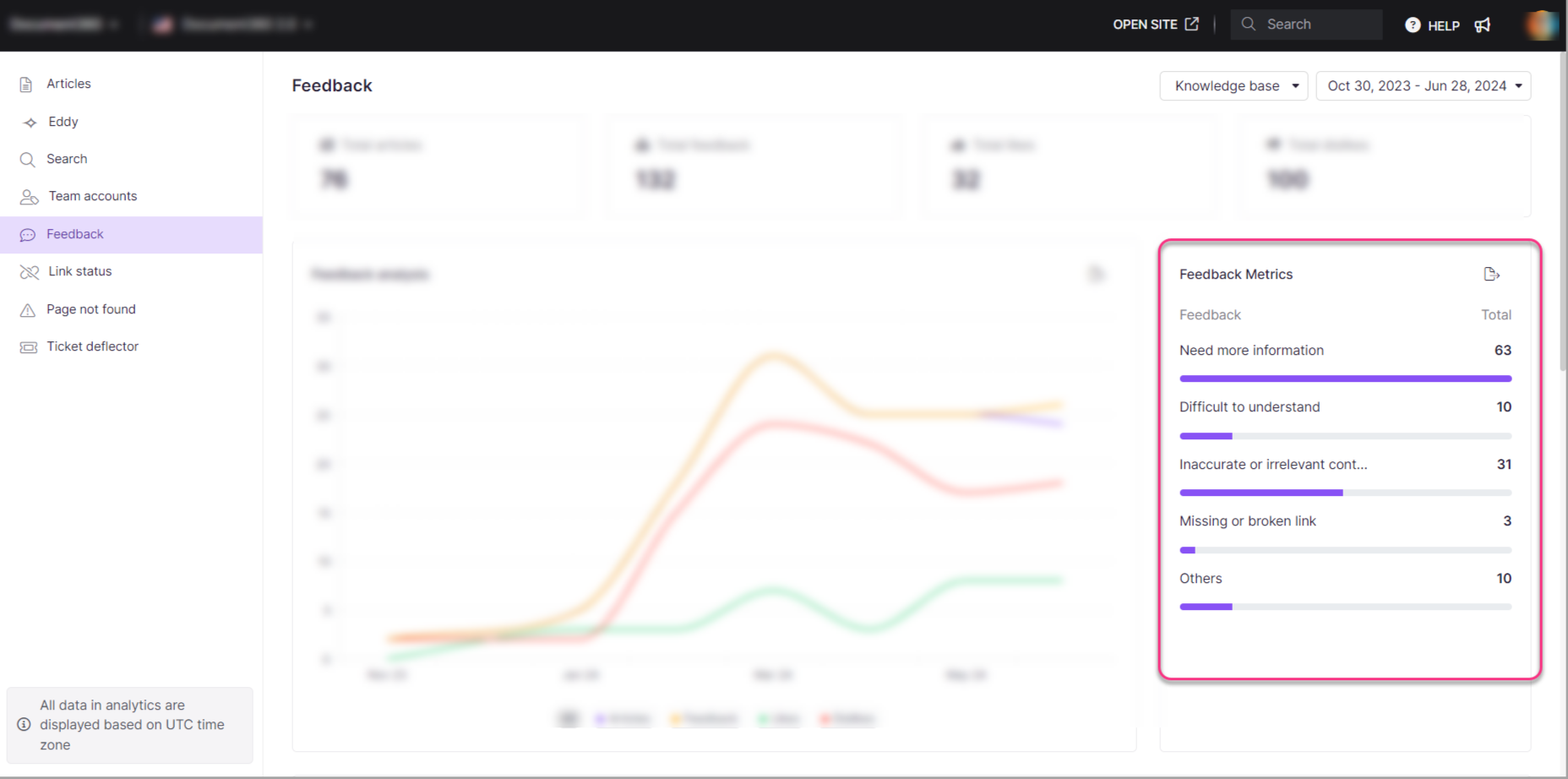
Esta seção apresenta uma representação gráfica das respostas de desgosto dos leitores, incluindo os motivos específicos escolhidos pelos leitores para seu feedback. As respostas que não gostam são:
Preciso de mais informações
Difícil de entender
Conteúdo impreciso ou irrelevante
Elo perdido ou quebrado
Outros
Mensagens de feedback personalizadas
As respostas de desgosto mencionadas acima são as respostas padrão do sistema. Você pode alterar a resposta na página de variáveis de localização e também visualizar a contagem total de cada tipo de resposta de desgosto selecionada pelos leitores.
Navegue até Configurações() na barra de navegação à esquerda no Portal da base de conhecimento.
No painel de navegação à esquerda, navegue até o portal da base de conhecimento > Localização & Espaços de Trabalho > variáveis de localização.
Para mais informações, leia o artigo sobre variáveis de localização.
Lista de feedback
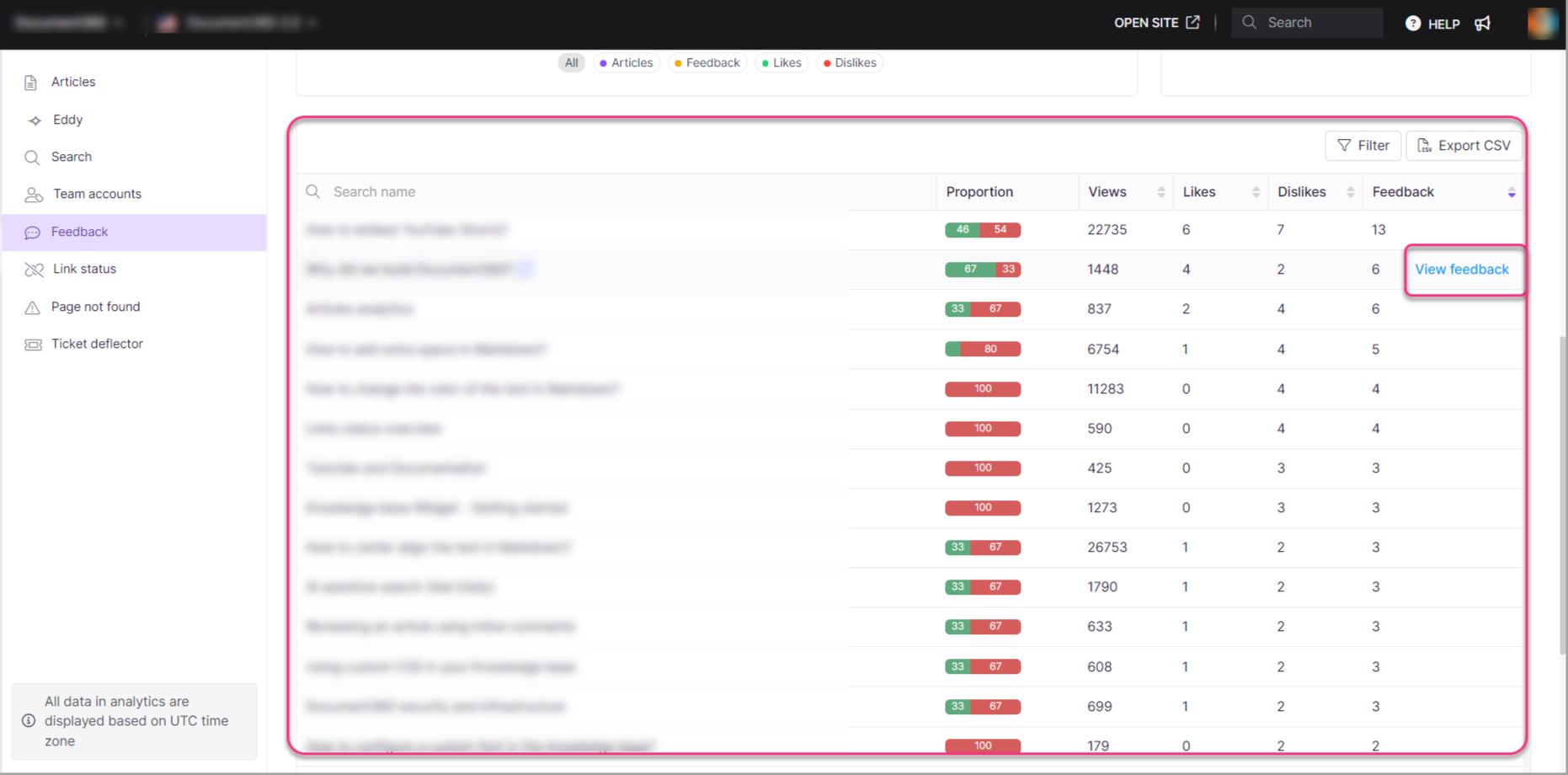
Aqui, a lista de artigos, junto com as informações de feedback, é exibida. As informações disponíveis nesta seção são
Nome do artigo
Proporção (Curtidas vs. Desgostas de 100)
O total de visualizações do artigo no período de tempo selecionado
Curtidas recebidas com feedback ou comentários
Ingostos recebidos com feedback ou comentários
Feedback ou comentários recebidos
As ações que você pode realizar nesta seção são:
Visualizar na Base de Conhecimento: Passe o mouse sobre o título de um artigo e clique em Visualizar na Base de Conhecimento () para abrir o artigo no site da Base de Conhecimento.
Veja feedback: Isso aparece no final da linha quando você passa o cursor sobre o artigo. Clicar em Ver feedback redireciona você para o gerenciador de Feedback.
Filtrar: Você pode filtrar a lista com base em artigos, categorias de página ou ambos.
Exportar CSV: Clique para exportar e baixar a análise do leitor como um arquivo CSV para o seu armazenamento local.
Perguntas Freqüentes
As submissões de feedback sem comentários são incluídas nas métricas exibidas nos blocos do Gestor de Feedback?
Não, qualquer feedback sem comentário não aparecerá nas métricas refletidas nos blocos de Análise de Feedback. Apenas submissões de feedback que incluam tanto uma resposta de positivo/polegar para baixo quanto um comentário são contadas nos dados de análise de feedback .