Los recordatorios de revisión avisan a los miembros del equipo cuando un artículo debe ser revisado, ayudándote a mantener el contenido de la base de conocimiento preciso y actualizado. Cuando un artículo publicado llega a la fecha límite de la revisión, entra en un estado de Obsoleto . Un indicador de punto rojo aparece junto al artículo en el árbol de categorías y una insignia de Obsoleto aparece en el editor.
Los recordatorios de revisión te ayudan a marcar los artículos para revisión periódica, de modo que tu base de conocimientos siempre refleje la información más reciente. Puedes activar un recordatorio inmediatamente o configurarlo para que se ejecute en un intervalo programado, y aplicarlo a un solo artículo o a un grupo. Los recordatorios pueden configurarse desde el editor de artículos, la página de Todos los artículos o la página de recordatorios de reseñas de artículos en las herramientas de contenido, y los Propietarios del Proyecto y los Administradores también pueden definir el comportamiento predeterminado de los recordatorios a nivel de proyecto.
Cuándo usar los recordatorios de reseñas
- Documentación sensible al tiempo: Establece recordatorios en artículos que cubran información que cambia con frecuencia, como precios, API , políticas de cumplimiento o características del producto.
- Auditorías de contenido programadas: Utiliza recordatorios programados para crear un ciclo regular de auditoría de contenido en tu base de conocimientos sin tener que hacer un seguimiento manual de las fechas de revisión.
- Actualizaciones posteriores al lanzamiento: Tras el lanzamiento del producto, recuerda a los colaboradores que verifiquen que los artículos relacionados siguen reflejando los últimos cambios.
- Cumplimiento y gobernanza: Asegúrate de que el contenido regulado o sensible sea revisado y aprobado según un calendario definido.
- Gestión a nivel de proyecto: Utiliza la página de recordatorios de reseñas de artículos en herramientas de contenido para gestionar los recordatorios en todo tu proyecto desde un solo lugar.
Antes de que empieces
- Solo los Propietarios y Administradores de Proyectos pueden configurar la configuración de recordatorios de revisión a nivel de proyecto.
- Los recordatorios de revisión solo se aplican a los artículos publicados. Los artículos solo en borrador no entrarán en estado obsoleto hasta que se publiquen.
Establece un recordatorio de reseñas
Hay tres formas de establecer un recordatorio de reseña en Document360.
Del editor del artículo
Establece un recordatorio directamente desde el artículo en el que estás trabajando. Es ideal para aplicar recordatorios a artículos individuales durante el proceso de redacción o revisión.
Más información →De la página Todos los artículos
Selecciona y aplica recordatorios a varios artículos a la vez Es ideal para actualizaciones masivas en una categoría o espacio de trabajo. También puedes marcar varios artículos obsoletos como revisados desde aquí.
Más información →De recordatorios de reseñas de artículos
Crea recordatorios con nombre con revisores asignados y ajustes de frecuencia desde herramientas de contenido. Lo ideal para la gestión de recordatorios a nivel de proyecto.
Más información →Del editor del artículo
- Navega a Documentación () en la barra de navegación izquierda.
- Abre el artículo.
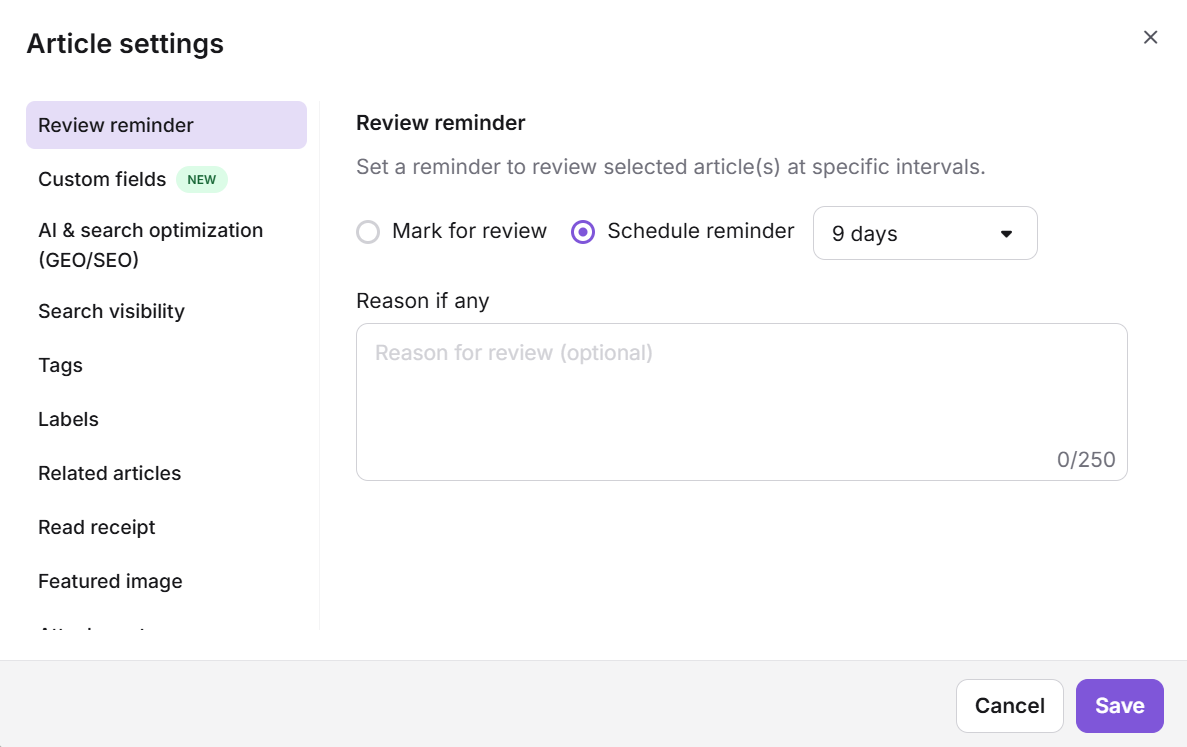
- Haz clic en el icono Más () en la cabecera del artículo y selecciona Opciones de Más artículo. El panel de configuración del artículo aparece con la pestaña de recordatorio de reseñas seleccionada por defecto.
- Elige una de las siguientes opciones:
- Marca para revisión: Marca inmediatamente el artículo para su revisión. Una vez publicado, el artículo entra en estado de Rancio.
- Recordatorio de agenda: Establece un recordatorio en un intervalo específico. Introduce el número de días tras los cuales debe revisarse el artículo.
- Introduce una razón para la revisión en el campo Razón para la revisión . Esto es opcional, hasta 250 caracteres.
- Haz clic en Guardar.
Los recordatorios de revisión solo se aplican a los artículos publicados. Los artículos solo en borrador no entrarán en estado obsoleto hasta que se publiquen.
De la página Todos los artículos
Utiliza la página de Todos los artículos para establecer recordatorios para varios artículos a la vez, o para marcar varios artículos obsoletos como revisados en bloque.
Para establecer un recordatorio de reseña:
- Navegar a Documentación () > Todos los artículos ().
- Selecciona los artículos para los que quieres poner un recordatorio.
- Haz clic en recordatorio de revisión encima de la lista de artículos y elige el intervalo de recordatorio en días.
Para marcar varios artículos obsoletos como revisados:
- Navegar a Documentación () > Todos los artículos ().
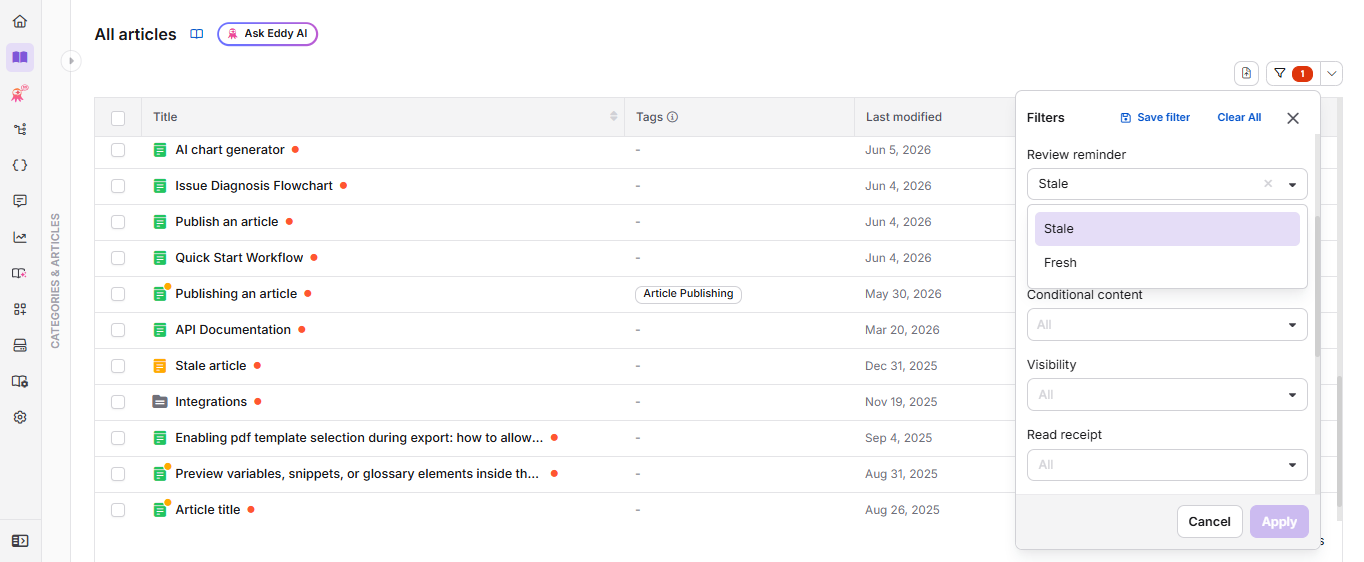
- Haz clic en Filtrar, amplía el desplegable de recordatorio de reseñas y selecciona Obsoleto para listar todos los artículos obsoletos.
- Selecciona los artículos que quieres marcar como revisados.
- Haz clic en Marcar como revisado encima de la lista de artículos.
Recordatorios de reseñas de artículos en herramientas de contenido
- En la barra de navegación de la izquierda, navega a herramientas de contenido () > Gestión de contenidos > recordatorio de reseñas de artículos. La página de recordatorios de reseñas de artículos aparece con una lista de recordatorios que ya has creado.
- Haz clic en Añadir recordatorio.
- Introduce el nombre del Recordatorio, configura la frecuencia del recordatorio y añade los Reseñadores en el cuadro de diálogo.
- Haz clic en Siguiente.
.png)
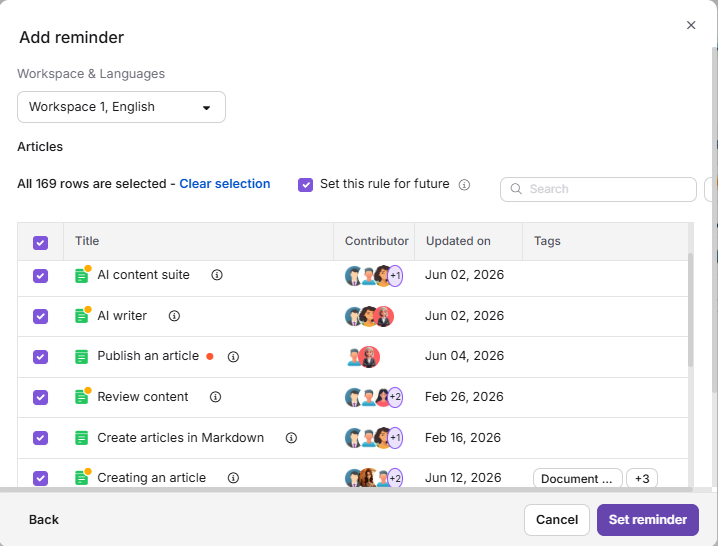
- Selecciona el espacio de trabajo y el idioma.
- Selecciona los artículos para aplicar el recordatorio.
Utiliza las opciones de Filtro para recuperar artículos por categoría, colaborador, etiquetas o fecha.
- Para aplicar el mismo recordatorio a todos los artículos seleccionados en el futuro, seleccione la casilla Establecer esta regla para el futuro .
- Haz clic en Establecer recordatorio.
Recordatorio de borrar una reseña
Una vez que un artículo ha sido revisado, puedes limpiar su estado de obsoleto marcándolo como revisado.
De la insignia de Stale
- Abre el artículo obsoleto en el portal de la base de conocimiento.
- Haz clic en la insignia de Stale en el encabezado del artículo. Se abre un panel de revisión que muestra cuándo el artículo se volvió obsoleto y quién publicó la última versión.
- Revisa el contenido y haz las actualizaciones necesarias.
- Haz clic en Marcar como revisado.
.png)
Desde la configuración del artículo
- Abre el artículo obsoleto en el portal de la base de conocimiento.
- Haz clic en el icono Más () y selecciona Más opciones de artículo.
- Ve a la pestaña de recordatorios de reseñas .
- Revisa el contenido y haz las actualizaciones necesarias.
- Haz clic en Marcar como revisado.
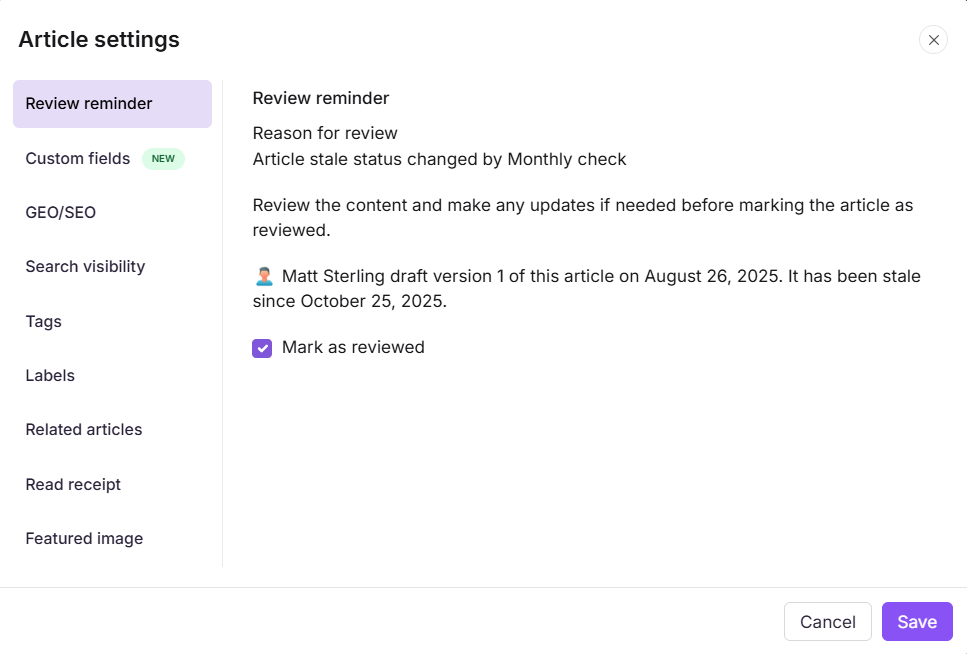
Una vez marcado como revisado, el estado de Rancio se elimina y el artículo vuelve a su estado Publicado.
Indicadores de artículos obsoletos
Cuando un artículo entra en estado de rancio, aparecen los siguientes indicadores:
| Indicador | Donde aparece |
|---|---|
| Punto rojo | Junto al nombre del artículo en el árbol de categorías. |
| Insignia rancia | En la cabecera del editor de artículos, junto al estado del flujo de trabajo. La insignia es interactiva y te permite marcar el artículo como revisado directamente desde el editor. |
| Punto amarillo en el icono verde del artículo, junto a un punto rojo | Aparece cuando un artículo obsoleto está actualmente abierto en modo edición. El punto amarillo en el icono verde del artículo indica el borrador activo, y el punto rojo indica que el artículo sigue en estado obsoleto. |
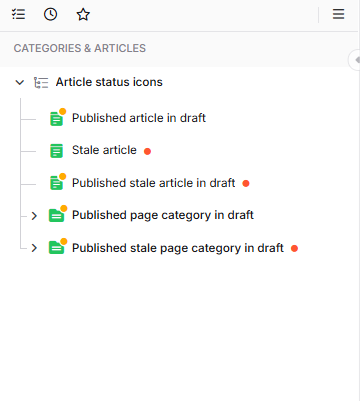
Ajustes de recordatorio de revisión a nivel de proyecto
Los propietarios y administradores del proyecto pueden configurar el comportamiento predeterminado de recordatorio de revisión para los artículos en todo el proyecto.
- Navega a Configuración () > portal de la base de conocimientos en la barra de navegación izquierda.
- En la página de ajustes generales , localiza la sección de recordatorios de reseñas .
Para información detallada sobre cómo configurar estos ajustes, consulta Configuración general del proyecto.
La configuración de recordatorios de revisión a nivel de artículo anula las configuraciones a nivel de proyecto.
Mejores prácticas
- Establece una cadencia de revisión constante: Utiliza recordatorios programados en lugar de indicadores manuales para los artículos en áreas activas de documentación. Esto garantiza que el contenido se revise regularmente sin depender de la memoria.
- Añade siempre una razón para revisar: Aunque el campo Razón para la revisión es opcional, una nota descriptiva ayuda a los revisores a entender qué deben comprobar, lo que conduce a revisiones más rápidas y precisas.
- Asigna un revisor específico: Al crear recordatorios desde la página de recordatorios de reseñas de artículos en las herramientas de contenido, asigna un revisor para que la responsabilidad sea clara.
- Activar "Marcar como revisado al publicar una nueva versión": Si los colaboradores actualizan y vuelven a publicar artículos regularmente, activar esta configuración a nivel de proyecto reduce la limpieza manual de estados obsoletos.
- Aprovecha el filtro Todos los artículos: Filtra artículos obsoletos en la página Todos los artículos como parte de una auditoría regular de contenido para detectar artículos que no hayan sido revisados según lo previsto.
- Aplica recordatorios a futuros artículos: Utiliza la opción Establecer esta regla para futuros artículos al crear recordatorios en las herramientas de Contenido para aplicar automáticamente el mismo intervalo de recordatorios a los nuevos artículos añadidos a una categoría.
Preguntas frecuentes
¿Se aplica un recordatorio de revisión a los borradores de artículos?
No. Los recordatorios de revisión solo se aplican a los artículos publicados. Un borrador de artículo no entrará en estado obsoleto hasta que se publique, incluso si se ha establecido un recordatorio.
¿Qué ocurre cuando un artículo se vuelve obsoleto?
Cuando un artículo publicado alcanza la fecha de recordatorio de revisión configurada, entra en estado de Obsoleto . Un indicador de punto rojo aparece junto al artículo en el árbol de categorías, y una insignia de Obsoleto aparece en el editor. Los colaboradores pueden revisar y marcar el artículo como revisado directamente desde el editor o desde el panel de configuración del Artículo.
¿Qué ocurre con un artículo obsoleto en la página de la base de conocimiento?
Un artículo obsoleto sigue apareciendo y funcionando normalmente en el sitio de la base de conocimiento. El estado obsoleto es un indicador interno visible solo en el portal de la base de conocimiento. Los lectores del sitio no son notificados de que un artículo está obsoleto.
¿El recordatorio a nivel de artículo anula la configuración de recordatorio a nivel de proyecto?
Sí. Si un recordatorio de revisión está configurado a nivel de artículo, tiene prioridad sobre la configuración predeterminada de recordatorio a nivel de proyecto establecida por el Propietario o el Administrador del Proyecto.
¿Puedo establecer diferentes intervalos de repaso para distintos artículos?
Sí. Los intervalos de recordatorio de revisión se configuran a nivel de artículo, para que cada artículo tenga su propio calendario de recordatorios. Utiliza la página de recordatorios de reseñas de artículos en Herramientas de Contenido para gestionar múltiples recordatorios con diferentes intervalos a lo largo de tu proyecto.
¿Cómo puedo establecer un recordatorio de reseña para todos los artículos de mi proyecto a la vez?
Navega a herramientas de contenido > gestión de contenidos > recordatorio de revisión de artículos y crea un recordatorio nuevo. Puedes seleccionar todos los artículos en espacios de trabajo e idiomas, y opcionalmente aplicar la regla a futuros artículos también.