Je kunt een Reviewer-account aanmaken door de rol Reviewer toe te wijzen tijdens het aanmaken van gebruikers. Om meer dan vijf reviewers tegelijk toe te voegen, gebruik de bulkimportfunctie.
Wanneer een beoordelaar toevoegen
- Een inhoudsdeskundige of belanghebbende moet artikelen beoordelen en feedback achterlaten zonder de mogelijkheid om inhoud te bewerken.
- Je wilt iemand betrekken bij de reviewworkflow zonder dat ze als bijdrager of redacteur toegang krijgen tot het portaal.
Voordat je begint
- Je moet de rol Admin of Eigenaar portaal hebben.
- Je kunt tot 5 e-mailadressen toevoegen in één creatie. Voor meer dan 5 gebruik je de bulkimportstroom hieronder.
- Zorg dat de SSO-configuratienaam klaar is als je een SSO-reviewer toevoegt.
Hoe maak je een reviewer-account aan
- Navigeer naar Instellingen () > Gebruikers en beveiliging in de linker navigatiebalk in het kennisbankportaal.
- Navigeer in het linker navigatiepaneel naar Teamaccounts en groepen.
- Klik rechtsboven op het keuzemenu Toevoegen .
- Klik op Gebruiker om het paneel voor het aanmaken van nieuwe gebruikers te openen.
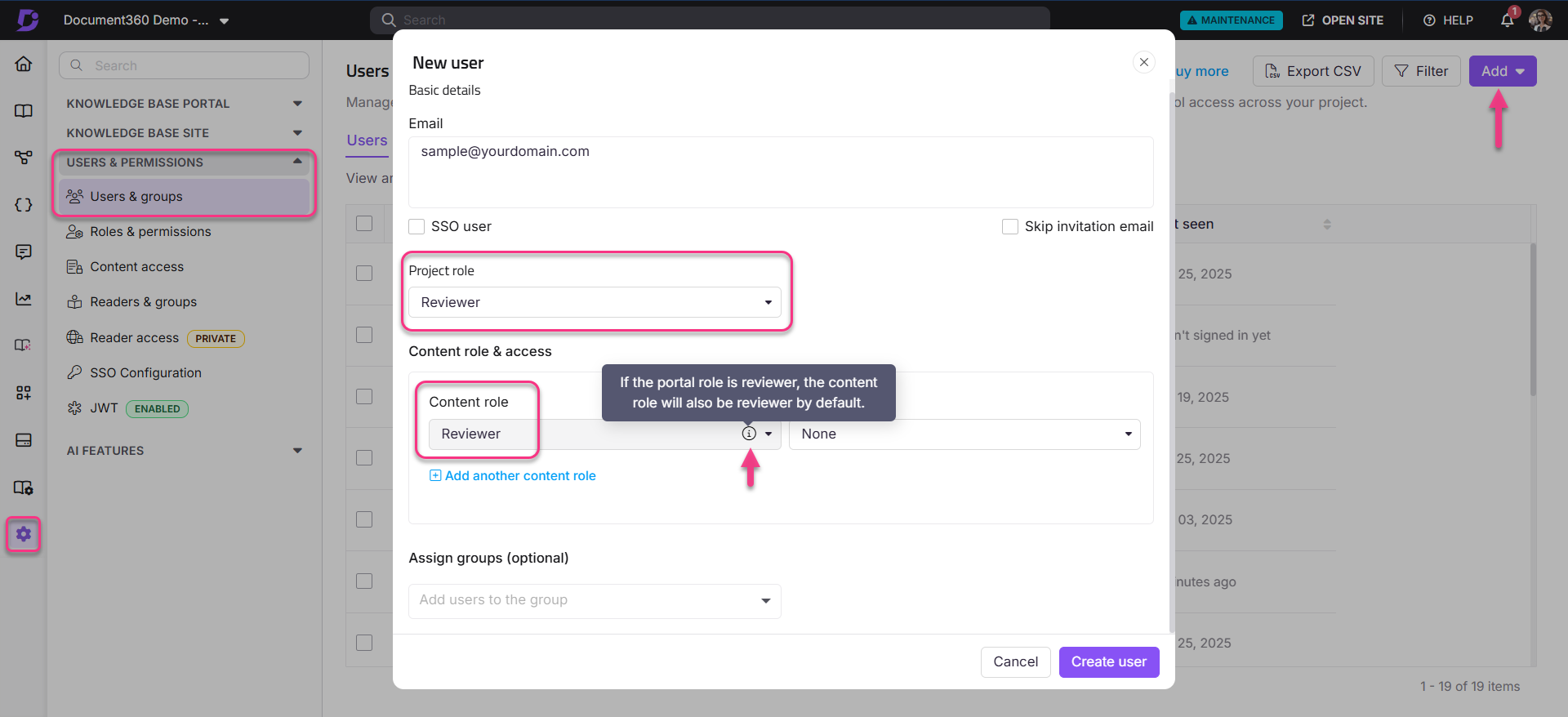
- Voer in het veld E-mail het e-mailadres in van de gebruiker die toegevoegd moet worden. Je kunt tot 5 e-mailadressen toevoegen.
- Selecteer het selectievakje voor de SSO-gebruiker als de gebruiker een SSO-login gebruikt.
- Zo ja, selecteer dan het SSO-dropdown en selecteer de juiste SSO-configuratie.
- Selecteer het selectievakje 'Uitnodiging overslaan ' als je de gebruiker geen uitnodiging per e-mail wilt sturen.
- Selecteer Beoordelaar als projectrol. De contentrol wordt automatisch ingesteld op Beoordelaar.
OPMERKING
Gebruikers die de rol van Beoordelaar portaal hebben toegewezen, verschijnen niet in het gedeelte Toegang beheren tot inhoud op categorie- of artikelniveau. Dit is verwacht gedrag omdat de Reviewer-portaalrol de contentrol automatisch op Reviewer zet en voorkomt dat deze wordt aangepast via Content-toegang beheren.
Om toegang op categorie- of artikelniveau toe te wijzen via Contenttoegang beheren, stel je de portaalrol van de gebruiker in op Beheerder, Eigenaar of Bijdrager, en wijs je vervolgens handmatig de rol Beoordelaar toe zoals beschreven in stap 10 hieronder.
- Als alternatief kun je, als een andere projectrol wordt geselecteerd (bijvoorbeeld Eigenaar of Beheerder), handmatig de rol Beoordelaar toewijzen in het contentrol-dropdownmenu.
- Ken toegangsrechten voor Content toe op basis van de werkruimte, taal en categorie volgens de vereiste.
- Als je de nieuwe gebruiker aan een bestaande groep wilt toewijzen, klik dan op het dropdownmenu Groepen toewijzen en selecteer de gewenste gebruikersgroep. De gebruiker erft automatisch de rechten en toegang die aan die groep horen.
- Klik op Nieuwe gebruiker om het Reviewer-account compleet toe te voegen.
Bulkimporterende revieweraccounts
Je kunt meerdere Reviewer-accounts tegelijk importeren door de bulkimportfunctie te gebruiken.
Voordat je begint
- Je kunt maximaal 500 revieweraccounts tegelijk importeren.
- Gebruik de Document360 CSV-template (gedownload tijdens de importflow). De template bevat velden voor voornaam, achternaam en e-mailadres.
Hoe je revieweraccounts in bulk importeert
-
Navigeer naar Instellingen () > Gebruikers en beveiliging in de linker navigatiebalk van het kennisbankportaal.
-
Navigeer in het linker navigatiepaneel naar Teamaccounts en groepen.
-
Klik rechtsboven op het keuzemenu Toevoegen .
-
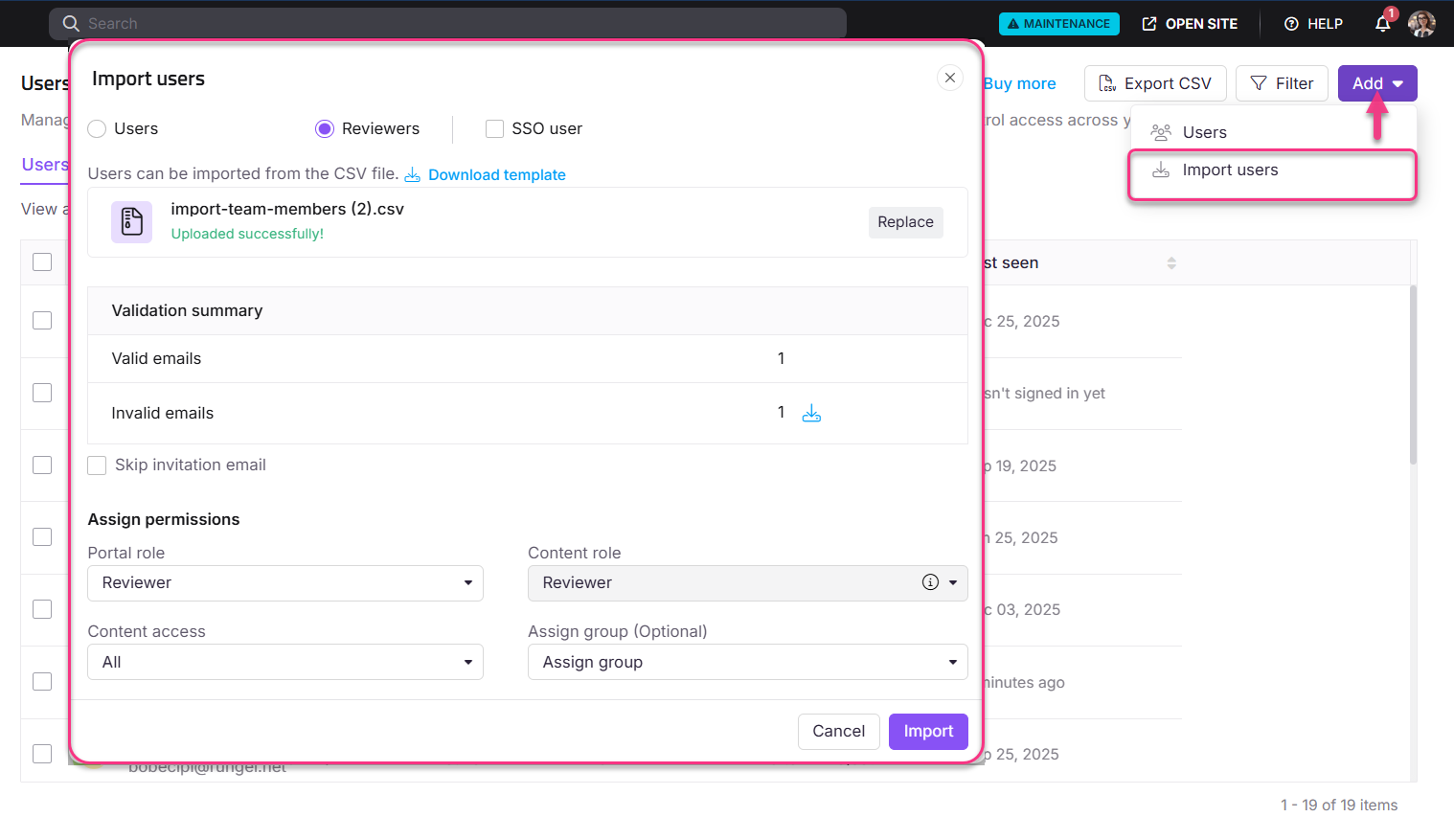
Klik op Importeren gebruikers.
-
Selecteer de knop 'Bekijkeraccount' .
-
Selecteer het selectievakje voor de SSO-gebruiker om hen als SSO-revieweraccounts op te nemen.
-
Klik op Download sjabloon om het voorbeeld importformaat te downloaden.
Het gedownloade CSV-bestand bevat velden voor voornaam, achternaam en e-mailadres.
-
Sleep en laat het bestand vallen of gebruik de optie Klik om te uploaden om het CSV-bestand vanuit je lokale opslag te uploaden. Het maximale aantal gebruikers dat kan worden toegevoegd is 500.
Zodra het bestand is geüpload, wordt een validatiesamenvatting weergegeven met het aantal geldige en ongeldige e-mailadressen in het CSV-bestand.
-
Klik op Vervangen als je een ander bestand wilt uploaden.
-
Wijs de gewenste portal- en contentrollen toe.
-
Klik op Importeren om het proces te voltooien.
Overwegingen
| Item | Detail |
|---|---|
| E-mails per enkele creatie | Tot 5 e-mailadressen tegelijk |
| Bulkimportmaximum | 500 reviewer-accounts per import |
| Contenttoegang via Contenttoegang beheren | Niet beschikbaar wanneer de portaalrol op Beoordelaar staat. Om Contenttoegang beheren op categorie- of artikelniveau te gebruiken, stel je de portaalrol in op Admin, Eigenaar of Bijdrager en wijs je handmatig de rol Beoordelaar toe aan content. |
Best practices
- Als je team SSO gebruikt, voeg dan vanaf het begin beoordelaars toe als SSO-gebruikers om te voorkomen dat je later de authenticatie-instellingen hoeft te wijzigen.
- Gebruik de uitnodigingsmail Overslaan alleen wanneer je handmatig toegang coördineert — beoordelaars kunnen pas inloggen nadat ze hun account hebben geverifieerd.
- Gebruik de bulk import om een cohort beoordelaars (bijvoorbeeld een team van inhoudsdeskundigen) te inwerken om tijd te besparen ten opzichte van individuele creatie.
- Wijs beoordelaars toe aan een gebruikersgroep bij het aanmaken als meerdere beoordelaars dezelfde toegangsvereisten delen, in plaats van permissies individueel te configureren.