Een slug is het deel van de URL van een artikel dat de pagina identificeert. Standaard genereert Document360 een slug uit de artikeltitel wanneer het artikel wordt aangemaakt. Bijvoorbeeld, een artikel getiteld "Getting start with Document360" krijgt de slug /getting-started-with-document360.
Je kunt de slug op elk moment vervangen. Als je dat doet, breken bestaande links die naar de oude URL wijzen, tenzij je een redirect-regel opstelt. Een omleidingsregel stuurt lezers automatisch van de oude URL naar de nieuwe, waardoor gebroken links worden voorkomen en de SEO-waarde behouden blijft.
Het wijzigen van een artikeltitel werkt de slug niet automatisch bij. De twee zijn onafhankelijk zodra het artikel is gemaakt.
Wanneer je redirect-regels gebruikt
- Je hebt een artikel hernoemd of je kennisbank herstructureerd en moet slugs bijwerken zonder bestaande links te breken.
- Je migreert content van een ander platform naar Document360 en bestaande URL's moeten opnieuw worden toegewezen.
- Je leidt verwijderde of verborgen werkruimtes of taalpaden om naar actieve.
- Je moet URL-patronen in bulk bijwerken over meerdere artikelen tegelijk.
Verander de slug van een artikel
- Open het artikel in het kennisbankportaal.
- Klik op het pictogram Artikelinformatie () in de artikelheader.
- Klik op het pictogram Bewerken () naast het veld voor de URL-slug .
- Werk het URL-veld bij en klik op Update.
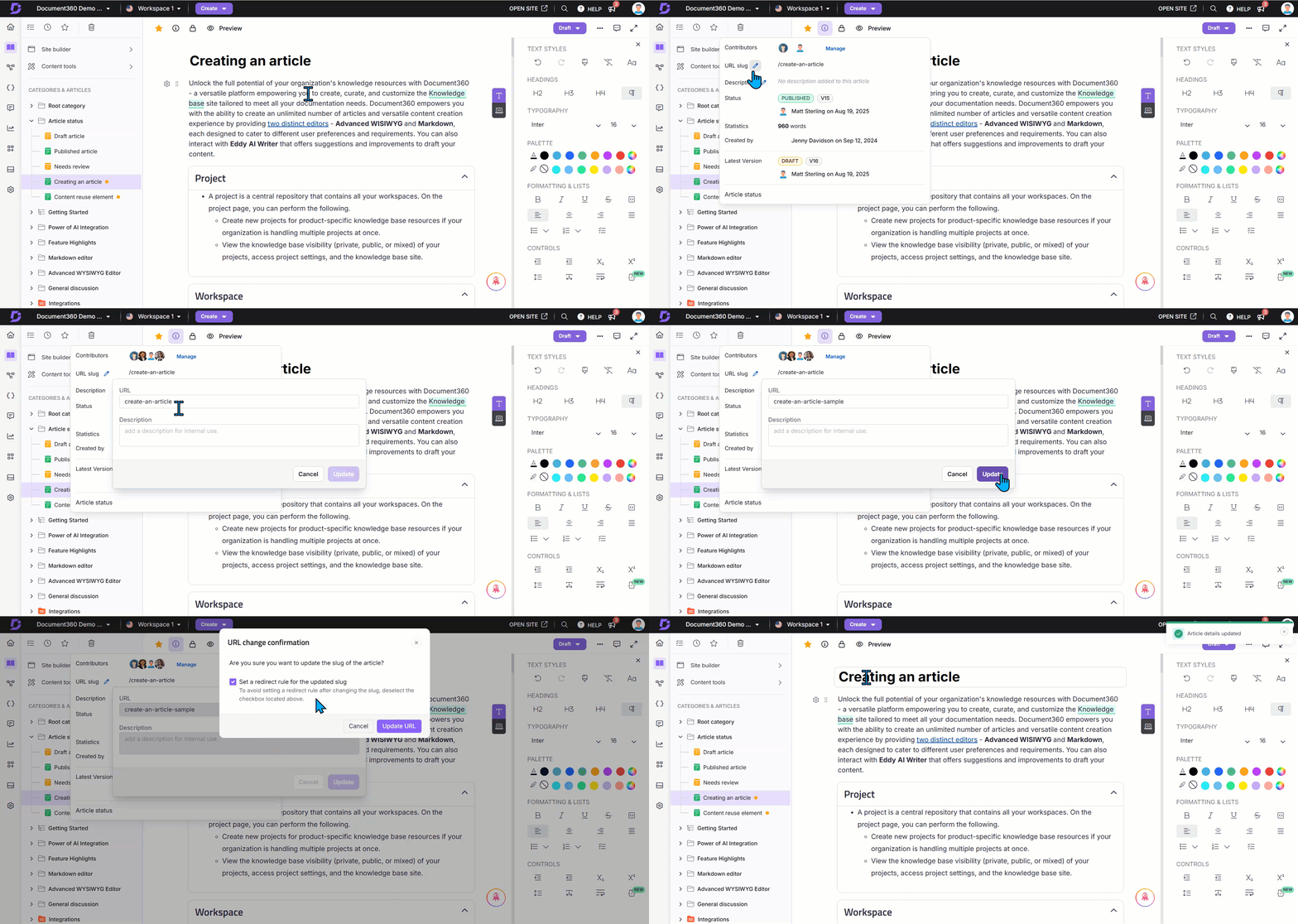
Document360 vraagt je om een redirect-regel in te stellen voor de oude slug wanneer je deze bijwerkt. Selecteer het vakje 'Set a redirect'-regel voor de bijgewerkte slug en klik op URL bijwerken om deze automatisch toe te passen.
Je kunt de slug ook veranderen vanaf de volgende locaties:
- Uit artikelinstellingen: Klik op het More () icoon in de artikelkop en selecteer SEO. Werk in het tabblad GEO/SEO het veld Slug bij en klik op Opslaan.
- Uit de titel van de redacteur: Klik in de Advanced WYSIWYG-editor op de artikeltitel bovenaan het inhoudsgebied, selecteer URL en Beschrijving, werk het URL-veld bij en klik op Update.
Voeg een doorverwijzingsregel toe
Redirect-regels worden beheerd vanuit Settings () > Knowledge Base-site > artikel-redirect-regels.
Er zijn twee omleidingstypen:
| Type | Gebruik wanneer |
|---|---|
| Eindigt met | Je wilt een specifieke artikelslug aan het einde van een URL doorsturen. |
| Vervang met | Je wilt een padsegment tussen het domein en de slug omleiden. Handig voor migraties van werkruimtes of taal. |
Eindigt met
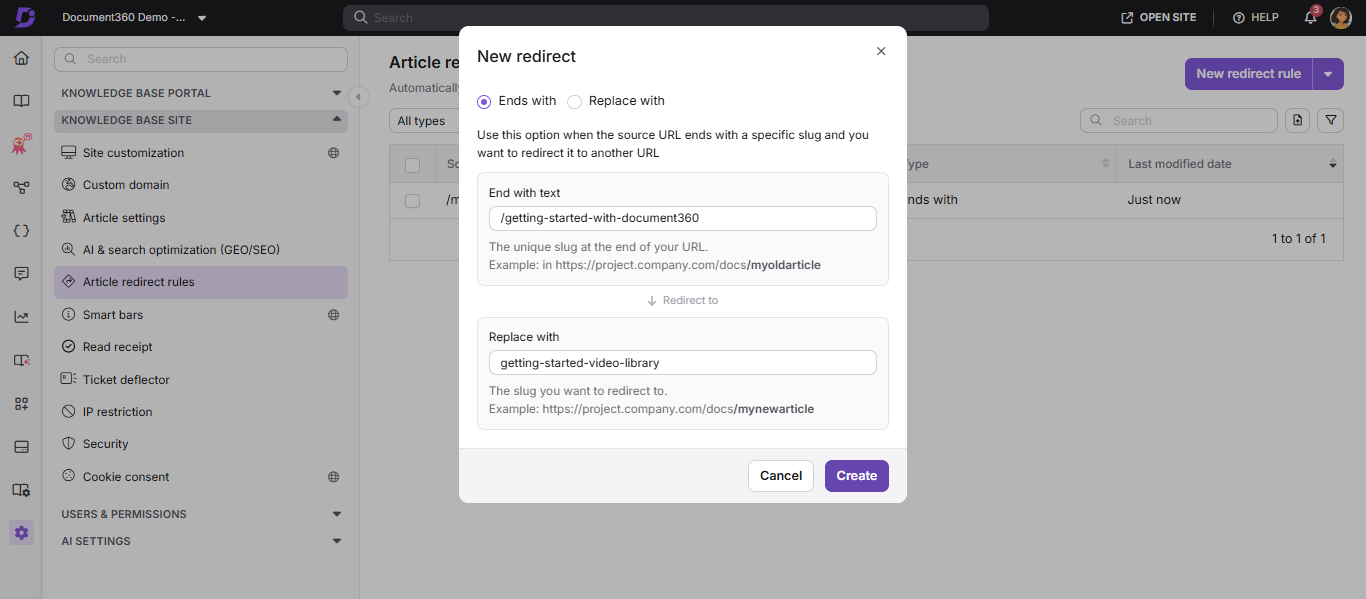
- Ga naar Instellingen () > Knowledge Base-site > regels voor artikeldoorleiding.
- Klik op Nieuwe doorverwijzing.
- Selecteer Eindigt met als het doorstuurtype.
- In het Bronpad betreed je de oude slak. De slug moet beginnen met een voorwaartse slash (
/). - Voer in Bestemmings-URL de nieuwe slug of volledige bestemmings-URL in.
- Klik op Aanmaken.
Voorbeeld:
- Bronpad:
/getting-started-with-document360 - Bestemmings-URL:
getting-started-video-library
Vervang met
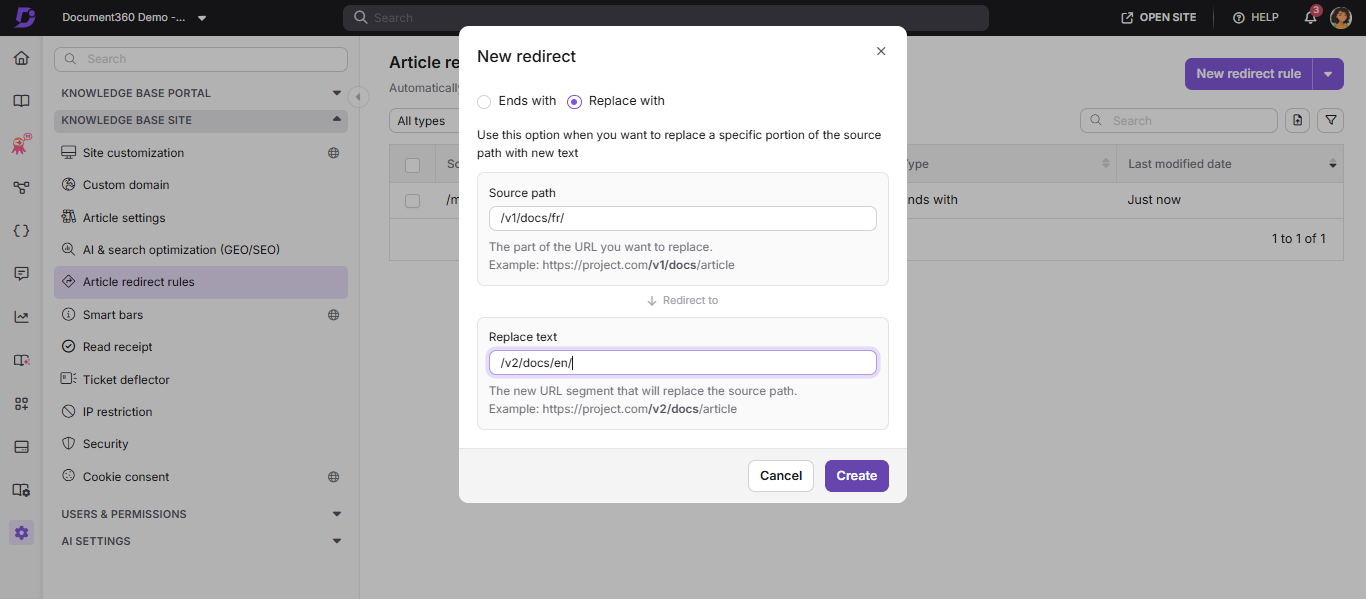
- Ga naar Instellingen () > Kennisbanksite > regels voor artikeldoorleiding.
- Klik op Nieuwe doorverwijzing.
- Selecteer Vervangen met als het omleidingstype.
- In het Bronpad voer je het padsegment in dat vervangen moet worden. Moet beginnen en eindigen met een vooroverschuine streep (
/). - In Tekst vervangen voer je het nieuwe padsegment in. Moet beginnen en eindigen met een vooroverschuine streep (
/). - Klik op Aanmaken.
Voorbeeld:
- Bronpad:
/v1/docs/fr/ - Vervang tekst:
/v2/docs/en/
Beheer de regels voor omleidingen
Een regel voor doorverwijzing bewerkt
- Ga naar Instellingen () > Knowledge Base-site > regels voor artikeldoorverwijzing.
- Gebruik het filter om de regel te vinden.
- Beweeg je muis over de regel en klik op het pictogram Bewerken ().
- Werk de velden bij en klik op Updaten.
Verwijder een doorverwijzingsregel
- Ga naar Instellingen () > Kennisbanksite > regels voor artikeldoorleiding.
- Beweeg je muis over de regel en klik op het Verwijderen ()-icoon.
- Om meerdere regels te verwijderen, selecteer je de selectievakjes naast elke regel en klik je op Verwijderen.
- Klik op Ja om te bevestigen.
Verwijderde doorverwijzingsregels kunnen niet worden hersteld.
Filter-omleidingsregels
Gebruik de filteropties op de pagina met artikel-doorverwijzingsregels om specifieke regels te vinden:
- Zoeken: Voer een trefwoord in vanuit het bronpad of de bestemmings-URL.
- Type: Filter op Eind met, Vervang met, of beide.
- Gewijzigde datum: Filter op laatst gewijzigde datum. Kies uit vooraf ingestelde tijden of stel een aangepaste datumperiode in.
Import-redirectregels in bulk
Om meerdere redirect-regels tegelijk in te stellen, upload je een CSV-bestand dat overeenkomt met het volgende formaat:
| Bron | Bestemming | RedirectionType |
|---|---|---|
/myoldarticle |
newarticle |
eindigtmet |
/en/customers/ |
/v1/docs/ |
vervangen met |
De CSV-bestandsgrootte moet 1 MB of minder zijn. Download de importtemplate: import-redirect-rule.csv →
- Ga naar Instellingen () > Knowledge base-site > regels voor artikeldoorverwijzing.
- Klik op de regel 'Redirect' importeren.
- Sleep en laat het CSV-bestand vallen of klik op Klik om te uploaden.
- Bekijk de lijst met geldige en ongeldige regels. Download indien nodig de lijst met ongeldige regels.
- Klik op Importeren om de geldige regels toe te passen.
Regels voor exportomleiding
- Ga naar Instellingen () > Knowledge base-site > regels voor artikeldoorverwijzing.
- Klik op Exporteren om alle regels als CSV-bestand te downloaden.
Best practices
- Stel altijd een doorverwijzingsregel in bij het wijzigen van de slug van een gepubliceerd artikel. Gebroken links schaden zowel de lezerservaring als de SEO.
- Voor meertalige kennisbases maak je aparte omleidingsregels voor elk taalpad. Een regelset voor de standaardtaal geldt niet automatisch voor andere taalpaden.
- Gebruik Vervang met voor bulkmigraties van werkruimtes of taalen in plaats van individuele regels voor elk artikel te maken.
- Controleer je redirect-regels periodiek om verouderde of dubbele regels te verwijderen die redirect-ketens kunnen veroorzaken.
- Houd slugs kort, kleine letters en beschrijvend. Vermijd speciale tekens behalve koppeltekens.
- Wanneer je redirect-regels gebruikt tussen werkruimtes, zorg er dan voor dat ze overeenkomen met je werkruimte-wisselgedrag. Als je instelling "Redirect to same article" is, vermijd dan het maken van redirect-regels die lezers doorverwijzen naar artikelen in verschillende werkruimtes, omdat dit conflicterende navigatiepaden veroorzaakt. Gebruik het "Vervang met" redirect-type voor bulkmigraties van werkruimtes om consistentie te behouden.
FAQ
Werkt het wijzigen van een artikeltitel automatisch de slug bij?
Nee. De slug en de titel van het artikel zijn onafhankelijk zodra het artikel is gemaakt. Het hernoemen van een artikel verandert zijn slug niet. Werk de slug handmatig bij vanaf het tabblad GEO/SEO of het informatiepaneel van Artikelen.
Is het verplicht om een redirect-regel in te stellen bij het wisselen van een slak?
Het is optioneel, maar sterk aanbevolen voor gepubliceerde artikelen. Zonder een omleidingsregel zullen bestaande links naar de oude URL breken en een 404-fout aan lezers teruggeven.
Zijn redirect-regels van toepassing in alle talen in een meertalige kennisbasis?
Nee. Een redirect-regelset voor het standaard taalpad geldt alleen voor die taal. Maak aparte regels voor elk taalpad. Om bijvoorbeeld hetzelfde artikel in het Duits te herleiden, maak je een nieuwe regel met het Duitse voorvoegsel in het bronpad.
Kan ik speciale tekens gebruiken in het bronpad?
Ja. De volgende speciale tekens worden ondersteund in het bronpad: # % ^ & _ - + = | . ? /
Kan ik een artikelslug veranderen zodat hij getallen gebruikt in plaats van de titel?
Ja. Open het artikel informatiepaneel () paneel, klik op het Bewerken () icoon naast het URL-slugveld, voer de nieuwe slug in en klik op Bijwerken. Stel een redirect-regel in voor de oude slug om gebroken links te voorkomen.