Document360 gebruikt Prism.js voor syntaxismarkering en ondersteunt verschillende programmeertalen in codeblokken, waaronder:
HTML
C#
Java
JavaScript
XML
JSON
CSS
SQL
Python
Markdown
PHP
PowerShell
Tekst
Voor een uitputtende lijst van ondersteunde talen, raadpleeg de documentatie voor Prism's ondersteunde talen.
Codeblokken aanmaken in de Markdown-editor
In de Markdown zijn er twee methoden om afgebakende codeblokken te maken:
Gebruik drievoudige backticks
```voor en na het codefragment.
Bijvoorbeeld:
'''csharp
[je codefragment]
```
Gebruik de snelkoppeling
Ctrl+Shift+Pof klik op het pictogram Codeblock () invoegen in de opmaakbalk.
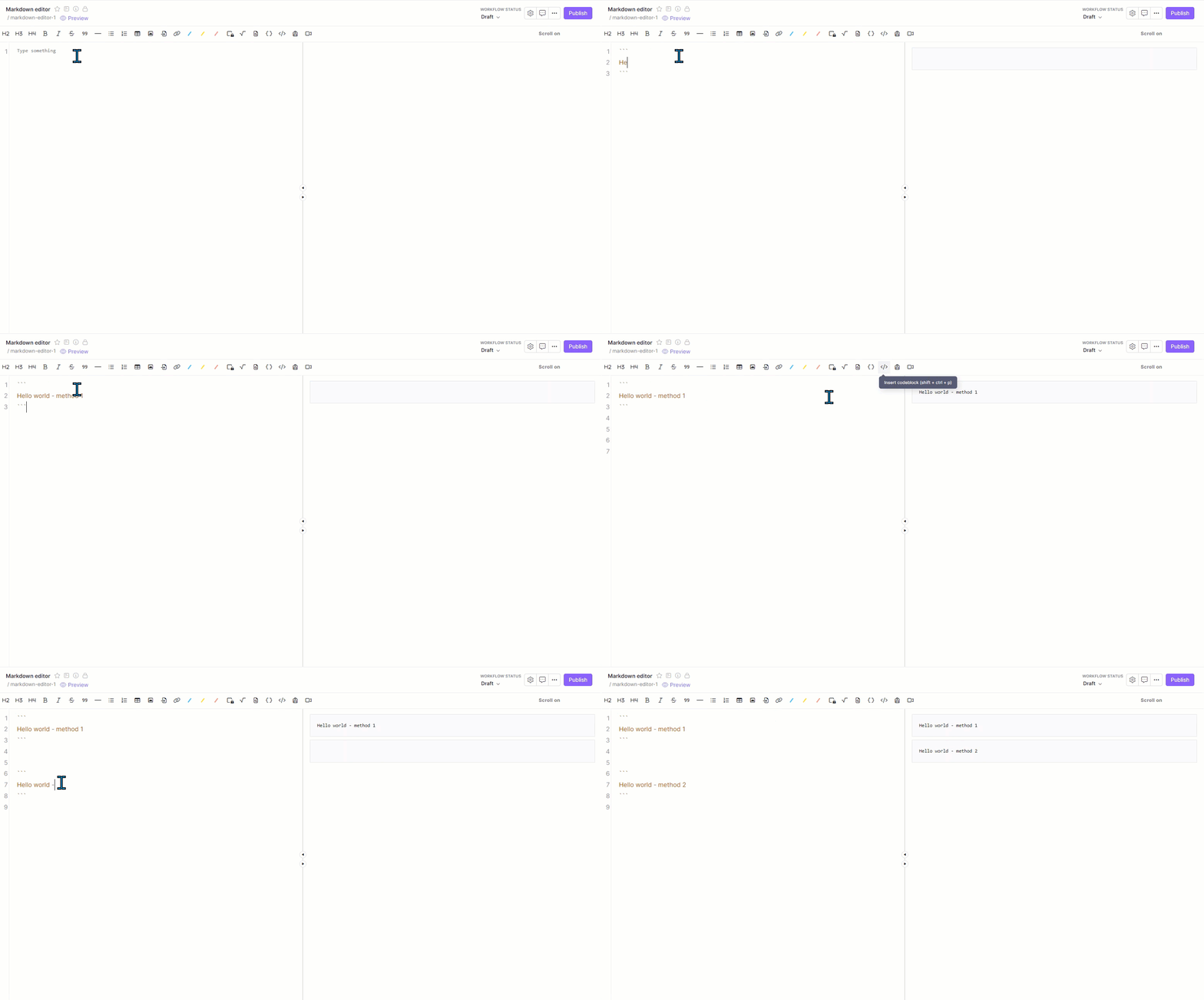
Het aanmaken van codeblokken in de WYSIWYG (HTML) editor
Om codeblokken te maken in de WYSIWYG (HTML) editor, volgt u de onderstaande stappen:
Navigeer naar het gewenste artikel in de WYSIWYG-editor.
Klik op het Codeblok ()-icoon en er verschijnt een paneel.
Selecteer de gewenste taal in het keuzemenu.
Voer je code in het veld 'Insert your code '.
Klik op Invoegen om het codeblok aan je artikel toe te voegen.
Klik op het Edit ()-icoon aan de rechterkant om een codeblok te bewerken.
Klik op het Verwijderen ()-icoon aan de rechterkant om een codeblok te verwijderen.
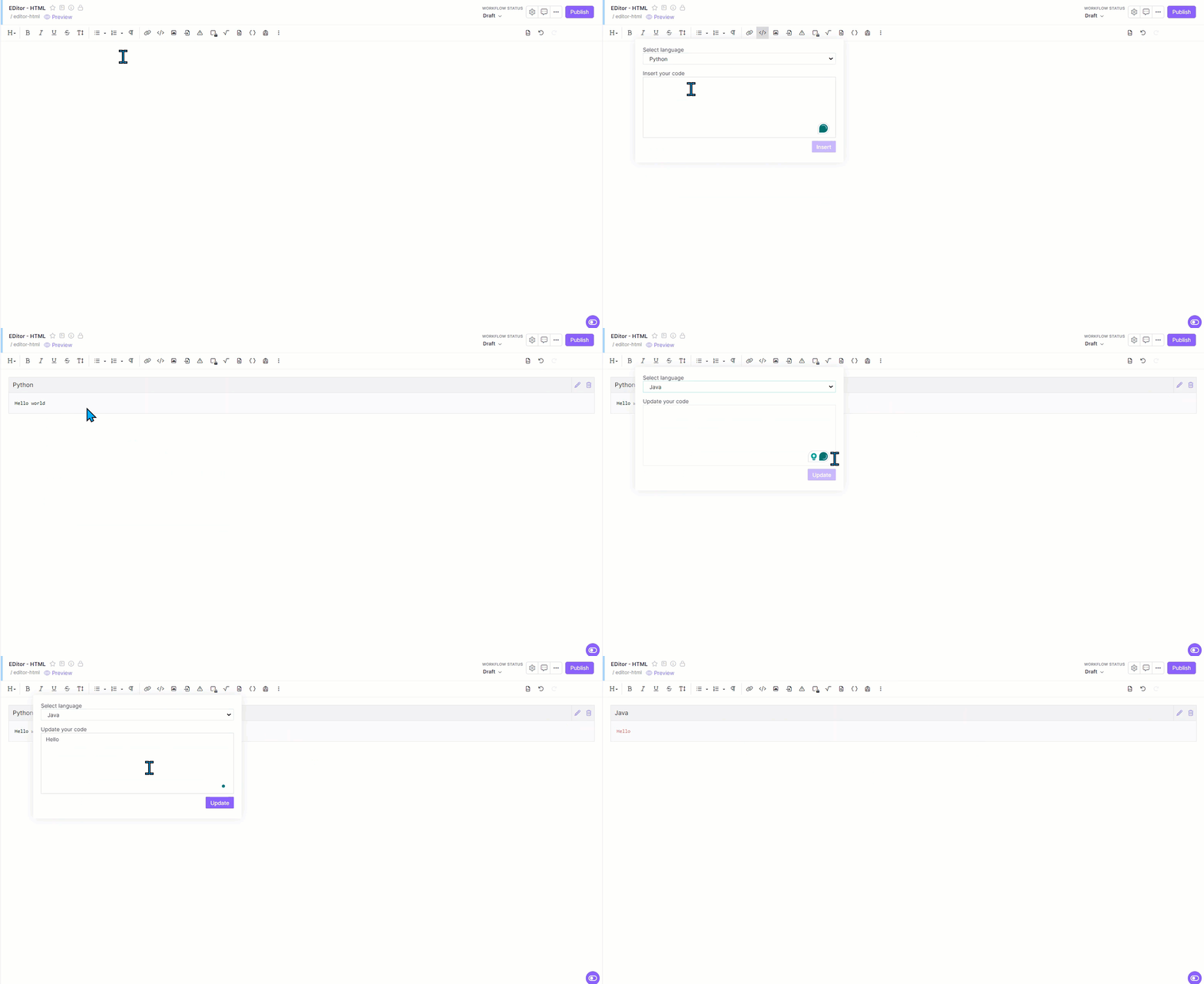
Codeblokken aanmaken in de Advanced WYSIWYG-editor
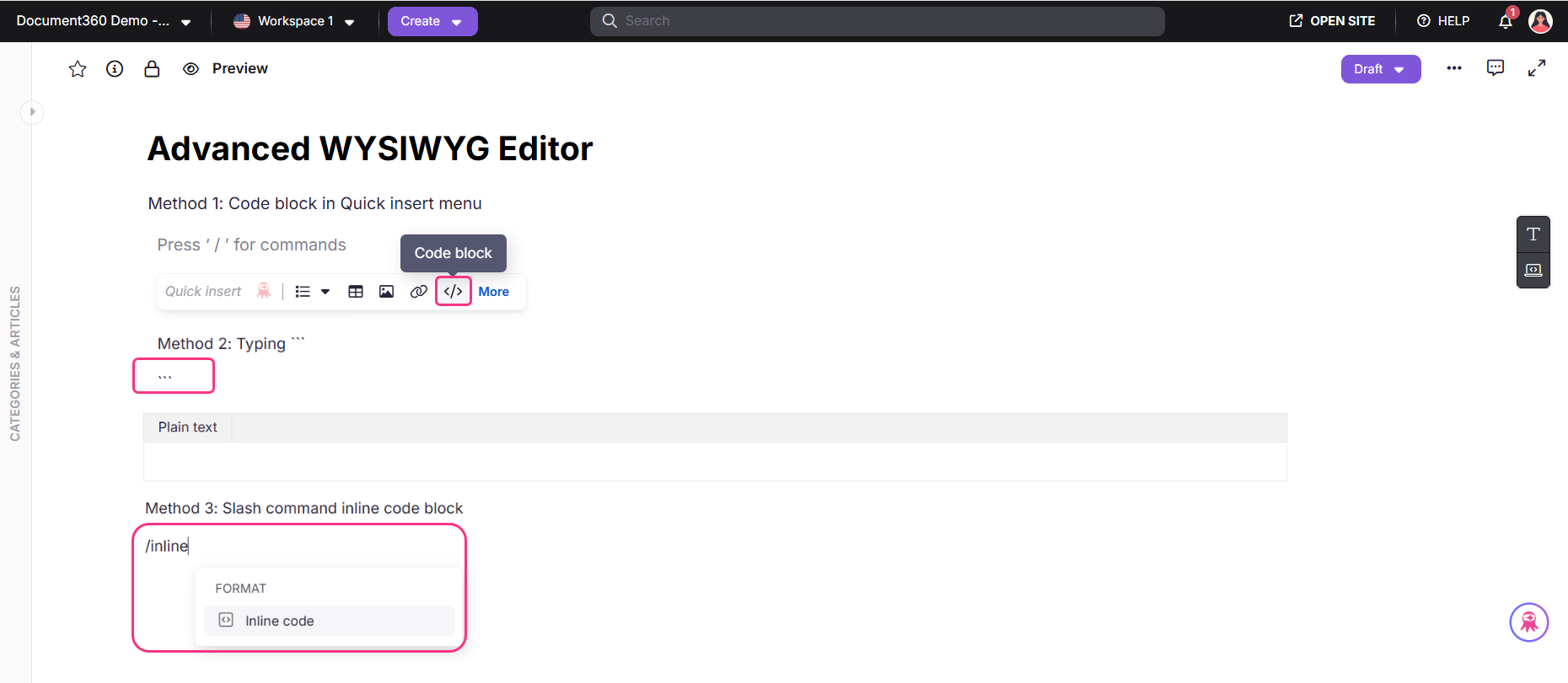
Om een codeblok te maken in de Advanced WYSIWYG-editor, volgt u de onderstaande stappen:
Navigeer naar het gewenste artikel in de Advanced WYSIWYG-editor.
Je kunt codeblokken op drie manieren aanmaken:
Klik op het Codeblok () icoon in het menu voor snelle invoeg. Het Quick insert-menu verschijnt alleen wanneer het blok leeg is.
Voer drie backticks
```in en druk op Enter.Gebruik het slash-commando
/code blocken druk op Enter.
Klik op het aangemaakte codeblok. Er verschijnt een zwevend menu.
Selecteer de gewenste kop.
Klik op het pictogram Kopiëren () om de code te kopiëren.
Klik op het Verwijderen () icoon om het codeblok te verwijderen.
Voer de ingesprongen code in het codeblok in.
Taalshortcodes
C: c
C++: CPP, c++
C#: csharp
CSS: css
CoffeeScript: coffeescript
HTML: html
JSON: JSON
Java: Java
JavaScript: javascript, js
Doel-C: doel-c, obj-c, objc
Objective-C++: objc++
PHP: php
Perl: perl, pl
Python 3: python3, py3
Python: python, py
Ruby: Ruby, RB
Snobol: snobol
XML: xml
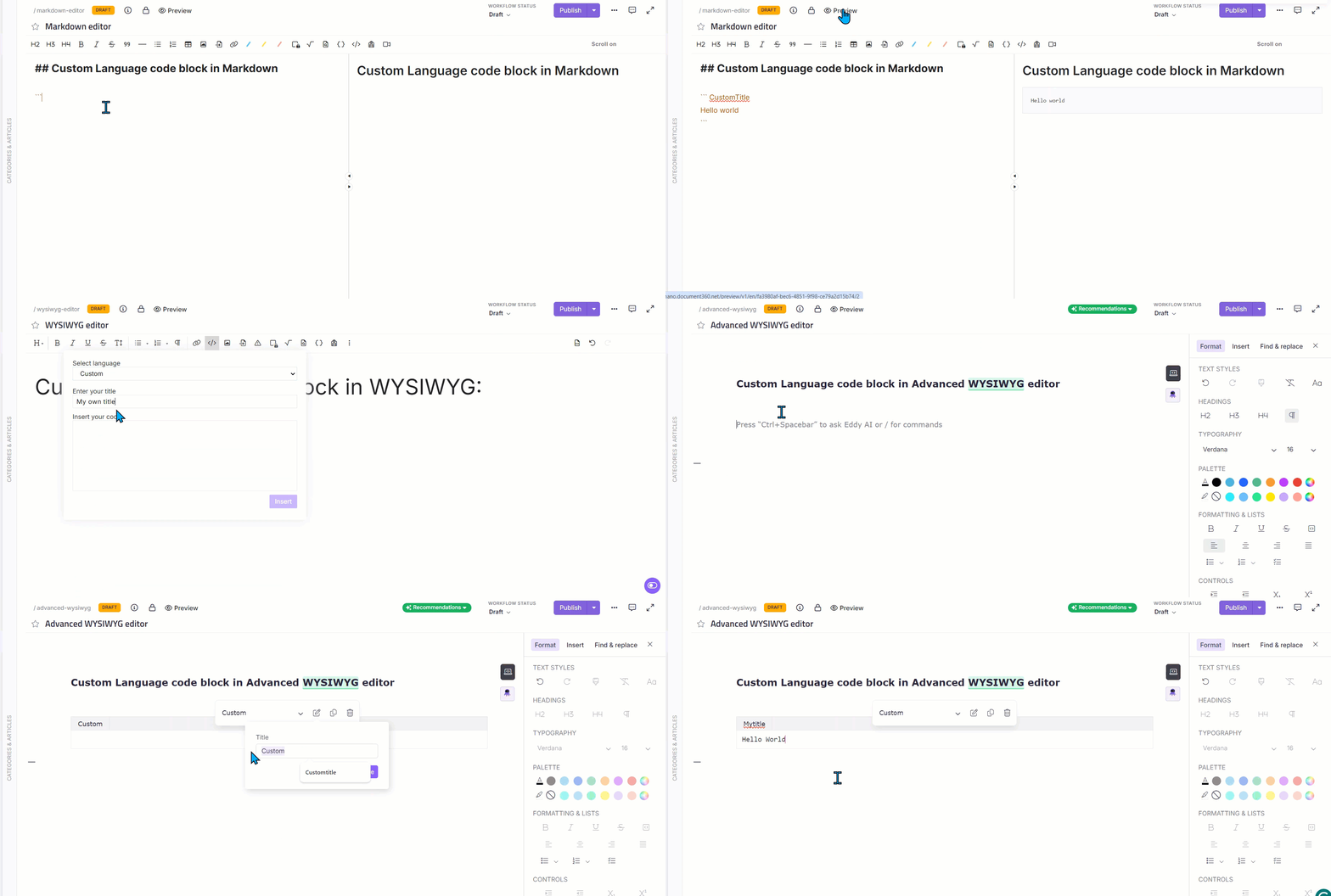
Aangepaste taal
Als de gewenste taal niet beschikbaar is, kun je een Custom Language-codeblok aanmaken.
In de Markdown-editor: Voeg na het invoegen van het codeblok een titel toe door de gewenste tekst in te voeren na de eerste backticks:
```HTML
Hello world
```
In de WYSIWYG-editor: Selecteer Aangepast in het keuzemenu Taal selecteren en voer je gewenste titel in het veld 'Enter your title '.
In de Geavanceerde WYSIWYG-editor: Gebruik de zoekbalk in het keuzemenu om Aangepast te selecteren, klik vervolgens op het Edit () icoon om je titel in te voeren en klik op Update.
Inspringing en codeblokken
Elke tekst die met minstens vier spaties is ingesprongen, wordt behandeld als een codeblok. Deze methode is handig voor langere codefragmenten, maar bevat geen syntaxismarkering.
Het volgende codeblok wordt gemaakt met inspringingen in plaats van backticks.
def test():
    logging.error('Test failed')
Codeblokvoorbeelden
De volgende codeblokken worden gemaakt in verschillende programmeertalen, waaronder C#, JavaScript, XML, JSON, PowerShell en Ruby, om syntaxis en functionaliteit dynamisch te tonen.
C#-blok
using System;
namespace HelloWorld
{
    class Hello
    {
        static void Main()
        {
            Console.WriteLine("Hello World!");

            // Keep the console panel open in debug mode.
            Console.WriteLine("Press any key to exit.");
            Console.ReadKey();
        }
    }
}
Javascript-blok
function $initHighlight(block, cls) {
try {
if (cls.search(/\bno\-highlight\b/) != -1)
return process(block, true, 0x0F) +
` class="${cls}"`;
} catch (e) {
/* handle exception */
}
export $initHighlight;
XML-blok
<book id="bk101">
      <author>Gambardella, Matthew</author>
      <title>XML Developer's Guide</title>
      <genre>Computer</genre>
      <price>44.95</price>
      <publish_date>2000-10-01</publish_date>
      <description>An in-depth look at creating applications
      with XML.</description>
   </book>
JSON-blok
{
    "one": 2,
    "three": {
        "point_1": "point_2",
        "point_3": 3.4
    },
    "list": [
        "one",
        "two",
        "three"
    ]
}
PowerShell block
$user = Read-Host "Enter Username"
$pass = Read-Host "Enter Password" -AsSecureString
Rubyblok
require 'redcarpet'
markdown = Redcarpet.new("Hello World!")
puts markdown.to_html
Veelgestelde vragen
Welke programmeertalen worden ondersteund voor syntaxismarkering in codeblokken?
Document360 ondersteunt syntaxis-highlighting voor talen zoals HTML, C#, Java, JavaScript, XML, JSON, CSS, SQL, Python, Markdown, PHP, PowerShell en Text.
Hoe kan ik de inhoud inspringen in een codeblok met meerdere regels?
Om in te springen, voeg je handmatig spaties toe aan het begin van elke regel waar je inspringing wilt. Als je code plakt, gebruik dan de snelkoppeling Ctrl + Shift + V om de opmaak te behouden.
Hoe kan ik een codeblok aanmaken in de Markdown-editor?
Je kunt een codeblok maken in de Markdown-editor door drievoudige backticks ``` te gebruiken voor en na je codefragment of door de snelkoppeling Ctrl+Shift+Pte gebruiken.
Is het mogelijk om een aangepaste taalcodeblok te maken?
Ja, selecteer Aangepast in het keuzemenu voor de taal en voer vervolgens je gewenste titel in.