Het beheren van interactieve beslissingsbomen in Document360 stelt je in staat ze te bewerken, organiseren en onderhouden zodat je inhoud accuraat en effectief blijft. Dit artikel behandelt hoe je beslissingsbomen bewerkt, kloneert, verwijdert en organiseert, evenals hoe je ze zichtbaar maakt voor lezers op je kennisbanksite.
Om SEO, tags, zichtbaarheid, beveiliging, versiebeheer en meer te configureren, zie Instellingen voor interactieve beslissingsbomen.
Stappen beheren in een beslissingsboom
Bewerken, klonen en een stap verwijderen beginnen allemaal vanuit hetzelfde zwevende menu, dat verschijnt wanneer je een stap op het canvas selecteert.
- Navigeer naar Interactieve beslissingsbomen () in de linker navigatiebalk van het kennisbasisportaal.
- Zoek de beslissingsboom in het Categorieën-paneel links.
.png)
- Klik op de stap die je wilt beheren. Het zwevende menu verschijnt met opties Toevoegen, Bewerken, Klonen en Verwijderen .
.png)
Een stap bewerken
Pas een stap aan wanneer je de inhoud, media of interactieve acties moet bijwerken.
- Klik op Bewerken vanuit het zwevende menu.
- Maak je veranderingen:
- Stappen: Stappen toevoegen, verwijderen of herschikken met drag-and-drop.
- Media: Werk afbeeldingen of video's bij om de laatste informatie weer te geven.
- Acties: Verander of voeg knoppen, dropdowns of andere interactieve elementen toe.
- Klik op Opslaan om je wijzigingen toe te passen.
Gebruik de optie Voorzicht om de beslissingsboom te bekijken voordat je publiceert, zodat alles werkt zoals bedoeld.
Een stap klonen
Klonen maakt een exacte kopie van een stap, inclusief de inhoud en acties, zodat je het onafhankelijk kunt aanpassen zonder het origineel te beïnvloeden.
Klik op Klonen vanuit het zwevende menu.
De gekloonde stap verschijnt met dezelfde inhoud en acties als de bronstap en kan vrij worden bewerkt.
Een stap verwijderen
Verwijder stappen die niet langer relevant zijn om je beslissingsbomen schoon en nauwkeurig te houden.
- Klik op het Verwijderen-icoon in het zwevende menu.
- Klik op Stap verwijderen in het bevestigingsmenu.
Het verwijderen van een stap is permanent. Zorg ervoor dat je de stap niet meer nodig hebt of een back-up hebt gemaakt voordat je verder gaat.
Een stap toevoegen
Voeg een stap toe wanneer je een beslissingsboom vanuit één stap in meerdere paden wilt vertakken.
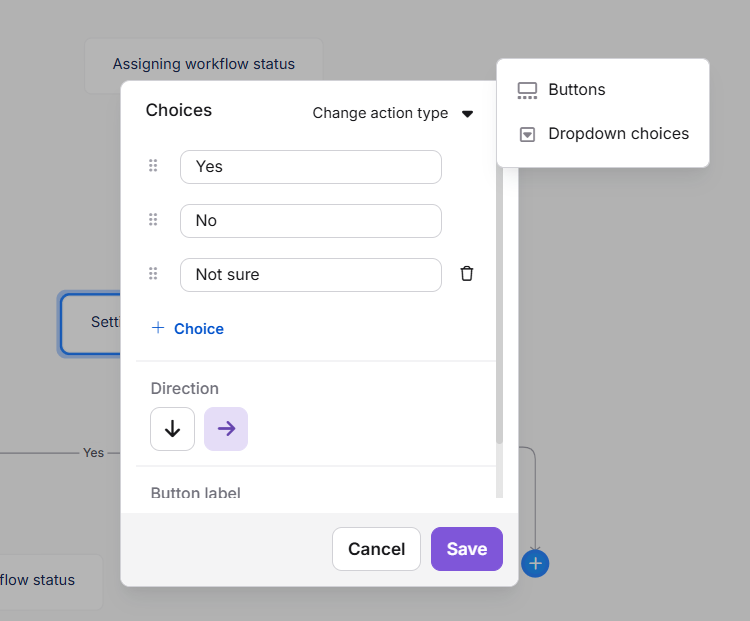
- Klik op de stap waar je van wilt vertakken en klik vervolgens op het +- icoon dat eronder verschijnt. Het Keuzes-paneel opent.
- Klik op Actietype wijzigen en selecteer knoppen, radiokeuzes of keuzemenu's.
- Voer je gewenste tekst in voor elke keuze, of klik + Keuze om een nieuwe toe te voegen. Klik op het Verwijderen-icoon naast een keuze om het te verwijderen.
- Kies onder Richting of keuzes verticaal of naast elkaar gestapeld worden weergegeven.
- Voer plaatsvervangende tekst in om de stap aan lezers te beschrijven, en een knoplabel voor de actie.
- Klik op Opslaan.
Elke keuze die nog niet aan een stap gekoppeld is, toont een +-icoon aan het einde van zijn branch. Klik erop om te kiezen hoe je dat pad verbindt:
- Blanco stap: Opent een nieuwe stapeditor waarin je lay-out, content en media kunt toevoegen, en dan op Klaar klikt.
- Bestaande stap: Trekt een connector uit de keuze. Klik op een bestaande stap in de boom om ze te koppelen.
- Link: Verbind de tak met een artikel, een andere beslissingsboom of een externe link.
Organisering van beslissingsbomen
Goede organisatie maakt beslissingsbomen gemakkelijk te vinden en te beheren naarmate je kennisbasis groeit.
Een categorie aanmaken
Categorieën helpen je om gerelateerde beslissingsbomen samen te voegen.
- Navigeer naar Interactieve beslissingsbomen () in de linker navigatiebalk.
- Klik in het kopmenu op Aanmaken en selecteer Categorie. Zweef als alternatief tussen een bestaande categorie of interactieve beslissingsboom totdat het Vliegwiel (+)- icoon verschijnt, klik dan daarop en selecteer Categorie.
- Voer een naam en locatie van de categorie in in het dialoog 'Maak een nieuwe categorie' .
- Klik op Aanmaken.
Een categorie toewijzen aan een beslissingsboom
Je kunt een categorie op twee manieren toewijzen:
- Tijdens het aanmaken — Selecteer de gewenste categorie uit het dropdownmenu in het dialoog 'Maak een nieuwe interactieve beslissingsboom '.
- Tijdens het bewerken — Open de beslissingsboom, ga naar het categorieveld en selecteer een nieuwe categorie uit het keuzemenu.
Het herschikken van beslissingsbomen
- Navigeer naar Interactieve beslissingsbomen in de linker navigatiebalk.
- In het Categorieën & Interactieve beslissingsbomen gebruik je de sleephandvatten om beslissingsbomen te slepen en neerzetten in de gewenste volgorde.
Beslissingsbomen zichtbaar maken op de kennisbanksite
Voordat lezers toegang krijgen tot je beslissingsbomen, moet je ze toevoegen aan de primaire navigatieheader van de site.
- Log in op het kennisbankportaal en selecteer je project.
- Navigeer naar Instellingen > Kennisbank site > Site-aanpassing.
- Klik op Site aanpassen.
- De navigatieoptie voor de site-header en footer wordt standaard geselecteerd. Vouw de optie Header uit en selecteer Primaire navigatie.
- Klik op Nieuw item toevoegen en selecteer vervolgens Interactieve beslissingsbomen in het dropdownmenu.
.png)
- Om een aangepaste titel toe te voegen, klik je op het Bewerken-icoon naast het nieuw toegevoegde item en voer je je gewenste naam in het Titelveld .
- Klik op Update.
Een link naar je beslissingsbomen is nu zichtbaar in de siteheader. Om te leren hoe je beslissingsbomen in de kennisbanksite kunt bekijken, lees het artikel over Interactieve beslissingsbomen bekijken op de kennisbanksite.
FAQ
Kan ik een verwijderde beslissingsboom herstellen?
Nee. Verwijderde beslissingsbomen kunnen niet worden hersteld.
Hoe kan ik wijzigingen vooruitkijken voordat ik publiceer?
Klik tijdens het bewerken op de knop Voorvertonen om te zien hoe de beslissingsboom voor lezers zal verschijnen voordat je publiceert.
Kunnen meerdere teamleden samenwerken aan dezelfde beslissingsboom?
Beslissingsbomen kunnen worden benaderd door gebruikers met de juiste rollen en rechten. Echter, slechts één gebruiker kan tegelijk een beslissingsboom bewerken om versieconflicten te voorkomen.
Zijn er momenteel beperkingen?
Ja, interactieve beslissingsbomen zijn momenteel in bèta. Bekende beperkingen zijn onder andere:
- Stappen en knooppunten kunnen niet naar een andere beslissingsboom worden gekopieerd.
- Stapniveau-analyses (views, doorlooppaden) worden nog niet ondersteund.
- Bulkbewerkingen (verwijderen, verplaatsen, publiceren) zijn niet beschikbaar.
- Video's kunnen niet worden toegevoegd aan de beslissingstree-stappen.
- Er is geen prullenbak — verwijderde bomen kunnen niet worden hersteld.
- Importeren en exporteren worden niet ondersteund.
- Voorwaardelijke inhoud en teamauditing zijn nog niet beschikbaar.
We werken actief aan het uitbreiden van de functionaliteiten op basis van gebruikersfeedback.