Het instellingenpaneel laat je bepalen hoe een individuele interactieve beslissingsboom wordt gepresenteerd, ontdekt, benaderd en versiegebonden. Alle instellingen zijn toegankelijk via het menu Meer opties (⋯) rechtsboven in de beslissingsboomeditor.
Voor bewerkingsstappen, het organiseren van categorieën en publiceren op de site, zie Interactieve beslissingsbomen beheren.
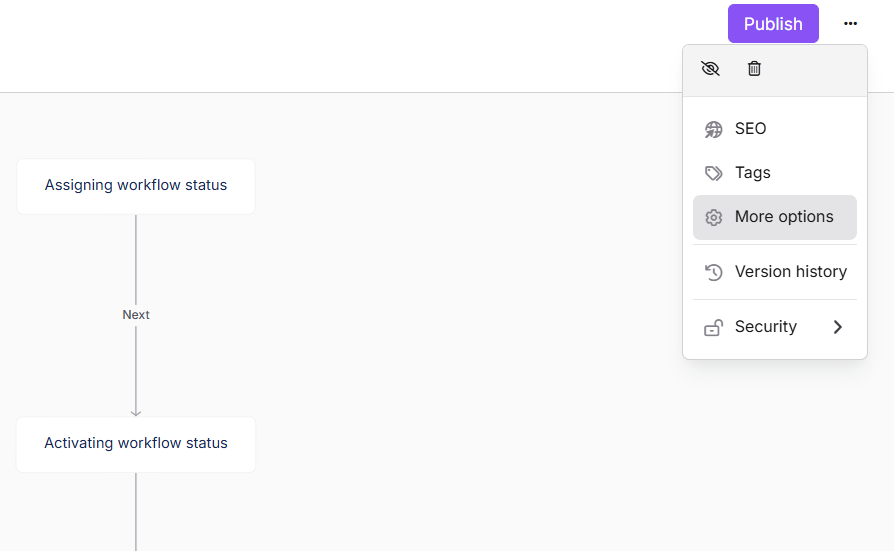
Toegang tot het menu Meer-opties
- Navigeer naar Interactieve beslissingsbomen () in de linker navigatiebalk van het kennisbasisportaal.
- Selecteer de beslissingsboom die je wilt configureren.
- Klik op de knop Meer-opties (⋯) rechtsboven in de editor.
.png)
Het menu bevat de volgende opties:
| Optie | Wat het doet |
|---|---|
| Verstop | Verwijdert tijdelijk de beslissingsboom van de kennisbanksite. Deze wordt niet verwijderd en kan op elk moment weer zichtbaar worden gemaakt. |
| Verwijderen | Verwijdert permanent de beslissingsboom. Deze actie kan niet ongedaan worden gemaakt. |
| GEO/SEO | Snelkoppeling om het SEO-gedeelte van de instellingenmenu van de Decision tree te openen. |
| Tags | Snelkoppeling om het Tags-gedeelte van het instellingenmenu Beslissingsboom te openen. |
| Meer opties | Opent het volledige instellingenpaneel voor de beslissingsboom , waarin SEO, aangepaste velden, zoekzichtbaarheid, tags, uitgelichte afbeelding, statusindicator en verouderde status worden behandeld. |
| Versiegeschiedenis | Bekijk, bekijk en herstel eerdere versies van de beslissingsboom. |
| Beveiliging | Configureer wie toegang heeft tot de beslissingsboom in het portaal en op de site. |
Beslissingsboominstellingenpaneel
Door op Meer opties in het menu te klikken, opent het instellingenmenu voor de Beslissingsboom , waarin alle configuratie-opties worden georganiseerd in de onderstaande secties.
Vergeet niet op Opslaan te klikken nadat je wijzigingen hebt gedaan in het instellingenmenu van de Beslissingsboom .
AI- en zoekbeschrijving (GEO/SEO)
Bepaal hoe de beslissingsboom verschijnt in externe zoekresultaten.
| Veld | Beschrijving |
|---|---|
| Meta-titel | De titel die wordt weergegeven in zoekresultaten en browsertabbladen. |
| Slak | De URL-vriendelijke identifier voor de beslissingsboom. Voorbeeld: project-name.document360.com/en/decision-tree/decision-tree-slug |
| Beschrijving | Een optionele samenvatting gebruikt voor zoekmachineindexering. |
| Uitsluiten van externe zoekresultaten | Controleer dit om te voorkomen dat zoekmachines deze beslissingsboom crawlen en indexeren. |
.png)
Houd je meta-titel onder de 60 tekens en je beschrijving onder de 160 tekens voor optimale weergave in zoekresultaten.
Aangepaste velden
Gebruik aangepaste velden om extra metadata voor de beslissingsboom op te slaan en te beheren.
- Aangepaste velden ondersteunen gestructureerde waarden zoals tekst, data, keuzedownkeuzes of statusgerelateerde informatie.
- Ze helpen beslissingsbomen effectiever te organiseren en beheren naast je standaard contentmetadata.
.png)
Voor meer informatie over aangepaste velden, lees Aangepaste velden.
Zoekzichtbaarheid
Bepaal of de beslissingsboom verschijnt in de interne zoekopdracht van je kennisbanksite.
- Uitsluiten van zoekopdracht in de kennisbank: Verbergt de beslissingsboom uit interne zoekresultaten op de kennisbanksite. De beslissingsboom blijft toegankelijk via een directe URL of navigatie.
.png)
Gebruik dit voor beslissingsbomen die gekoppeld zijn aan andere artikelen, maar niet onafhankelijk in zoekopdrachten mogen verschijnen — bijvoorbeeld aanvullende of werk-in-uitvoering bomen.
Tags
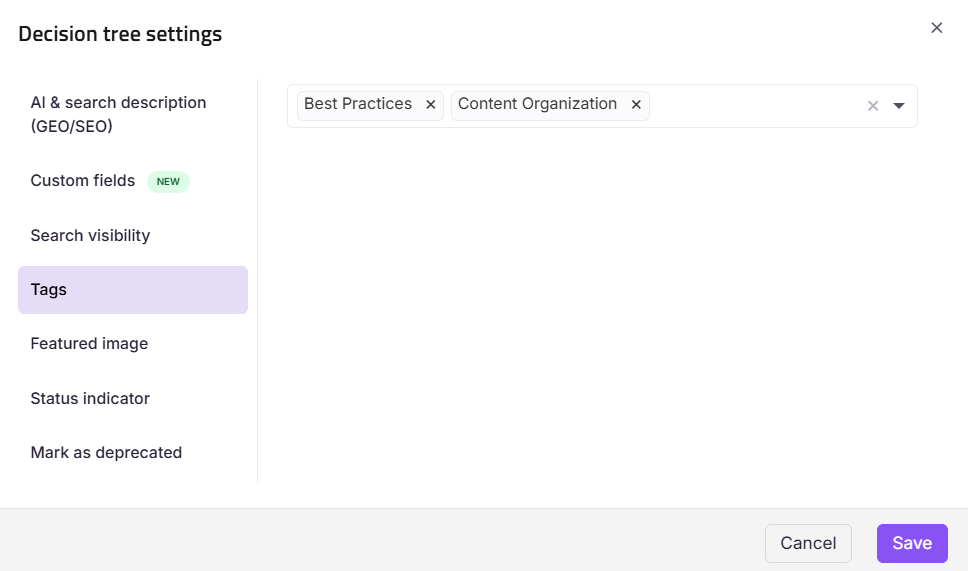
Tags helpen lezers en teamleden om beslissingsbomen te vinden, filteren en organiseren op de kennisbanksite.
- Selecteer bestaande tags uit het keuzemenu, of typ om nieuwe te maken.
- Tags worden gedeeld in alle beslissingsbomen in het project.
Uitgelichte afbeelding
Een uitgelichte afbeelding vertegenwoordigt visueel de beslissingsboom in aanbiedingen, linkvoorbeelden en wanneer deze gedeeld wordt op externe platforms. De uitgelichte afbeelding verschijnt naast de SEO-titel in linkvoorbeelden en kaartstijlvermeldingen.
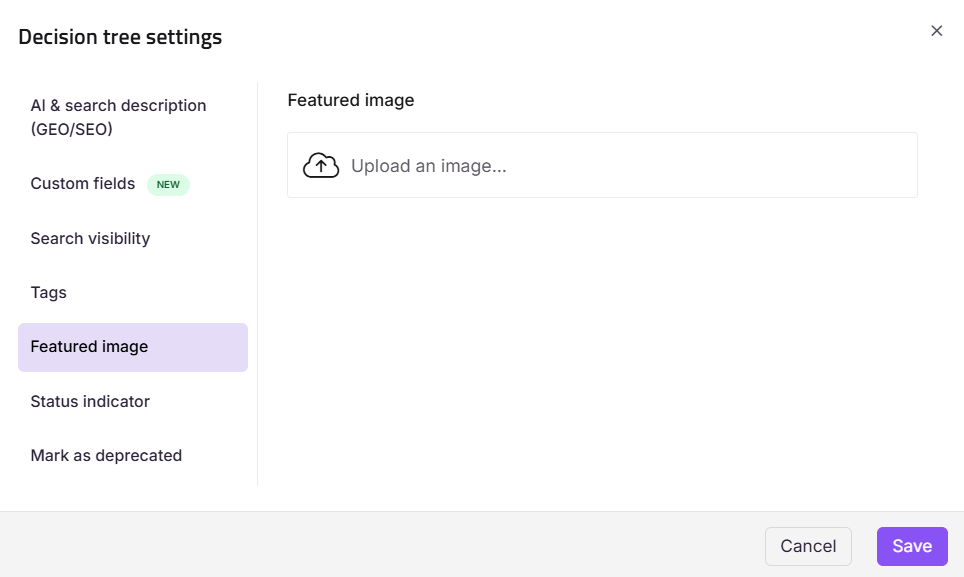
Je kunt geen uitgelichte afbeelding uploaden als je project of artikel privé is.
Statusindicator
Toon een label op de beslissingsboom om de huidige staat aan lezers op de kennisbanksite te communiceren.
| Veld | Beschrijving |
|---|---|
| Selecteer status | Kies uit Geen, Nieuw, Bijgewerkt of Aangepast. |
| Showstatus voor | Voer het aantal dagen in waarop het label zichtbaar moet blijven op de site. |
.png)
De statusindicator moet handmatig worden ingesteld en gewist — hij wordt niet automatisch bijgewerkt op basis van de bewerkingsgeschiedenis.
Markeer als verouderd
Geef aan dat de beslissingsboom verouderd is, maar toegankelijk moet blijven voor referentie.
- Schakel de schakelaar in om een verouderd label weer te geven in de beslissingsboom op de kennisbanksite.
- Voeg een aangepast bericht toe om uit te leggen waarom de boom verouderd is en om lezers naar een nieuwere bron te verwijzen.
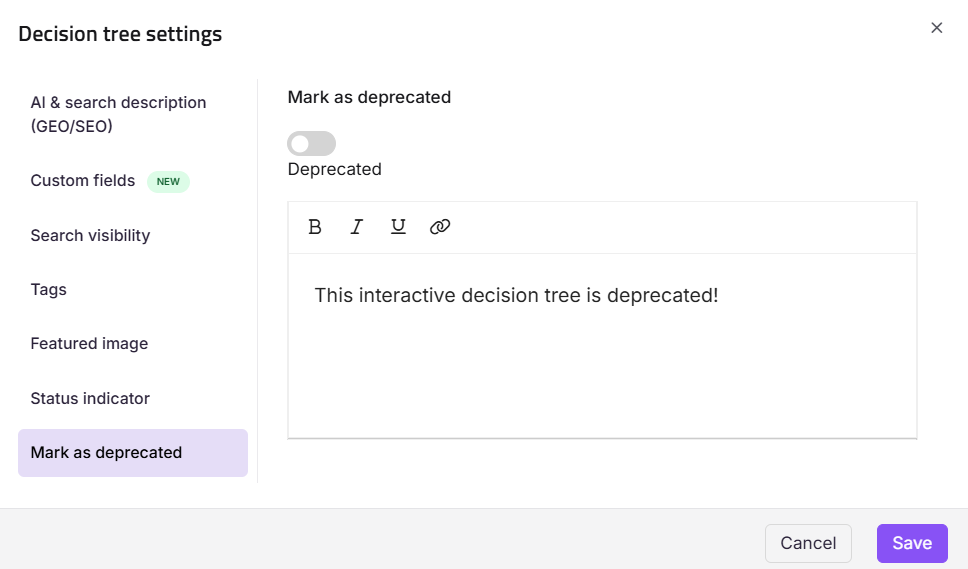
Werk voordat je de beschrijving bijwerkt of voeg een notitie toe met de vervangingsinhoud, zodat lezers niet zonder begeleiding achterblijven.
Beveiligingsinstellingen
Gebruik de optie Beveiliging in het menu Meer-opties (⋯) om contenttoegang apart te beheren voor interne teamleden (portaal) en externe lezers (site).
.png)
Kennisbankportaal — gebruikerstoegang
Beheer welke teamleden toegang hebben tot deze beslissingsboom binnen het portaal.
- Klik op Meer opties (⋯) en selecteer Beveiliging.
- Selecteer de toegangscontrole voor het kennisbankportaal .
Het dialoog 'Toewijzen van content-toegang: Kennisbankportaal' verschijnt met de lijst van bestaande gebruikers. - Als er geen accounts vermeld zijn, klik dan op Artikeltoegang toewijzen om teamleden toe te voegen.
- Selecteer de gewenste gebruiker en klik op Toepassen.
- Schakel de schakelaar Blokkeren voor geërfd account in om alle permissies die van het categorieniveau zijn geërfd te overschrijven.
- Gebruik in het gebruikersgedeelte Bewerken of Weigeren om individuele gebruikersrechten aan te passen.
- Als dat gedaan is, klik je op Lezerstoegang.
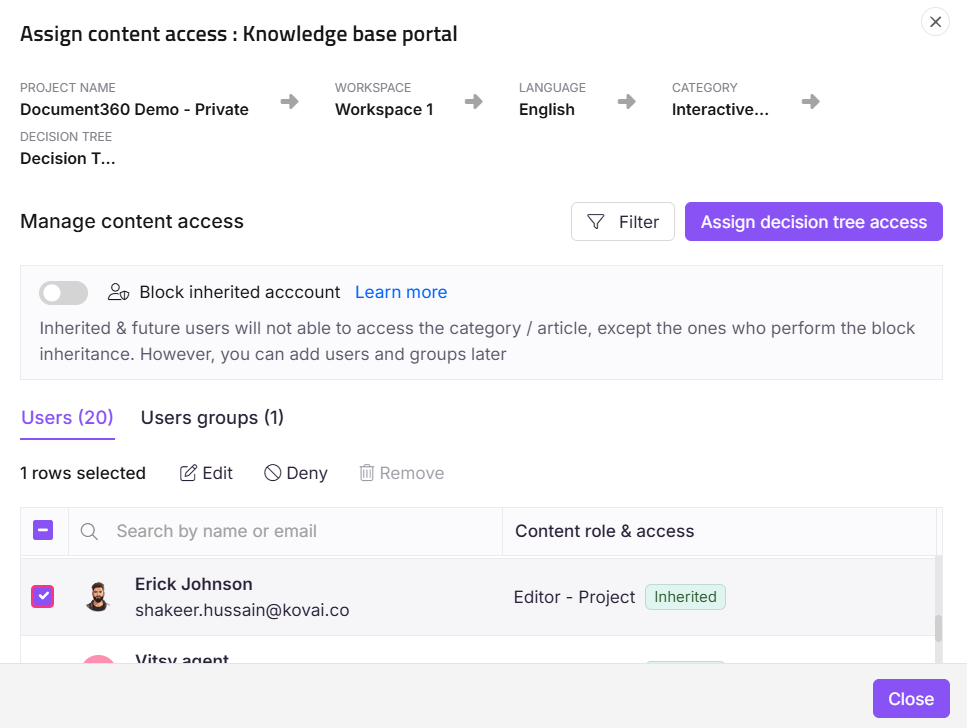
Geërfde gebruikers kunnen niet uit dit instellingenpaneel worden verwijderd.
Kennisbanksite — toegang voor lezers
Beheer welke lezers deze beslissingsboom kunnen bekijken op de kennisbanksite.
- Klik op Meer opties (⋯) en selecteer Beveiliging.
- Selecteer de toegangscontrole voor de kennisbank sitelezer .
Het panel 'Toewijzen van toegang tot inhoud: kennisbasis' verschijnt met de lijst van bestaande lezers. - Als er geen lezers vermeld staan, klik dan op Artikeltoegang toewijzen om lezersaccounts toe te voegen.
- Selecteer het gewenste lezersaccount en klik op Apply.
- Selecteer in de sectie Lezers de gewenste lezer en klik op Weigeren om hun toegang te beperken.
- Als dat gedaan is, klik je op Lezerstoegang.
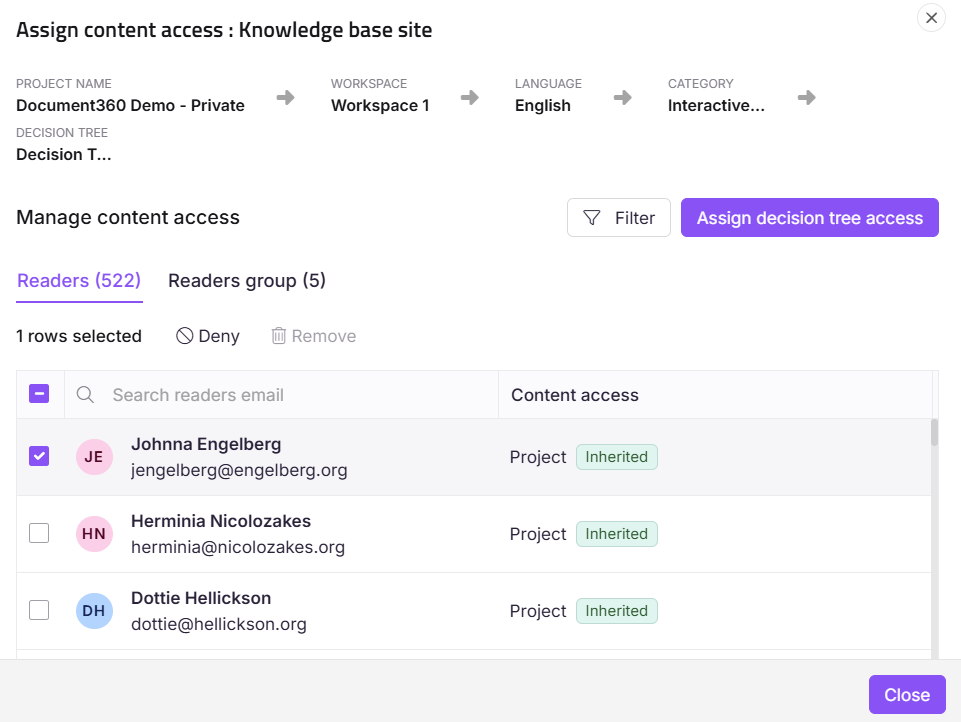
De optie voor lezerstoegang is inactief (grijs) wanneer de toegang van je kennisbank als openbaar staat, omdat alle inhoud openlijk toegankelijk is.
Versiegeschiedenis
Document360 slaat automatisch een versie van de beslissingsboom op elke keer dat deze wordt gepubliceerd. Je kunt op elk moment elke eerdere versie bekijken, bekijken of herstellen.
Toegang tot versiegeschiedenis
- Klik op Meer opties (⋯) in de editor.
- Selecteer versiegeschiedenis.
.png)
Er verschijnt een lijst met opgeslagen versies, waarbij de meest recente gepubliceerde versie is gelabeld voor gemakkelijke identificatie.
Beschikbare acties
| Actie | Beschrijving |
|---|---|
| Open | Bekijk de beslissingsboom zoals die in die versie verscheen. |
| Kopieer naar de huidige versie | Herstel een eerdere versie als het huidige werkconcept. Dit overschrijft de bestaande inhoud in de editor. |
| Verwijder versie voor altijd | Verwijder een specifieke versie permanent. Dit kan niet ongedaan worden gemaakt. |
Het gebruik van Kopiëren naar de huidige versie publiceert de herstelde inhoud niet onmiddellijk. Het vervangt de huidige versie in de editor, waardoor je de kans krijgt om te controleren voordat je publiceert.
FAQ
Verwijdert het verbergen van een beslissingsboom die?
Nee. Het verbergen van een beslissingsboom verwijdert deze tijdelijk van de kennisbanksite. Hij blijft in het portaal en kan op elk moment weer zichtbaar worden gemaakt.
Wat is het verschil tussen de SEO-optie in het menu en SEO in het instellingenpaneel Decision tree?
Beide leiden naar dezelfde velden. Het SEO-item in het menu Meer-opties (⋯) is een snelkoppeling die het instellingenmenu direct in het SEO-gedeelte opent. Door de optie Meer te selecteren, opent het volledige instellingenmenu van bovenaan, dat alle secties omvat.
Wat gebeurt er als ik "Kopiëren naar huidige versie" gebruik om een oude versie te herstellen?
De herstelde versie vervangt de huidige versie in de editor. Deze wordt niet direct gepubliceerd — je kunt deze herzien en verdere aanpassingen aanbrengen voordat je publiceert. De versiegeschiedenis blijft bewaard en wordt niet door deze actie beïnvloed.
Kan ik een specifieke versie permanent uit de geschiedenis verwijderen?
Ja. Gebruik Versie verwijderen voor altijd in het versiegeschiedenispaneel. Deze actie is permanent en de versie kan niet worden hersteld.
Kan ik verschillende toegang toewijzen aan verschillende talen of werkruimtes?
Ja. Gebruik het Workspace/Language-filter in de beveiligingsinstellingen om toegang per werkruimte of taalvariant te beheren.
Is er een versiegeschiedenisfunctie voor beslissingsbomen?
Ja. Document360 ondersteunt versiegeschiedenis voor interactieve beslissingsbomen. Je kunt eerdere versies bekijken en herstellen om wijzigingen bij te houden of indien nodig terug te keren naar een eerdere toestand.