Het maken van interactieve beslissingsbomen in Document360 helpt je om duidelijke, opeenvolgende stappen in kaart te brengen om taken voor gebruikers te vereenvoudigen. Deze gids laat zien hoe je interactieve beslissingsbomen in Document360 maakt met blanco canvass of sjablonen. Leer stappen, media en acties toe te voegen voor een boeiende gebruikerservaring.
Maak een nieuwe interactieve beslissingsboom aan
- Log in op het kennisbankportaal en selecteer je project.
- Selecteer Interactieve beslissingsboom () in de linker navigatiebalk.
- Klik op de knop Aanmaken in het headermenu en selecteer Interactieve beslissingsboom. Dit opent het paneel 'Maak een nieuwe interactieve beslissingsboom '.
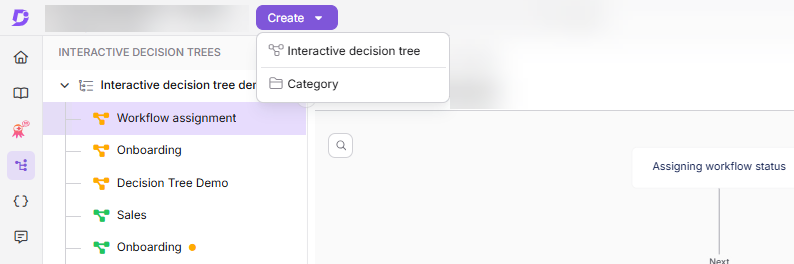
- In het paneel 'Maak een nieuwe interactieve beslissingsboom' voer je een naam in in het Titel-veld en selecteer je een categorie uit het keuzemenu Categorie .
- Klik op Aanmaken.
Het systeem maakt automatisch een standaardcategorie aan met de titel "Interactieve Beslissingsbomen" voordat je je eerste beslissingsboom maakt, tenzij je er zelf een maakt.
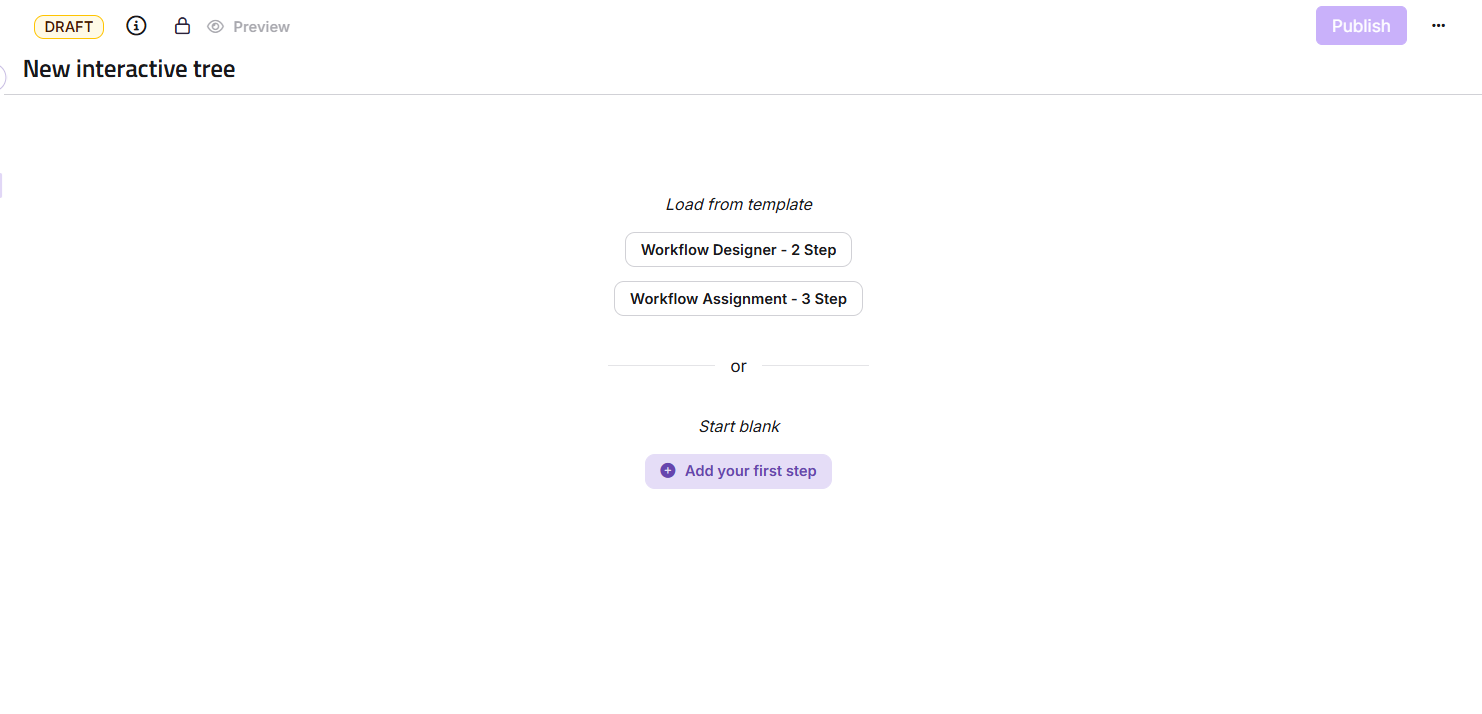
Zodra je je interactieve beslissingsboom hebt gemaakt, kun je stappen gaan toevoegen. Je kunt ofwel een vooraf gebouwd sjabloon selecteren of beginnen vanaf een leeg canvas.
Een interactieve beslissingsboom maken vanaf een leeg canvas
Om stappen toe te voegen aan je beslissingsboom vanaf een leeg canvas,
- Klik +Voeg je eerste stap toe. Dit opent een paneel waarin je je contentindeling kunt selecteren en je stapdetails kunt toevoegen.
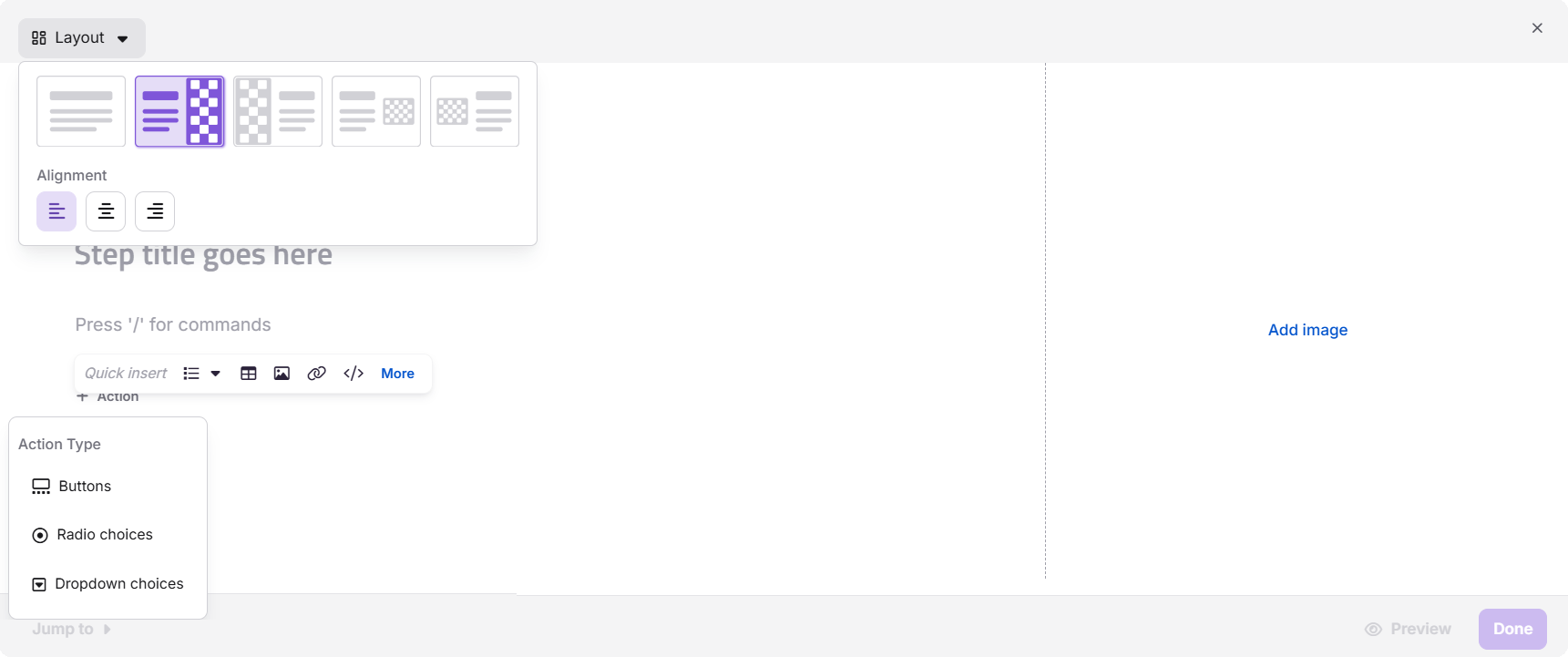
- Klik op het keuzemenu Layout linksboven in het paneel om de beschikbare layouts en uitlijnopties weer te geven. De beschikbare layouts omvatten:
- Inhouds-only lay-outs: Ideaal voor tekstgerichte stappen.
- Gemengde lay-outs: Combineer tekst en beelden naast elkaar.
- Visual-first layouts: Highlight afbeeldingen of media met ondersteunende tekst.
- Gebruik de uitlijningsopties (links, midden of rechts) om je inhoud binnen de geselecteerde lay-out te positioneren.
-
Voer een titel in voor je stap. Dit is zichtbaar in de visuele editor van het kennisbankportaal.
-
Voer vervolgens een beschrijving in voor je stap. Je kunt hier alle relevante informatie toevoegen. Je kunt de opmaak- en invoegopties openen met het
/commando.OPMERKINGJe kunt alle sleuteleditorfuncties openen met het slash-commando, met uitzondering van paginabreuk, bestand, privénotitie en contenthergebruik (woordenlijst, snippets, variabelen), die momenteel niet worden ondersteund.
Media toevoegen
Om media aan je stap toe te voegen,
- Klik op Afbeelding of video toevoegen in het mediagedeelte van de lay-out.
- Upload een afbeelding of video vanaf je lokale drive of selecteer uit eerder geüploade media via Drive.
- Pas de plaatsing van het medium binnen de lay-out aan zodat het de tekstinhoud aanvult.
Acties toevoegen
Om acties in je stap op te nemen,
- Klik op + Actie om het keuzemenu voor actietype te openen.
- Selecteer een actietype uit de beschikbare opties:
- Knoppen: Voeg navigatieknoppen toe voor de volgende of vorige stap in de beslissingsboom.
- Radio Keuzes: Bied meerkeuzeopties aan zodat gebruikers er één kunnen kiezen.
- Keuzemenu: Bied een keuzemenu waar gebruikers kunnen kiezen uit vooraf gedefinieerde opties.
- Configureer het gedrag van de actie, zoals linken naar een nieuwe of bestaande stap, externe URL of een bestaande Interactieve beslissingsboom.
- Sla de actie op om deze in de stap op te nemen.
- Als je meerdere stappen aan je beslissingsboom hebt toegevoegd, kun je snel overschakelen naar een andere stap en eventuele aanpassingen doen met de optie Spring naar .
- Klik op Klaar om de stap aan je beslissingsboom toe te voegen. Herhaal deze stappen om je interactieve beslissingsboom verder te bouwen met extra stappen.
- Als je klaar bent met het maken van alle vereiste stappen, klik je op Publiceren om de interactieve beslissingsboom live te zetten.
Je kunt de drag-and-drop-functionaliteit in de visuele editor gebruiken om de ene stap aan de andere te koppelen. Dit stelt je in staat een logische flow tussen stappen te creëren, wat de bruikbaarheid en navigatie van de beslissingsboom verbetert.
Een interactieve beslissingsboom maken vanuit een sjabloon
Om een interactieve beslissingsboom te maken met behulp van een vooraf gebouwde template,
-
Selecteer een sjabloon uit de lijst van sjablonen die op het scherm worden weergegeven. Sjablonen omvatten opties zoals een interactieve besluitboom in drie stappen of een interactieve beslissingsboom in drie stappen of een interactieve besluitneming in twee stappen zonder media.
-
Bekijk de sjabloonstructuur. Sjablonen bevatten vooraf gedefinieerde stappen en lay-outs om je snel op weg te helpen.
-
Klik op een stap om de titel, inhoud of media te bewerken. Gebruik de volgende functies indien nodig:
-
Media toevoegen: Klik op Voeg afbeelding of video toe, upload media en pas de plaatsing aan om aan te sluiten bij de inhoud van de stap.
-
Acties toevoegen: Klik + Actie om knoppen, dropdowns of andere interactieve elementen op te nemen. Configureer het gedrag voor elke actie.
OPMERKINGKlik op Voorvertonen voordat je de stap afrondt om het te bekijken op de kennisbanksite.
-
-
Klik op Voorbeeldweergave in de artikelheader om de volledige beslissingsboom op de kennisbanksite vanuit het perspectief van een lezer te bekijken.
-
Wanneer je tevreden bent, klik dan op Publiceren om de interactieve beslissingsboom live te zetten.
Je kunt de drag-and-drop-functionaliteit in de visuele editor gebruiken om de ene stap aan de andere te koppelen. Dit stelt je in staat een logische flow tussen stappen te creëren, wat de bruikbaarheid en navigatie van de beslissingsboom verbetert.
FAQ
Welke bestandstypen worden ondersteund bij het toevoegen van media aan interactieve beslissingsbomen?
Bij het toevoegen van mediabestanden aan interactieve beslissingsbomen zijn de ondersteunde bestandstypen onder andere JPG, PNG, GIF en MP4.
Zijn er beperkingen voor afbeeldingen en video's die worden geüpload naar Interactieve beslissingsbomen?
Afbeeldingen toegevoegd aan beslissingsbomen moeten onder de 5MB liggen, en video's mogen niet groter zijn dan 20MB voor optimale prestaties. De aanbevolen resolutie voor video's is 1920x1080, en de aanbevolen resolutie voor afbeeldingen is 1080x720.
Kan ik acties direct vanuit de visuele editor toevoegen?
Ja, je kunt acties direct toevoegen vanuit de visuele editor door op de + Actieknop onder een stap te klikken. Kies een actietype uit de dropdown-opties, zoals knoppen, radiokeuzes, selectievakjes of dropdownopties. Eenmaal geselecteerd, configureer je het gedrag van de actie en sla je deze op binnen de stap.
Waarom zie ik een waarschuwing over niet-verbonden acties bij het publiceren van een interactieve beslissingsboom?
Als je een waarschuwing ziet met "Je hebt niet-verbonden acties," betekent dit dat sommige stappen acties bevatten (bijvoorbeeld knoppen of dropdowns) die niet gekoppeld zijn aan andere stappen of bestemmingen. Hoewel deze waarschuwing je niet verhindert de beslissingsboom te publiceren, dient het als herinnering om te controleren en te bevestigen dat alle acties correct verbonden zijn. Niet-verbonden acties kunnen de flow verstoren en de bruikbaarheid van de beslissingsboom beïnvloeden.
Zijn interactieve beslissingsbomen mobielvriendelijk?
Ja, beslissingsbomen zijn volledig responsief en geoptimaliseerd voor weergave op mobiele apparaten, hoewel lay-outkeuzes invloed kunnen hebben op hoe content wordt weergegeven.