Met een aangepast e-maildomein in Document360 kun je notificatie-e-mails sturen naar gebruikers en lezers vanaf een merkadres zoals support@yourcompany.com in plaats van het standaardadres product@document360.io. Dit maakt meldingen persoonlijker en verbetert de herkenning en het vertrouwen van de ontvanger door het domein van je organisatie in elke uitgaande e-mail weer te geven. Het instellen ervan vereist het toevoegen van MX- en TXT-records aan je DNS-provider, zodat Document360 e-mails namens je domein kan verzenden.
Wanneer gebruik van een aangepast e-maildomein
Configureer een aangepast e-maildomein wanneer je wilt:
- Versterk de merkidentiteit — lezers ontvangen meldingen van jouw domein, niet van een adres van derden.
- Verbeter de bezorgbaarheid van e-mails — een geverifieerd afzenderdomein verkleint de kans dat meldingen in de spam belanden.
Voordat je begint
Je moet toegang hebben tot de DNS-provider van je domein (bijvoorbeeld GoDaddy, Hostinger of Namecheap) met rechten om DNS-records toe te voegen en te bewerken.
Hoe configureer je een aangepast e-maildomein
Stap 1: Voeg je domein toe aan Document360
- Ga naar Instellingen () > Kennisbankportaal in de linker navigatiebalk.
- Selecteer in het linker navigatiepaneel Meldingen.
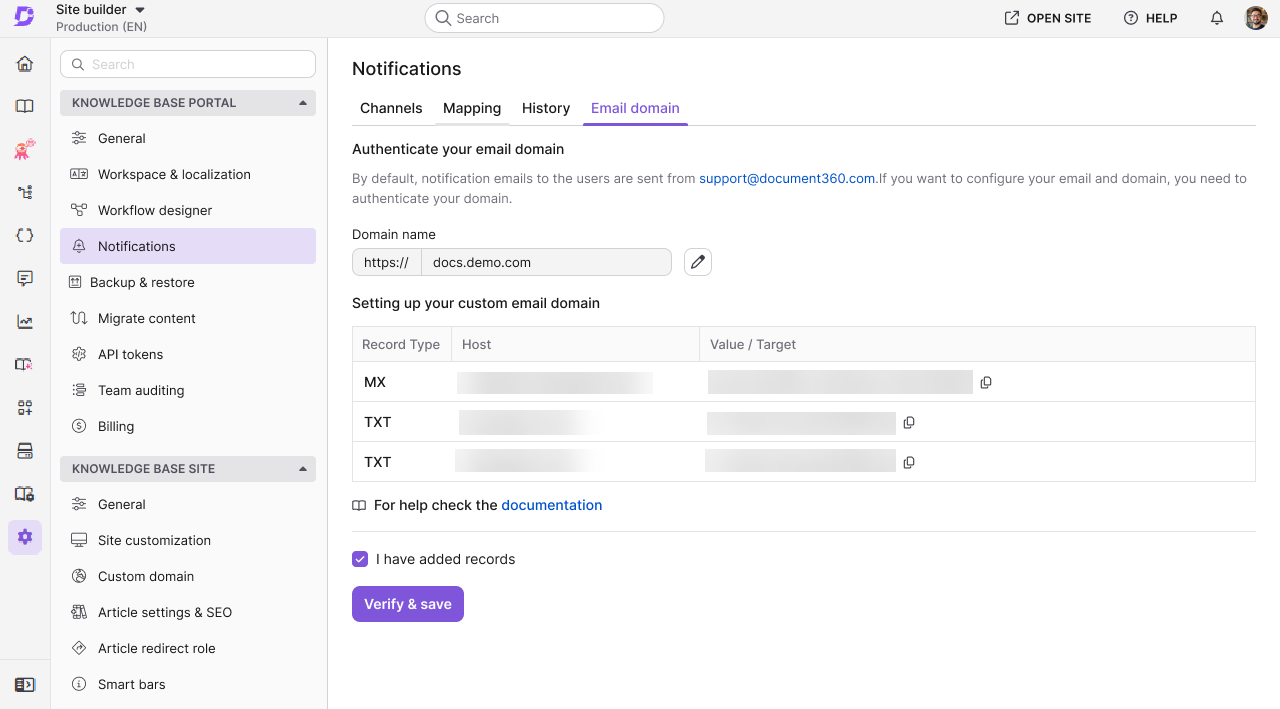
- Klik op het tabblad E-maildomein .
- Voer in het veld Domeinnaam je aangepaste e-maildomein in (bijvoorbeeld
yourcompany.com). - Klik op Domein toevoegen.
Document360 genereert de MX- en TXT-DNS-records die je aan je DNS-provider moet toevoegen.
Stap 2: Voeg DNS-records toe bij je provider
- Open het dashboard van je DNS-provider in een apart browsertabblad.
Voeg de DNS-records die door Document360 zijn geleverd toe aan je domeinregistrar. Het toevoegen van deze records overschrijft geen bestaande MX-records op je domein.
- Kopieer de configuratiegegevens uit het gedeelte 'Je aangepaste e-maildomein instellen ' in Document360.
- Plak de records in de instellingen van je DNS-provider en sla ze op.
Stap 3: Controleer en sla op
- Keer terug naar de e-maildomeinpagina in Document360.
- Selecteer het vakje 'Ik heb de gegevens toegevoegd ' en klik vervolgens op Verifiëren & Opslaan.
Zodra Document360 de MX- en TXT-records bevestigt, verschijnt er een bericht 'E-maildomein geverifieerd '.
Stap 4: Configureer afzendergegevens
- Voer uw aangepaste afzendergegevens in:
- E-mailveld: Voer het "Van" e-mailadres in (bijvoorbeeld
support@yourcompany.com). - Naamveld: Voer de afzendernaam in (bijvoorbeeld
Your Company Support).
- E-mailveld: Voer het "Van" e-mailadres in (bijvoorbeeld
Na het opslaan gebruiken alle uitgaande meldingsmails het geconfigureerde domein, adres en afzendernaam.
Best practices
- Controleer records binnen de gebruikersinterface van je DNS-provider voordat je op Verify & Save klikt in Document360. Typfouten in DNS-waarden zijn de meest voorkomende oorzaak van verificatiefouten.
- Sta tot 24 uur voor DNS-propagatie in. Als verificatie na 30 minuten faalt, controleer dan de propagatiestatus met een tool zoals MXToolbox of Google Admin Toolbox.
- Houd DNS-recordwaarden ongewijzigd na verificatie. Het bewerken of verwijderen van records na de installatie zal de e-mailbezorging verbreken.
FAQ
Wat is het doel van MX-records en hoe werken ze?
MX (Mail Exchange) records zijn DNS-vermeldingen die e-mails die naar jouw domein worden gestuurd naar de juiste mailservers leiden. Zij bepalen welke mailservers je e-mail en hun prioriteitsvolgorde verwerken. Als de primaire server niet beschikbaar is, worden e-mails op basis van prioriteit naar de volgende server gerouteerd — een lager nummer betekent hogere prioriteit.
Voorbeeld: Als uw domein de volgende MX-records heeft:
10 mail1.example.com20 mail2.example.com
E-mails worden eerst bezorgd mail1.example.com . Als die server uitvalt, worden ze doorgestuurd naar mail2.example.com.
Hoe worden TXT-records gebruikt bij e-mailauthenticatie?
TXT (Text) records zijn DNS-vermeldingen die tekstgebaseerde informatie opslaan die aan een domein is gekoppeld. Ze worden gebruikt om domeineigendom te verifiëren en e-mailbeveiligingsbeleid zoals SPF, DKIM en DMARC af te dwingen.
SPF-voorbeeld: Een SPF-record specificeert welke mailservers bevoegd zijn om e-mail namens jouw domein te verzenden, wat helpt om spoofing te voorkomen.
SPF-record: v=spf1 include:_spf.google.com ~all
Door de juiste TXT-records toe te voegen, bescherm je je domein tegen phishing, spoofing en ongeautoriseerd e-mailgebruik.