De Document360-app voor Zendesk geeft je supportmedewerkers toegang tot je kennisbank via een paneel binnen elk Zendesk-ticket. Om dit op te zetten, installeer je de app vanuit de Zendesk Marketplace en verbind je deze met je Document360-project via een Document360 API-token. Vervolgens kun je gefedereerde zoek- en Eddy AI-functies inschakelen voor je agenten.
Voordat je begint
- Je hebt de rol Eigenaar of Beheerder nodig in je Document360-project.
- Je hebt admin-toegang nodig voor je Zendesk-account.
- Voor gefedereerde zoekopdrachten heb je je Zendesk-subdomein en een Zendesk-beheerder nodig om de verbinding goed te keuren.
Zet de integratie op
Het opzetten van de integratie bestaat uit drie stappen:
- Genereer het API-token in Document360
- Installeer de Document360-app op Zendesk
- Configureer Zendesk federated search (optioneel)
Na de installatie kun je AI-functies inschakelen en vereisen dat agenten inloggen bij Document360.
Genereer het API-token in Document360
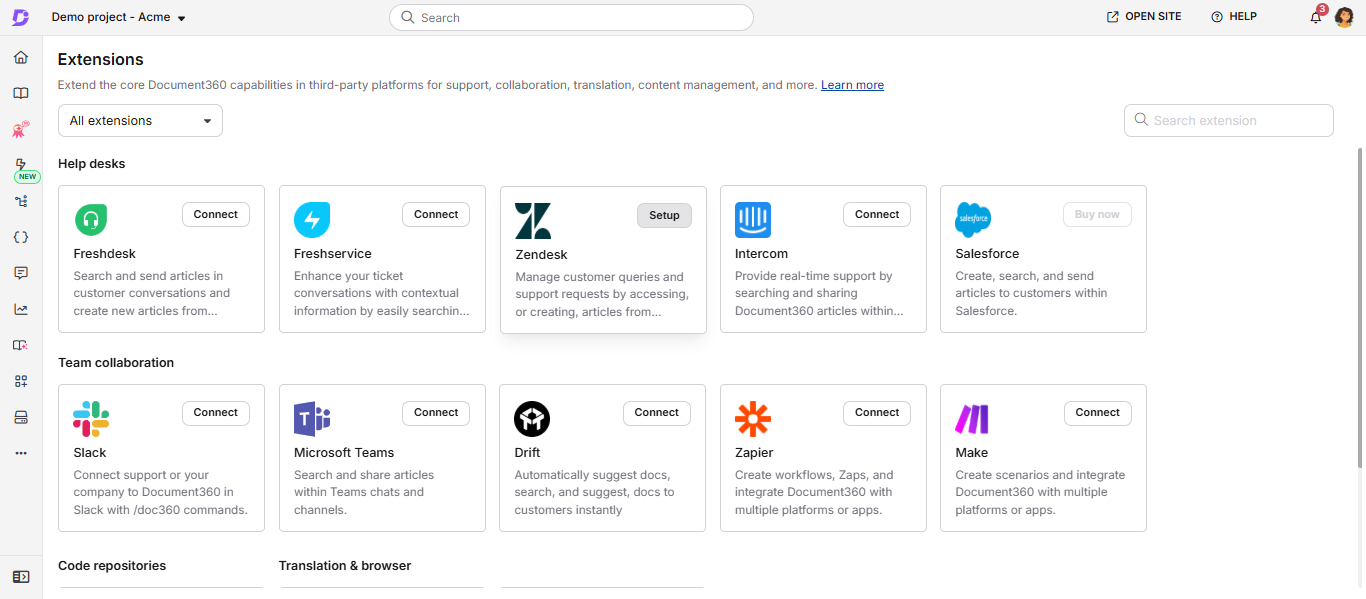
- Navigeer in het Kennisbankportaal naar Connections () > Extensions () in de linker navigatiebalk.
- Klik in de sectie Helpdesks op Zendesk.
- Klik op Setup.
- Klik in de instelling API-token genereren op Genereren. De dialoog 'Generate extension token ' verschijnt.
- Klik op Ja. De dialoogvenster 'Verbind met Zendesk' verschijnt met je token.
- Klik op het kopieer-icoon om het token te kopiëren.
- Klik op Annuleren om het dialoogvenster te sluiten.
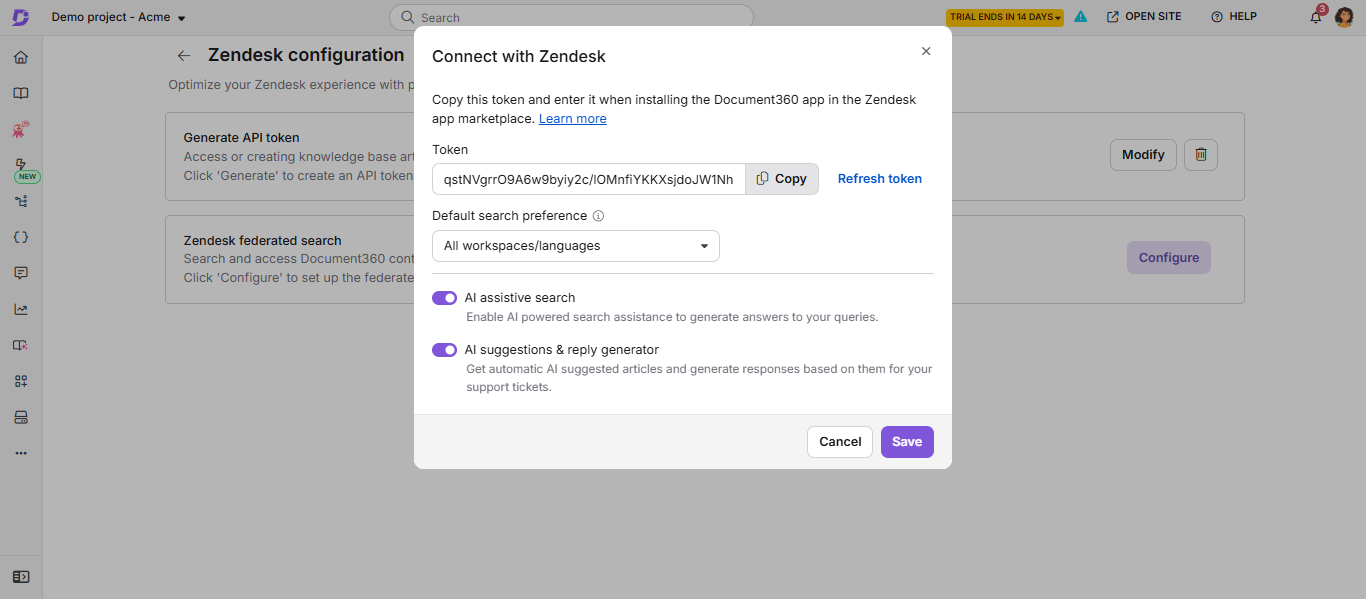
Om het token te regenereren, klik je op Refresh token. Als agenten moeten inloggen, meldt het verversen van de token ook elke agent in het project uit.
Installeer de Document360-app op Zendesk
- Log in op je Zendesk Support-console .
- Ga naar de Zendesk Marketplace en klik op Apps.
- Zoek naar Document360 in het veld Apps filteren .
- Klik op Document360.
- Klik op het tabblad Hoe te installeren om de instructies te bekijken en eventuele pre-installatietaken uit te voeren.
- Klik rechtsboven op Installeren .
- Als je meerdere Zendesk-accounts hebt, selecteer dan het account en klik op Installeren.
- Voer een naam van de app in het veld Titel .
- In het Token-veld plakt u het Document360 API-token dat u eerder hebt gekopieerd.
- Selecteer indien nodig rolbeperkingen inschakelen of groepsbeperkingen inschakelen om te beperken welke Zendesk-rollen of groepen de app kunnen gebruiken. Beide staan standaard uit.
- Klik op Installeren.
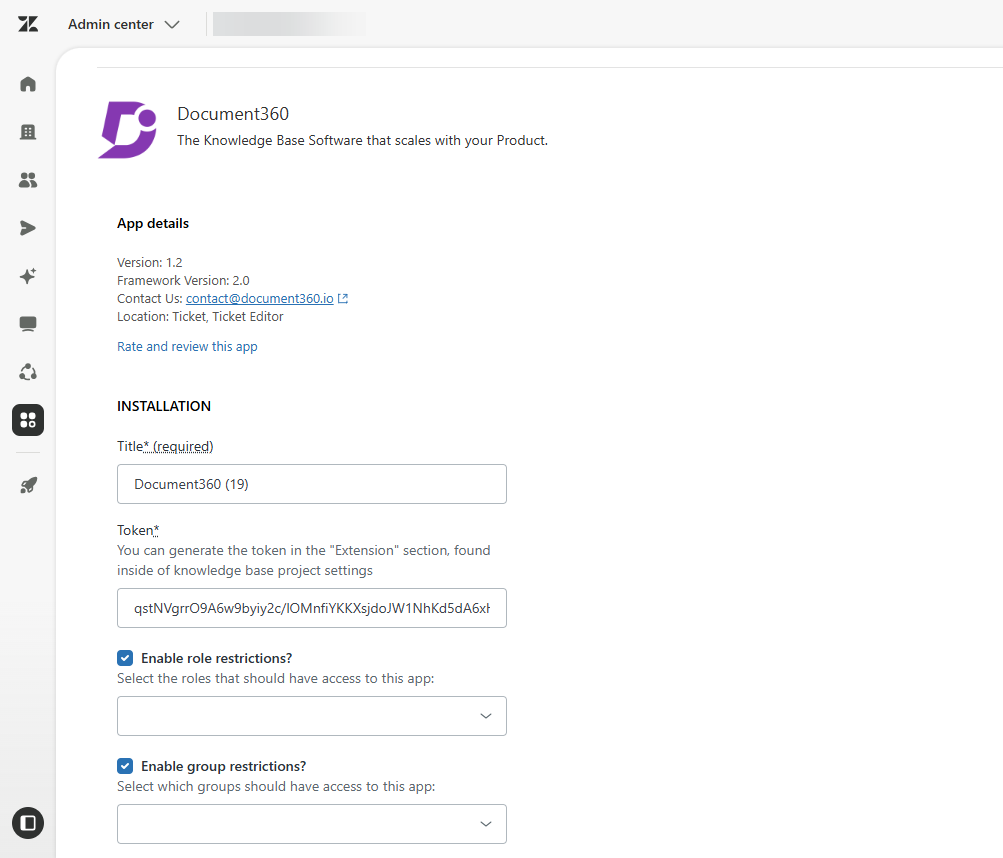
De Document360-app verschijnt nu in het ticketpaneel voor je agenten.
Configureer Zendesk gefedereerde zoekopdracht
Gefedereerde zoekopdracht toont je Document360-artikelen als externe bron in de Zendesk-zoekresultaten.
- Navigeer in het Knowledge Base-portaal naar Connections () > Extensions () in de linker navigatiebalk.
- Klik in de sectie Helpdesks op Zendesk.
- Klik op Setup om de configuratiepagina van Zendesk te openen.
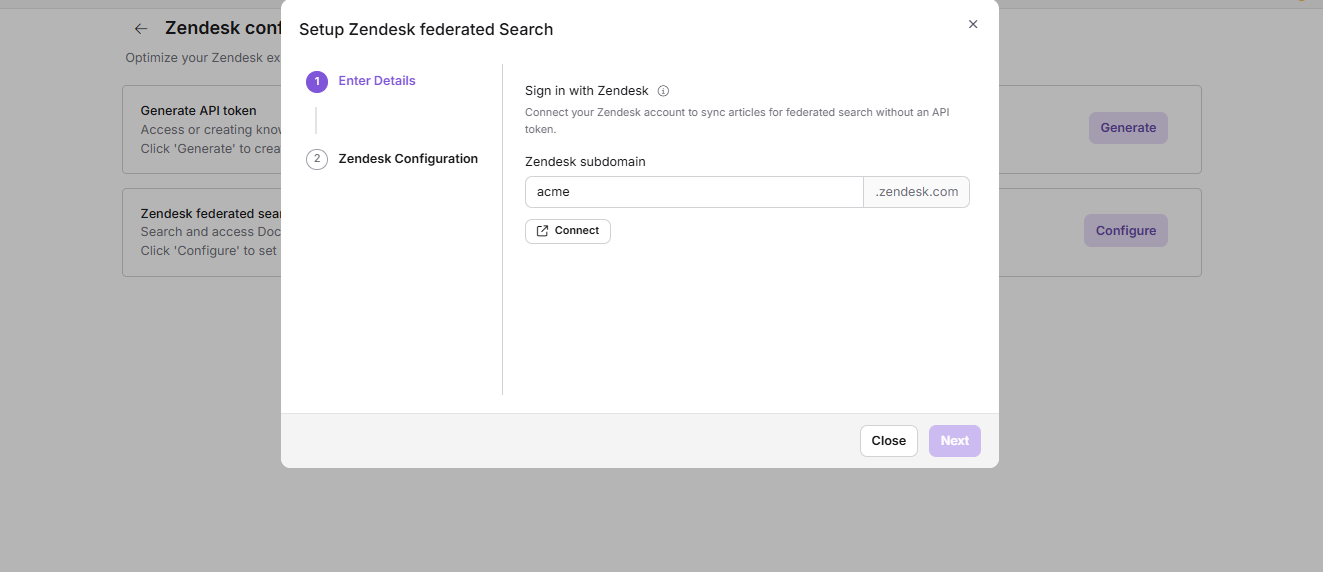
- Klik in de Zendesk federated search-instelling op Configure. Het dialoog Setup Zendesk federated search verschijnt.
- In het Zendesk-subdomeinveld voer je je Zendesk-subdomein in. Bijvoorbeeld, voor
acme.zendesk.com, voeracme. - Klik op Verbinden. Een Zendesk-venster opent.
- Log in op Zendesk als beheerder en keur toegang goed. Eenmaal verbonden wordt de knop Volgende ingeschakeld.
- Zendesk staat niet langer toe dat nieuwe API-tokens worden aangemaakt, en bestaande tokens werken niet meer na 30 april 2027. Document360 maakt in plaats daarvan verbinding met Zendesk via je Zendesk-account.
- Als je setup al een Zendesk API-token gebruikt, toont het dialoogvenster de API-tokenoptie met een waarschuwing. Schakel over naar het Zendesk-account vóór 30 april 2027 om federated search werkend te houden.
- Alleen een Zendesk-beheerder kan de verbinding goedkeuren.
- Om later een ander Zendesk-account te verbinden, klik je in dit dialoogvenster op Ontkoppelen en verbind je vervolgens het andere account.
- Als je browser het Zendesk-venster blokkeert, toont Document360 een link om Zendesk te openen. Keur daar toegang goed en keer dan terug naar Document360.
- Klik op Volgende.
- Selecteer in het keuzemenu Versie de werkruimtes en talen die gesynchroniseerd moeten worden.
- Klik op Opslaan.
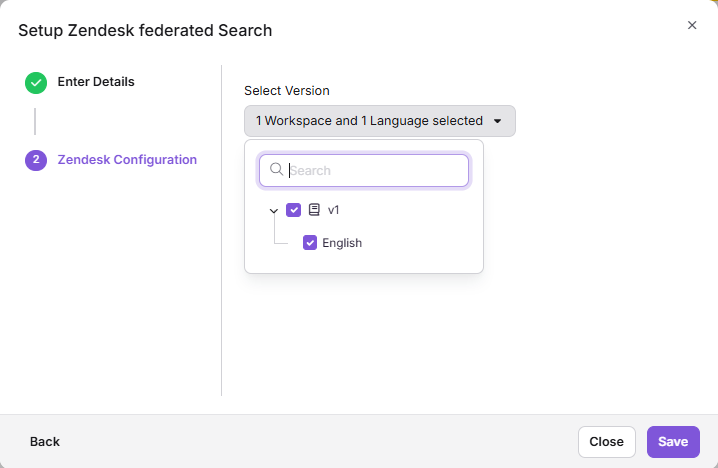
Je Document360-artikelen zijn nu doorzoekbaar als externe bron in Zendesk.
De taalcodes in Zendesk en Document360 moeten overeenkomen om content te laten synchroniseren. Bijvoorbeeld, Zendesk gebruikt en-us standaard Engels. Als je Document360 Engelse variant gebruikt en, levert gefedereerde zoekopdracht geen resultaten op.
Schakel AI-functies in voor de Zendesk-app
Eddy AI-functies stellen agenten in staat om met AI te zoeken, suggesties voor artikelen voor elk ticket te krijgen en conceptantwoorden te genereren.
- Navigeer in het Kennisbankportaal naar Verbindingen () > Uitbreidingen () in de linker navigatiebalk.
- Klik in de sectie Helpdesks op Zendesk.
- Klik op Setup om de configuratiepagina van Zendesk te openen.
- Klik in de instelling API-token genereren op Wijzigen. De dialoogvenster Verbind met Zendesk verschijnt. Dezelfde dialoog bevat ook de instelling Vereis agenten om in te loggen op Document360 . Voor details, zie Vereis agenten om in te loggen op Document360.
- Selecteer in het veld voor de voorkeur van de standaard zoekfunctie waar Eddy AI de resultaten vandaan haalt:
- Standaard werkruimte/taal: Alleen de standaard werkruimte en taal.
- Alle werkruimtes/talen: Alle werkruimtes en talen in de kennisbasis.
- Schakel de AI-hulpzoekschakelaar in.
- Schakel de AI-suggesties & reply generator in om door AI voorgestelde artikelen te tonen en conceptantwoorden voor tickets te genereren.
- Klik op Opslaan.
Om de AI-hulpzoekschakelaar in te schakelen, moet je eerst ondersteunend zoeken inschakelen voor toetsenbordwidgets en extensies in je kennisbankinstellingen. Tot die tijd blijft de schakelaar uitgeschakeld.
Verwijder de Document360-app van Zendesk
- Navigeer in Zendesk naar Apps en integraties > Apps > Zendesk Support-apps. De pagina Mijn Apps verschijnt.
- Zoek de Document360-app in de lijst met geïnstalleerde apps.
- Beweeg je muis over de Document360-app .
- Klik op het instellingen-icoon en selecteer Verwijderen.
- Klik in de opdracht 'App verwijderen ' op 'App verwijderen'.
FAQ
Kan ik gefedereerde zoekopdrachten instellen voor meerdere werkruimtes?
Ja. Selecteer in het keuzemenu Versie de werkruimtes en talen die je wilt synchroniseren. Om de selectie later te wijzigen, ga terug naar de Zendesk-configuratiepagina in Document360 en werk deze bij.
Wat gebeurt er als de taalcodes tussen Zendesk en Document360 niet overeenkomen?
Content synchroniseert niet met gefedereerde zoekopdrachten. Zorg ervoor dat de taalcodes identiek zijn op beide platforms voordat je de configuratie opslaat.
Wat is het verschil tussen de Document360-app en de Zendesk knowledge connector?
De Document360-app voegt een Document360-paneel toe aan elk ticket, met Eddy AI-functies en artikelcreatie. De Zendesk knowledge connector is gebouwd door Zendesk en synchroniseert content van een openbare Document360-werkruimte met Zendesks eigen zoek- en AI-functies. Voor details, lees Zendesk knowledge connector.