De Zendesk Knowledge Connector is een native, first-party integratie gebouwd en onderhouden door Zendesk die Document360-inhoud synchroniseert met Zendesks eigen kenniservaringen. In tegenstelling tot de Document360-app voor Zendesk, die wordt geïnstalleerd vanuit de Zendesk Marketplace en geconfigureerd vanuit de kant van Document360, wordt deze connector volledig ingesteld vanuit het Knowledge admin-paneel van Zendesk, met behulp van een API-token die in Document360 is gegenereerd.
Wanneer deze connector te gebruiken
- Je supportagenten werken in Zendesk, maar je documentatie staat in Document360, en je wilt dat agenten en AI-functies in Zendesk op die content putten zonder het te dupliceren.
- Je wilt dat Document360-content de enige bron van waarheid blijft: lezers die via Zendesk doorklikken, moeten op het echte Document360-artikel terechtkomen, niet op een kopie.
- Je hebt geen openbaar helpcenter nodig dat binnen Zendesk zelf wordt gehost. Als dat wel zo is, is dat een aparte setup (zie wat dit niet doet).
Hoe het werkt
Synchronisatie loopt één kant op, van Document360 naar Zendesk. Niets dat in Zendesk wordt bewerkt wordt teruggesynchroniseerd. Document360 blijft de bron van de waarheid: artikelen worden niet als native content gekopieerd in het Help Center van Zendesk; ze worden geïndexeerd als externe contentpointers. Wanneer een lezer op een gesynchroniseerd resultaat van Zendesk klikt, komt hij op de originele Document360-artikel-URL terecht, niet op een door Zendesk gehoste kopie. Synchronisatie draait automatisch elke 24 uur, met een handmatige synchronisatie beschikbaar op aanvraag via het optiemenu van de verbinding.
Zodra verbonden, wordt Document360-inhoud beschikbaar voor:
- Zoekresultaten van het Helpcentrum
- Generatieve zoekopdracht / Snelle antwoorden op het Helpcentrum
- Het kennispaneel van Agent Workspace
- AI-agenten
- Auto Assist
Wat dit niet doet
Deze connector vervangt het Zendesk Help Center niet, en het is geen manier om een openbaar helpcenter naar Document360 te migreren. Als een klant wil dat zijn klantgerichte helpcenter op Document360 zelf wordt gehost (met een aangepast domein), doet hij dat apart: de taak van de connector is alleen om de agenten en AI van Zendesk met dezelfde content te voorzien, niet om deze te hosten.
Het is ook slechts één richting. Voor het omgekeerde (Document360's Eddy AI-chatbot die onbeantwoorde vragen escaleert naar Zendesk-tickets), zie Ticketescalatie.
En het brengt de eigen AI-functies van Document360 niet naar Zendesk. Een lezer die in Zendesk zoekt, krijgt een klik naar het bronartikel, niet naar een door Eddy AI gegenereerd antwoord. Dat blijft aan de kant van Document360. Als je wilt dat lezers direct AI-gegenereerde antwoorden krijgen, moeten ze Document360 zelf gebruiken, niet alleen de gesynchroniseerde inhoud die in Zendesk wordt weergegeven.
Voordat je begint
Je hebt het volgende nodig om te regelen:
| Vereiste | Noten |
|---|---|
| Zendesk Knowledge beheerderstoegang | Vereist om externe contentverbindingen te creëren en beheren. |
| Een Document360 API-token met GET-toegang | Genereer per verbinding een uniek token: elke verbinding heeft zijn eigen token, en alleen de GET-methode mag worden toegestaan. |
| Een openbare Document360-werkruimte | Alleen openbare werkruimtes kunnen worden verbonden; privéwerkruimtes verschijnen niet als optie. |
Een enkele verbinding dekt één werkruimte en één taal. Als je meerdere werkruimtes hebt, of meer dan één taal wilt synchroniseren, stel je voor elke taal een aparte verbinding in. Zie stap 5 hieronder.
Zet de connector in
Genereer in Document360 een API-token met GET-toegang.
Ga in Zendesk naar Kennisbeheer > Beheren van artikelen > Externe inhoud > Connecties.
Zoek de Document360-kaart en selecteer Verbinden, daarna Doorgaan.
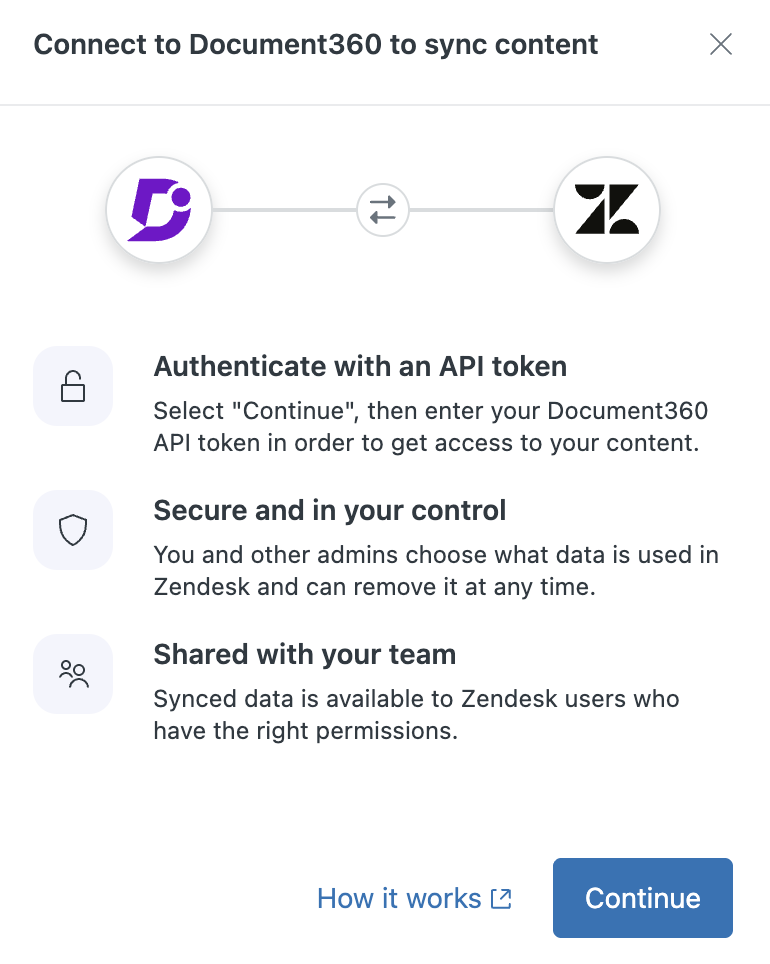
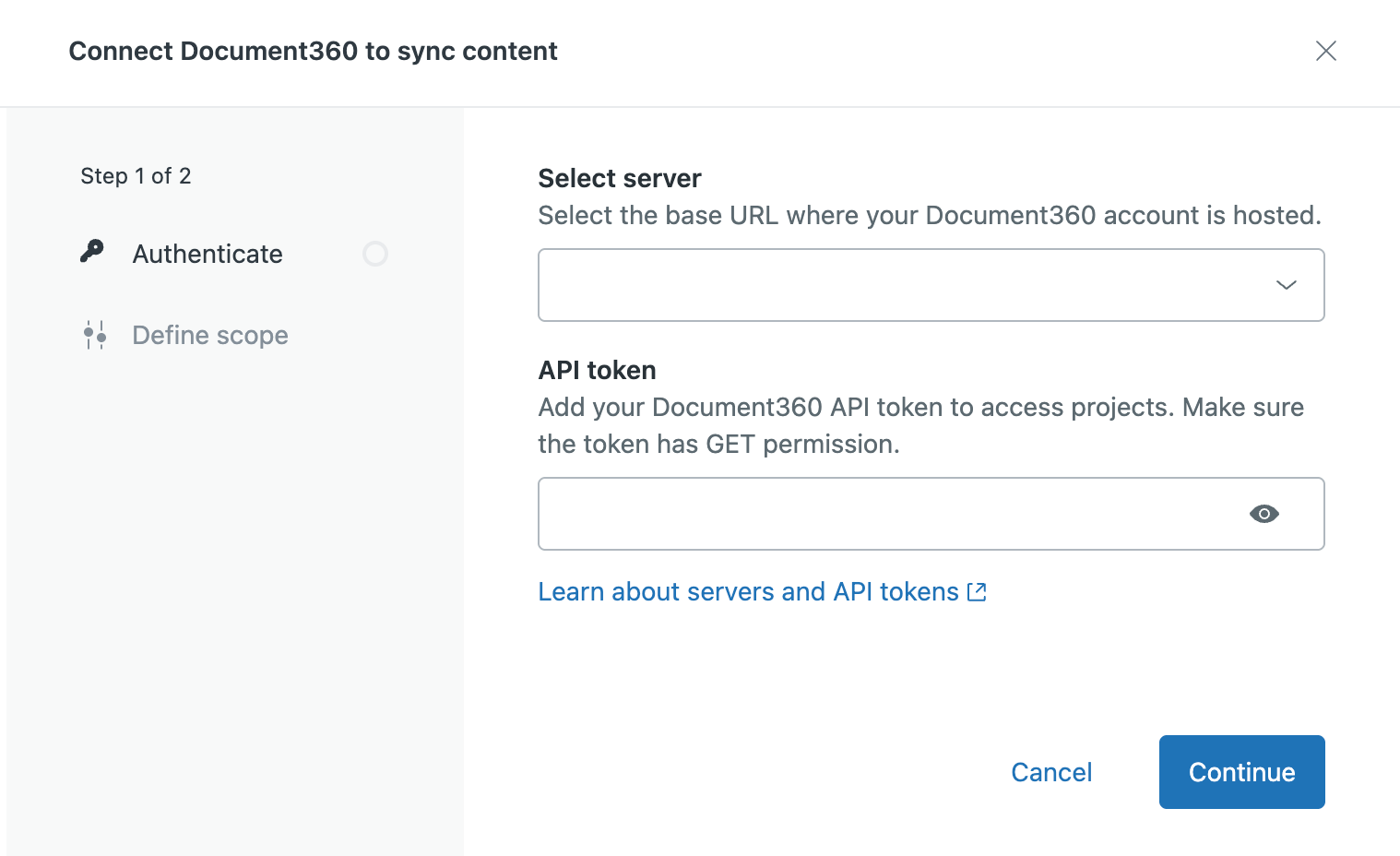
Kies op het authenticatiescherm je select-serverregio (EU, VS of Privé; voeg je subdomein voor Privé op) en voer je API-token in het veld voor de API-token .
Selecteer de werkruimte die je wilt synchroniseren (alleen publieke werkruimtes worden vermeld), een Taal (één per verbinding, dus stel een extra verbinding in voor elke andere taal die je gesynchroniseerd wilt hebben), en de categorieën die gesynchroniseerd moeten worden. Het selecteren van een oudercategorie bevat niet automatisch de subcategorieën; selecteer elke categorie die je individueel gesynchroniseerd wilt hebben.
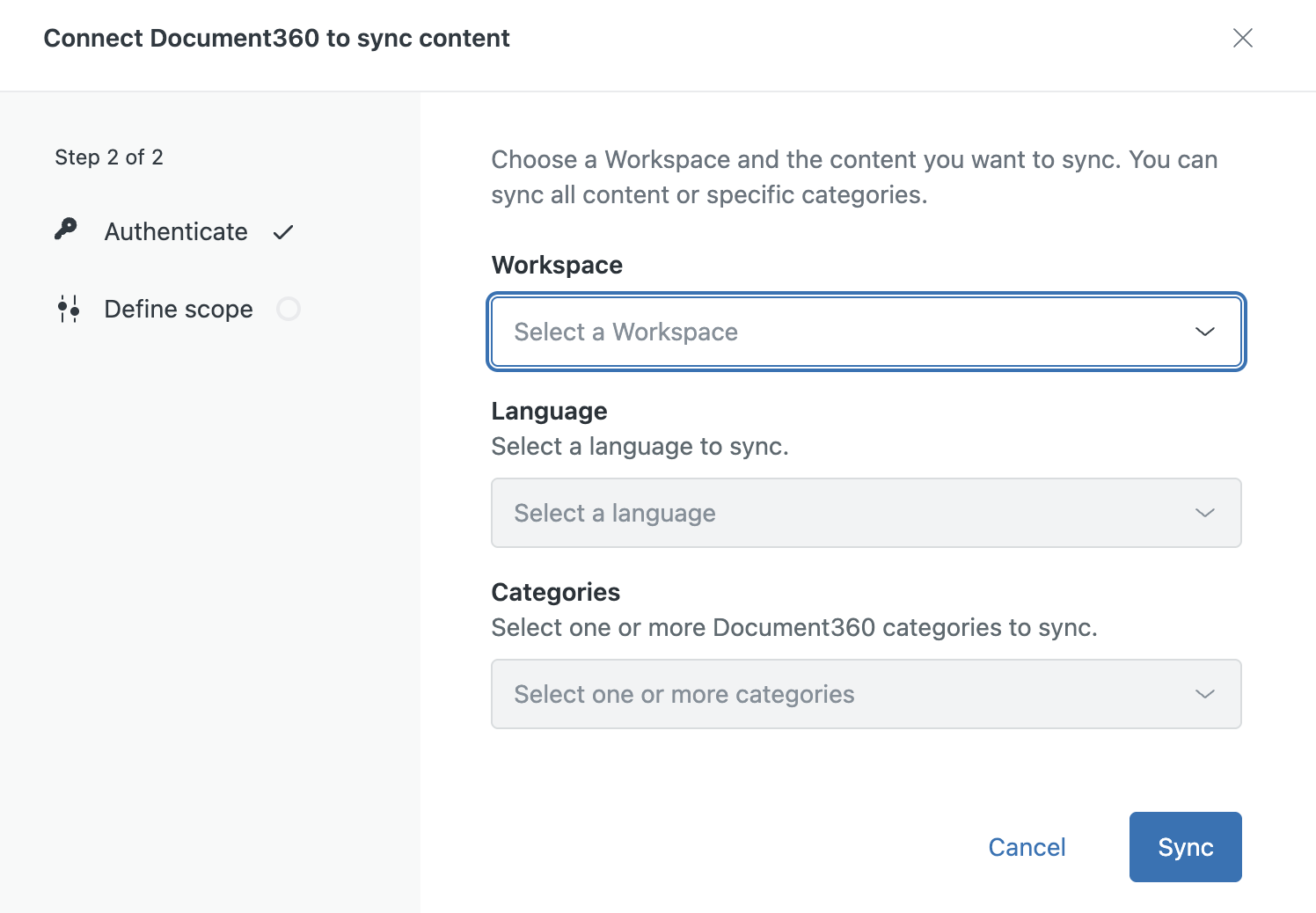
Selecteer Synchroniseren om de verbinding te voltooien.
Voor de volledige Zendesk-zijde walkthrough, zie de configuratiegids van Zendesk.
Controleren wie gesynchroniseerde content ziet
Standaard volgt gesynchroniseerde content de kijkerrechten die je op de verbinding hebt ingesteld. Vanuit de opties van de verbinding in Zendesk kun je de zichtbaarheid beperken tot:
- Alleen ingelogde gebruikers
- Alleen agenten en beheerders
- Specifieke aangepaste gebruikerssegmenten
Gebruik dit als je Document360-werkruimte content bevat die je niet wilt laten zien aan eindgebruikers via Zendesk's Help Center-zoekopdracht of AI-functies, ook al is de werkruimte zelf openbaar.
Deze viewer-rechten zitten volledig in Zendesk en zijn niet hetzelfde als de eigen lezersgroepen van Document360: de twee zijn niet gekoppeld, en de opties van Zendesk zijn hier over het algemeen grover dan het per-categorie lezergroepmodel van Document360. Een beperking instellen in het ene systeem geldt die niet in het andere, dus als je aan beide kanten passende toegangsgrenzen nodig hebt, stel ze dan apart in elk systeem.
Snelle zoekopdracht voor probleemoplossing
| Symptoom | Oorzaak | Fix |
|---|---|---|
| De artikelen van een categorie synchroniseren niet | Er werd een oudercategorie geselecteerd, maar de subcategorieën werden niet individueel geselecteerd | Selecteer elke subcategorie die je gesynchroniseerd wilt hebben: het selecteren van een oudercategorie kaskadert niet naar de kinderen |
| Inhoud in een tweede taal verschijnt nooit | Een enkele verbinding synchroniseert slechts één taal | Zet een extra verbinding op voor elke volgende taal |
| Inhoud van een andere werkruimte verschijnt niet | Een enkele verbinding synchroniseert slechts één werkruimte | Stel een aparte verbinding op voor die werkruimte |
| Een werkruimte verschijnt niet als optie bij het verbinden | De werkruimte is privé | Alleen publieke Document360-werkruimtes kunnen worden verbonden |
| Gesynchroniseerde inhoud is zichtbaar voor lezers die het niet zouden moeten zien | De kijkersrechten van Connection zijn breder dan bedoeld | Beperk de zichtbaarheid onder Controleren wie bovenstaande gesynchroniseerde inhoud ziet |
Beperkingen om rekening mee te houden
- Alleen eenrichtingssynchronisatie: bewerkingen die in Zendesk zijn gemaakt, vloeien nooit terug naar Document360.
- Beperkt tot één werkruimte en één taal per verbinding: bredere dekking betekent meerdere verbindingen, niet één verbinding die alles dekt.
- Synchroniseert elke 24 uur volgens een eigen schema, met handmatige synchronisatie beschikbaar op aanvraag: niet gebouwd voor bijna-realtime updates.
- Alleen publieke Document360-werkruimtes kunnen worden verbonden.