Heb je ondersteuning of hulp nodig? Je kunt supporttickets rechtstreeks aanmaken en volgen vanaf de supportpagina van Document360.
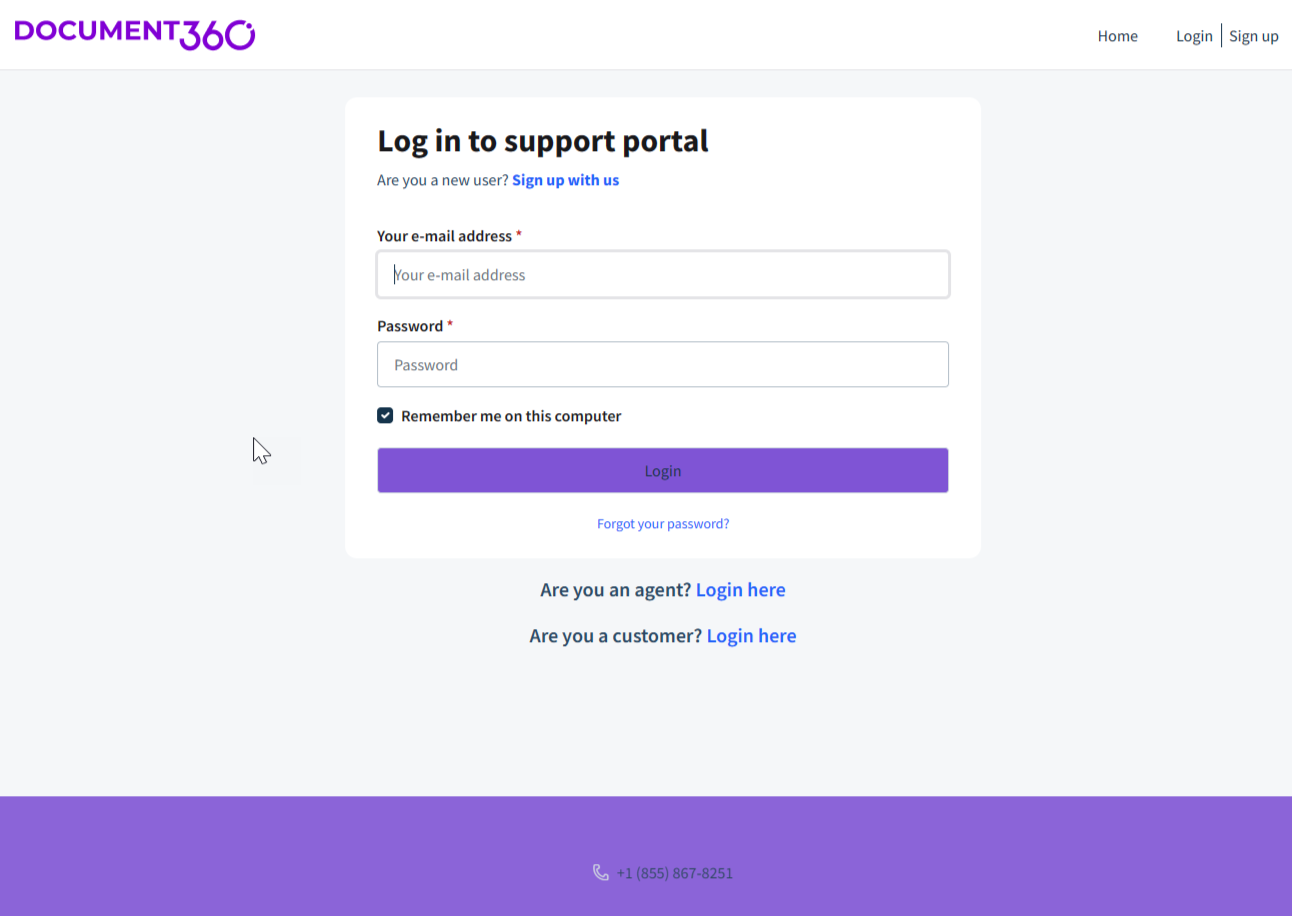
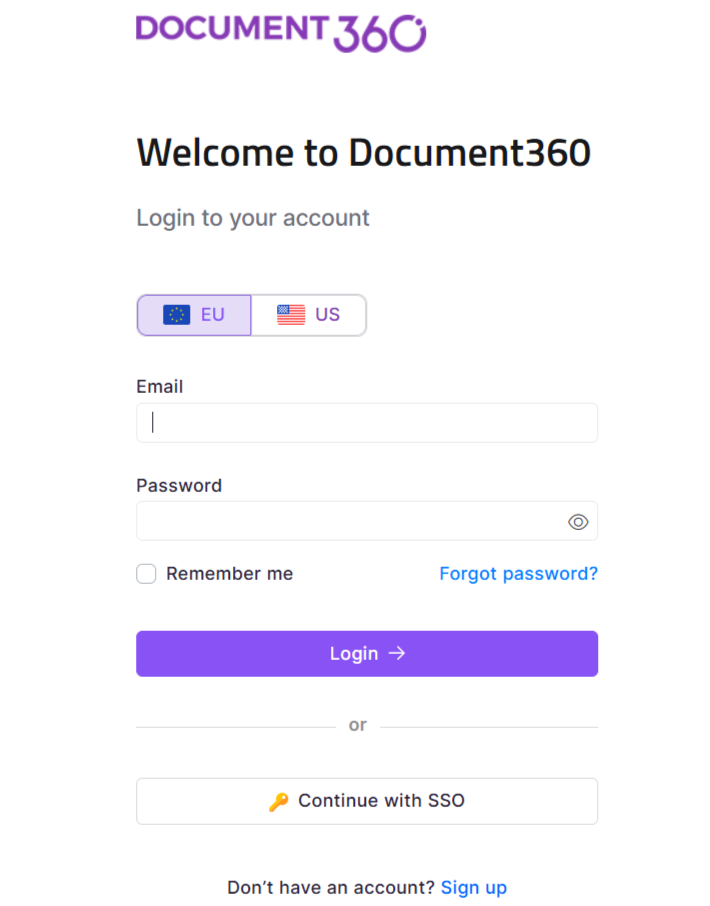
Inloggen op de supportpagina
- Ga naar de supportpagina van Document360.
- Voer je inloggegevens in en klik op Inloggen.
- Als je een Document360-klant bent zonder inloggegevens op de supportpagina, klik dan hier op Inloggen naast Bent u een klant? om in te loggen met uw Document360-gegevens of de SSO-optie.
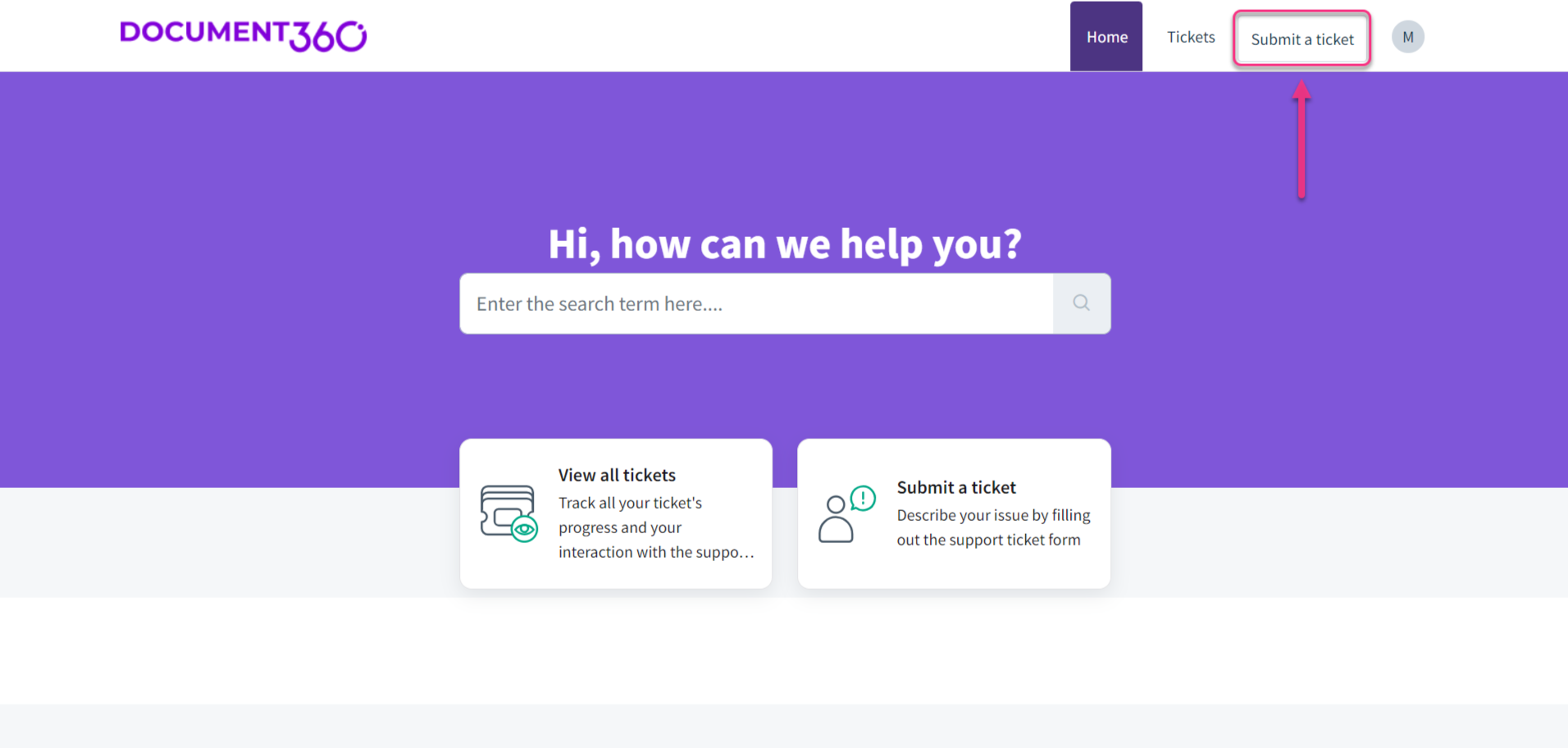
Een ticket indienen
- Klik op Submit a ticket in de bovenste navigatiebalk.
- Voer de volgende details in:
- Verzoeker — Uw naam of e-mailadres.
- Onderwerp — Een korte samenvatting van uw probleem.
- Beschrijving — Een gedetailleerde beschrijving van het probleem waar je mee te maken hebt.
- Klik op Bijlagen om relevante bestanden toe te voegen.
- Klik op Verzenden.
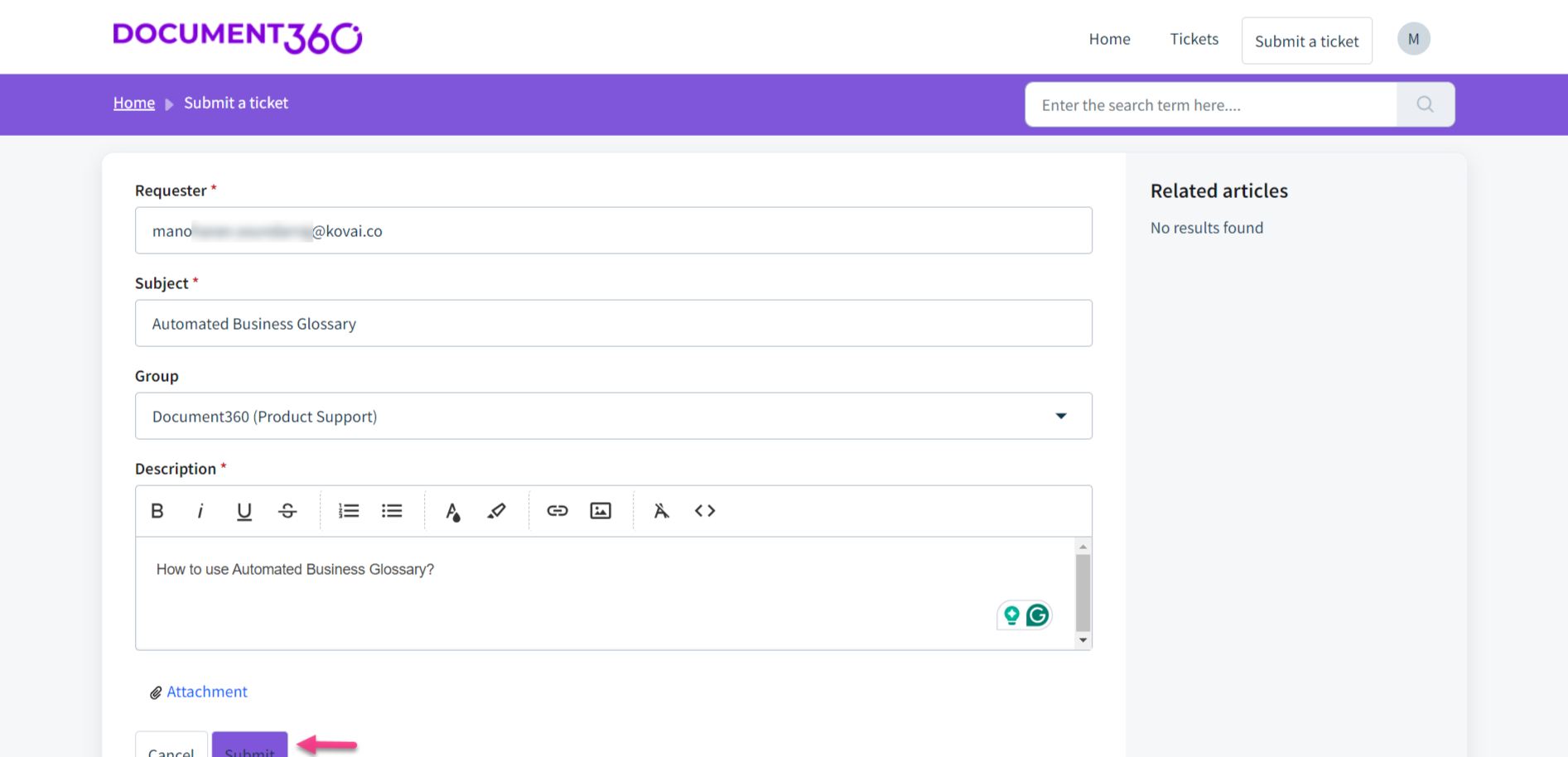
Na het indienen word je doorgestuurd naar de ticketpagina waar je de ticket-ID, aanmaakdatum, huidige status en volledige ticketgeschiedenis kunt zien.
Het bekijken en beheren van je tickets
Om al uw tickets te bekijken, klikt u op Tickets in de bovenste navigatiebalk na het inloggen.
Vanaf de Tickets-pagina kunt u:
- Zoek naar een specifiek ticket met behulp van de zoekbalk.
- Filter op status met behulp van het Status-dropdown:
- Alle tickets - Bekijk alle tickets ongeacht status.
- Open of in behandeling - Tickets die nog worden behandeld of waar aandacht aan nodig is.
- Opgelost of gesloten - Tickets die zijn afgerond of als voltooid gemarkeerd.
- Archief - Oudere tickets die niet meer actief zijn maar wel bewaard voor referentie.
- Sorteer tickets op laatst gewijzigd, status, aanmaakdatum, stijgend of dalend.
Klik op een ticket om het te openen en de volledige details te bekijken.
Reageren op een ticket
Zodra je een ticket hebt opgenomen, kun je het gesprek met het supportteam voortzetten.
- Klik op Antwoord om de rely-editor te openen.
- Voer je bericht in via de opmaakwerkbalk — Vetgedrukt, Cursief, Onderstreepen, Doorstrepen, lijsten, tekstkleur, markering, link, afbeelding en codeweergave zijn beschikbaar.
- Klik op Bijlage om relevante bestanden toe te voegen.
- Klik op Reageren om je bericht te sturen.
Je kunt ook klikken op Mensen toevoegen om extra personen in het ticket op te nemen door hun e-mailadres in te voeren.
Een ticket sluiten
Als je probleem is opgelost, kun je het ticket zelf afsluiten.
- Open het ticket vanaf de Tickets-pagina.
- Klik op Probleem sluiten.
Na sluiting word je gevraagd je supportervaring te beoordelen met een Tevredenheidsbeoordeling — gelukkig, neutraal of ongelukkig. Jouw feedback helpt het ondersteuningsteam te verbeteren.
Als je een gesloten ticket wilt opvolgen, klik dan op Reply on the closed ticket om het gesprek opnieuw te openen.
Exporteren van tickets
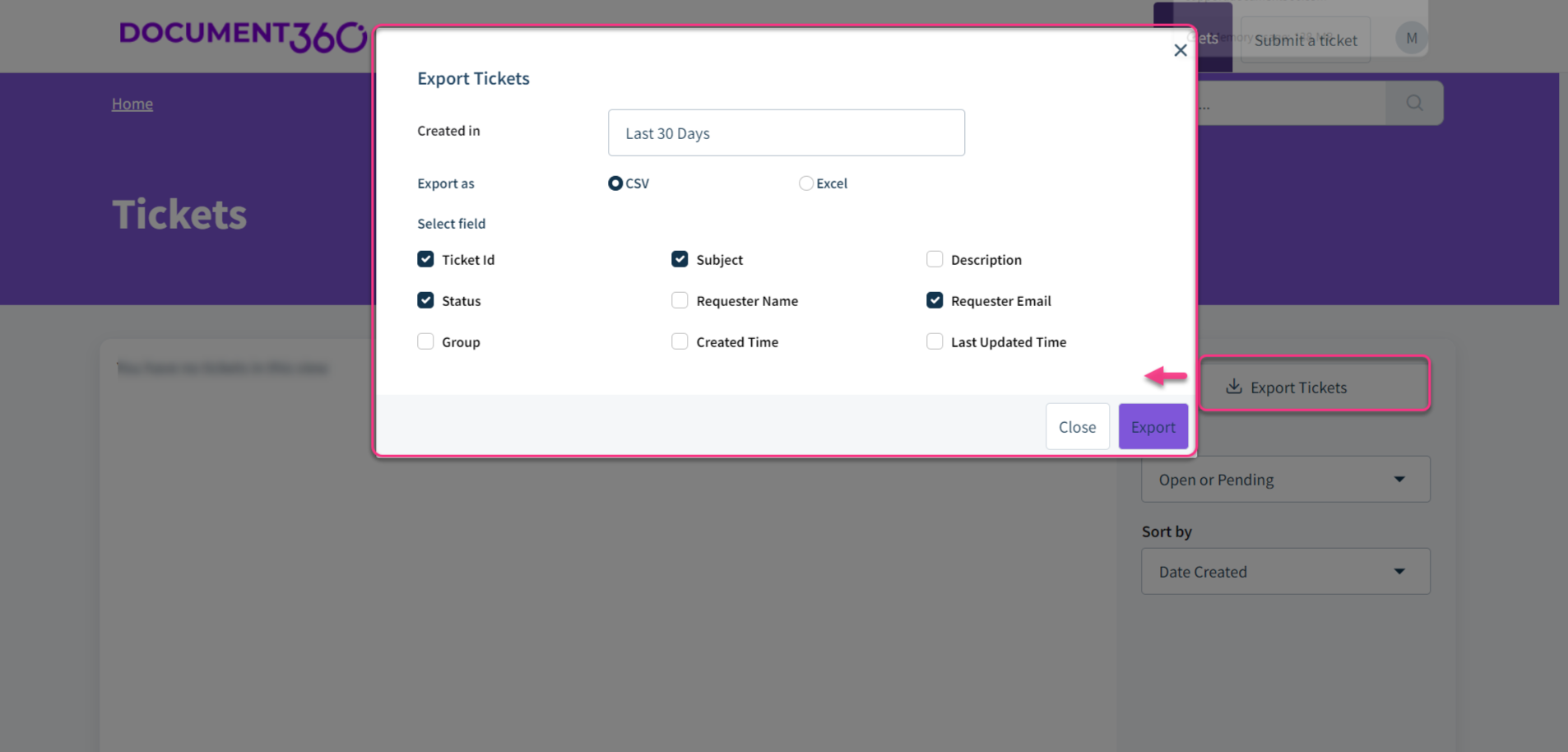
Je kunt je tickets exporteren als een .csv of .xls bestand.
- Klik op Tickets in de bovenste navigatiebalk.
- Klik rechtsboven op Tickets exporteren .
- Configureer in het Export Tickets-paneel het volgende:
- Gemaakt in - Selecteer het datumbereik voor de tickets die je wilt exporteren.
- Exporteren als - Kies CSV of Excel.
- Selecteer veld - Kies de velden om: Ticket-ID, Onderwerp, Beschrijving, Status, Bron van de aanvrager, Verzoeker e-mail, Groep, Aangemaakt tijd, Laatst bijgewerkte tijd.
- Klik op Exporteren. Het bestand wordt gedownload naar je lokale opslag.