Zodra een fragment is aangemaakt, kun je het invoegen in elk artikel of categoriepagina met drie methoden: de merge code-syntaxis (Markdown-editor), de werkbalk (Markdown-editor) of het slash-commando (Advanced WYSIWYG-editor). Fragmenten kunnen ook zo worden vertaald dat wanneer je artikelen in een andere taal worden gelezen, de snippetinhoud overeenkomt.
Voeg een fragment in een artikel in
Kies de methode die bij jouw editor past.
Gebruik van merge code-syntaxis
Typ de mergecode direct in de Markdown-editor. Het beste als je de waarde van de merge code van het snippet al kent.
Lees meer →Gebruik van de werkbalk
Blader door of zoek naar fragmenten via het Content-tools-icoon in de werkbalk. Werkt in de Markdown-editor.
Lees meer →Gebruik van het slash-commando
Typ /snippets in de Advanced WYSIWYG-editor om de snippetpicker inline te openen zonder het toetsenbord te verlaten.
Lees meer →Gebruik van merge code-syntaxis (Markdown-editor)
Typ in de Markdown-editor de waarde van de samenvoegcode van het fragment tussen dubbele gekrulde haakjes direct in de inhoud.
Voorbeeld: {{snippet.snippet name}}
De mergecode moet exact overeenkomen, inclusief hoofdletters en spelling. Een verschil in één teken voorkomt dat het fragment wordt weergegeven.
De samenvoegcodesyntaxis werkt alleen in de Markdown-editor. Als je de Advanced WYSIWYG-editor gebruikt, voeg dan snippets in met de werkbalk of slash-commando.
Gebruik van de werkbalk (Markdown-editor)
- Klik in de artikeleditor op het pictogram Content tools () in de werkbalk.
- Selecteer het fragment of gebruik de zoekbalk om het op naam te beperken.
- Selecteer het fragment om het in te voegen.
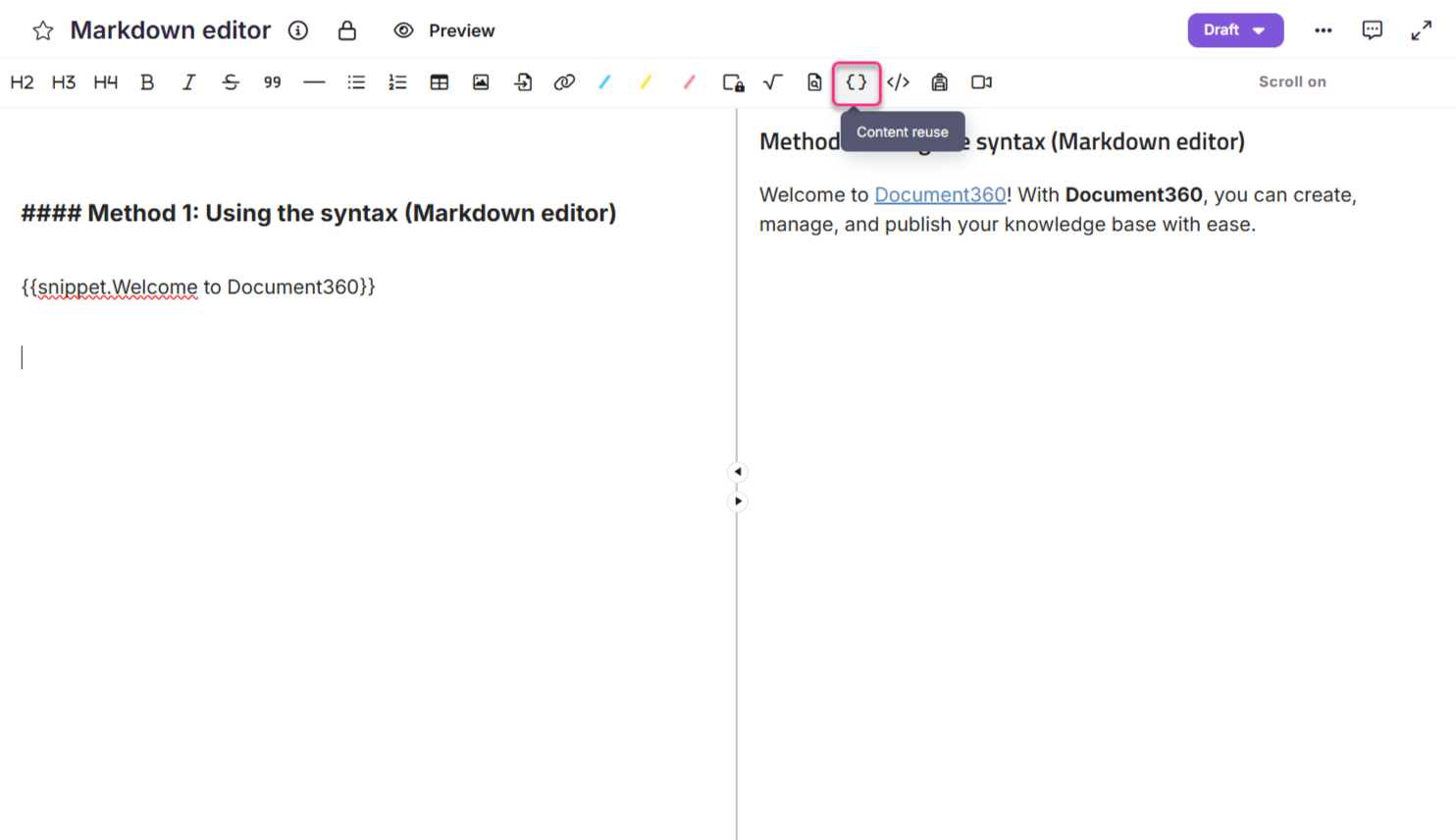
Als de schakelaar 'Invoegen als lokaal kopiëren ' aan staat, blijft de toegevoegde snippetinhoud ongewijzigd, zelfs als het bronsnippet in de toekomst wordt aangepast of verwijderd.
Gebruik van het slash-commando (Advanced WYSIWYG editor)
- Typ
/snippetsin de Advanced WYSIWYG-editor om de Snippets-tool te openen in het slash-menu. - Gebruik de zoek-snippetbalk om het snippet te vinden dat je wilt invoegen.
- Beweeg je muis over een snippet-naam om de volledige inhoud te bekijken.
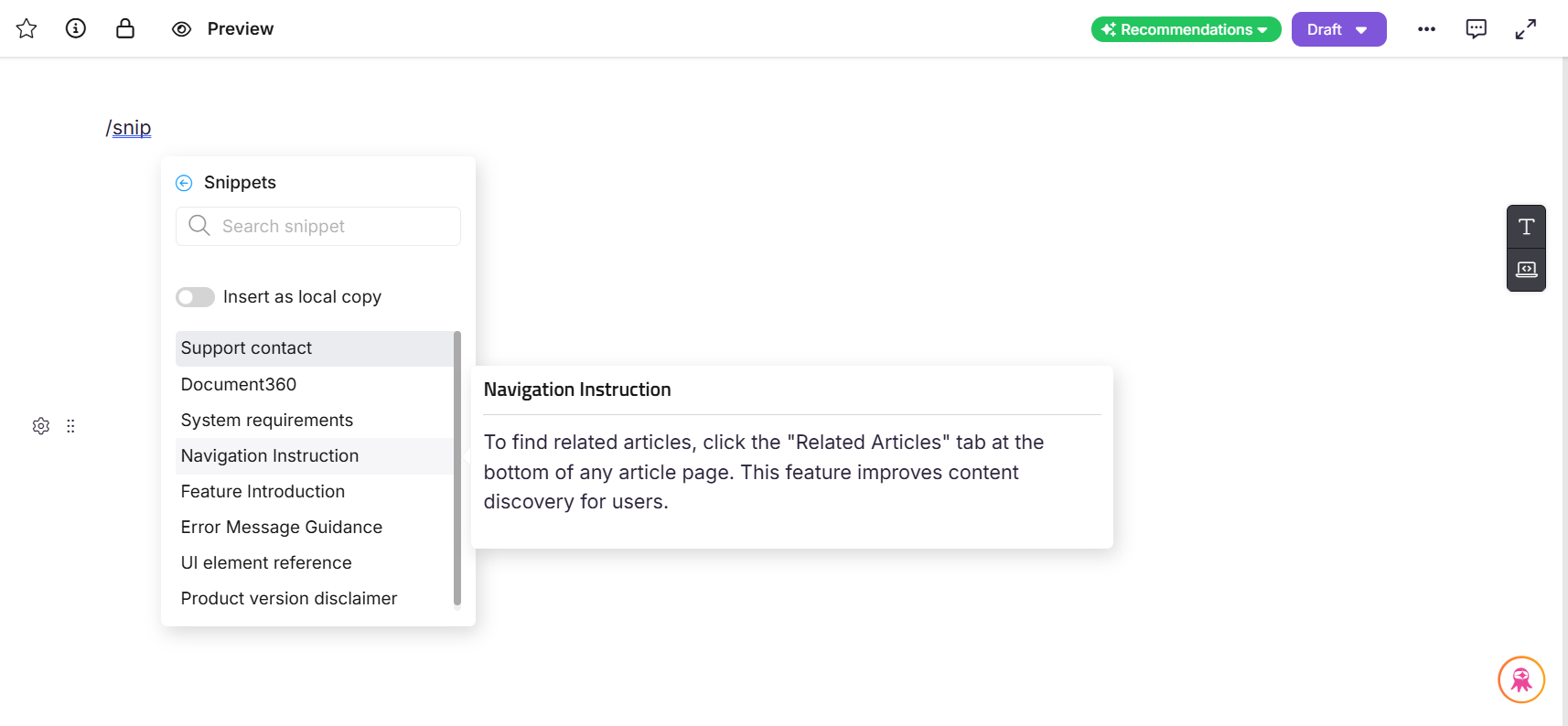
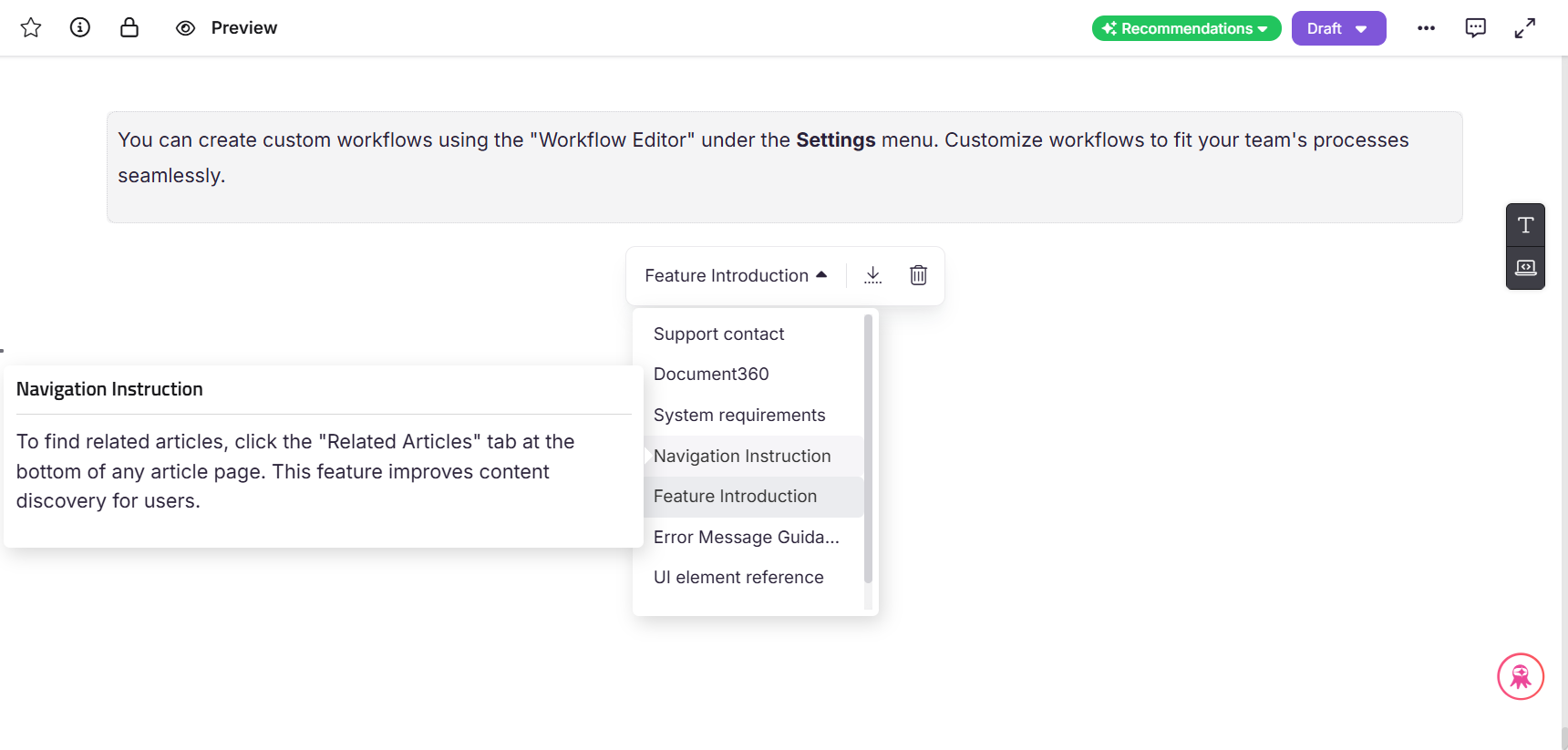
- Klik op het fragment om het in te voegen. De inhoud wordt ingevoegd in een inhoudsblok dat met een gestippelde omtrek is gemarkeerd, waardoor het wordt onderscheiden van de rest van het artikel.
- Klik binnen het snippetblok om het bubbelmenu te openen.
| Optie | Beschrijving |
|---|---|
| Dropdown | Schakel over naar een ander fragment. |
| Invoegen als tekst | Zet het fragment om in statische inhoud. De snippet-tag wordt vervangen door de huidige tekst en toekomstige updates van het snippet zijn niet langer van toepassing. |
| Verwijderen | Verwijdert het snippetblok uit het artikel. |
Vertaal fragmenten
Je kunt snippets in meerdere talen maken zodat wanneer je artikelen in een specifieke taal worden gelezen, de bijbehorende vertaalde snippet-inhoud wordt weergegeven.
Globale fragmenten kunnen niet worden vertaald. Alleen fragmenten die met een specifieke taalscope zijn gemaakt, ondersteunen vertaling.
Vertaal een nieuw fragment
- Navigeer naar Contenttools () > Contentbronnen > Snippets.
- Klik op Aanmaken.
- In het dialoog 'Nieuw snippet aanmaken ' voer je de naam van het snippet in, selecteer je de taal en kies je editor. Klik op Aanmaken.
- Selecteer in het keuzemenu Taal bovenaan de editor de taal voor het fragment.
- Voer de inhoud in die taal in.
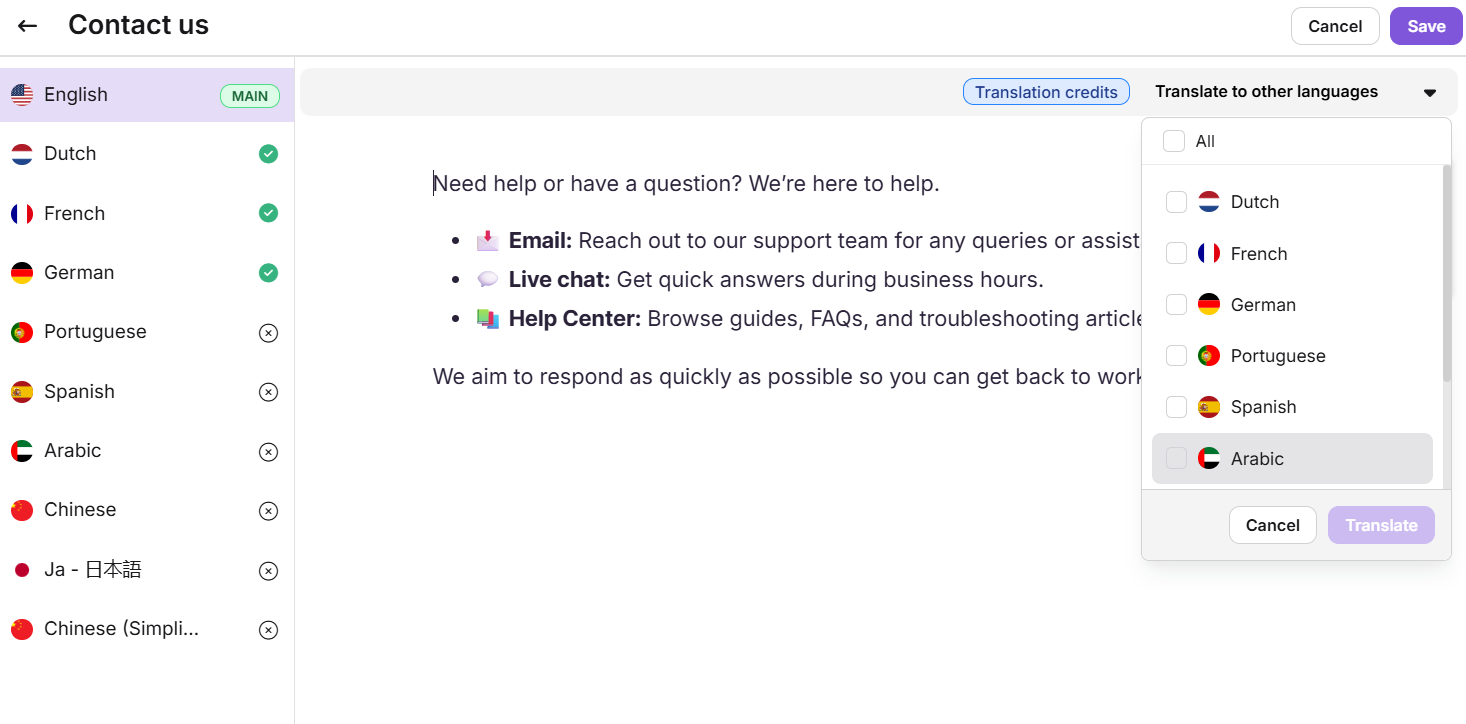
- Klik op het keuzemenu 'Vertaal naar andere talen ', selecteer de talen waarin je wilt vertalen en klik op Vertalen.
De standaardtaal is gemarkeerd als Main. Vertaalde talen tonen een groen vinkje zodra de vertaling voltooid is. Je kunt handmatig overschakelen naar niet-vertaalde talen en vertalingen toevoegen wanneer nodig.
- Klik op Opslaan om alle vertalingen op te slaan.
Vertaal een bestaand fragment
- Klik op de pagina Snippets op de naam van het fragment dat je wilt vertalen.
- Navigeer naar Vertalen naar andere talen, selecteer de taal en klik op Vertalen.
- Om te vertalen in extra talen, selecteer je elke taal en klik je op Vertalen.
- Om een bestaande vertaling te overschrijven, klik je opnieuw op Vertalen.
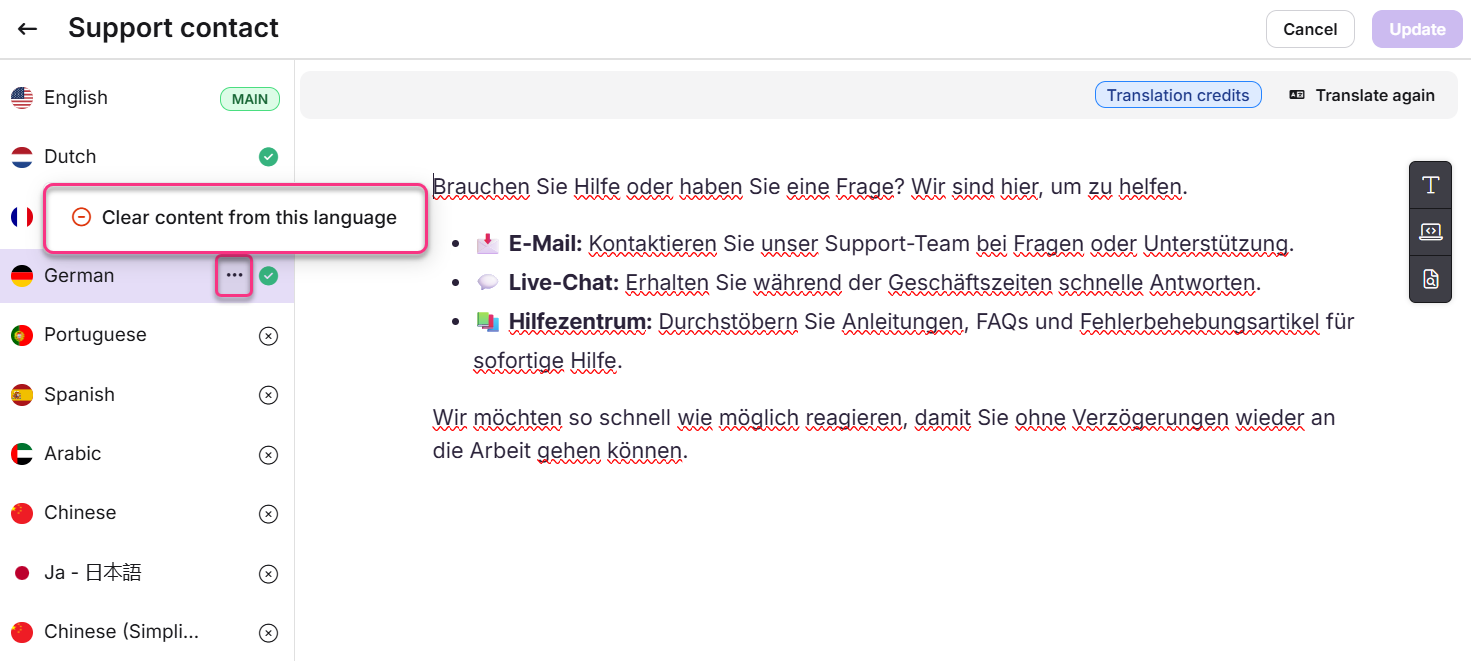
- Om een vertaling voor een specifieke taal te verwijderen, klik je op het Meer () icoon en selecteer je inhoud wissen uit deze taal.
- Klik op Bijwerken om op te slaan.
Best practices
- Bekijk een preview voordat je het inbrengt. In de Advanced WYSIWYG-editor beweegt u uw muis met de beweging over een snippetnaam in het slash-menu om de volledige inhoud te bekijken voordat u het invoegt.
- Gebruik Insert als tekst met zorg. Het omzetten van een snippet naar statische tekst breekt de link naar het bronsnippet. Toekomstige updates van het fragment zijn niet langer van toepassing op die instantie.
- Vertaal voordat je publiceert. Als je kennisbank meertalig is, voeg dan vertalingen toe voor nieuwe fragmenten voordat je artikelen publiceert die ze gebruiken. Een ontbrekende vertaling kan inconsistente of vangbare inhoud tonen voor lezers.
- Gebruik het slash-commando voor snellere invoeging. In de Advanced WYSIWYG-editor is het
/snippetsvaak sneller dan navigeren door de werkbalk, vooral als je een deel van de snippetnaam kent.
FAQ
Kan ik variabelen in snippets gebruiken?
Nee. Het gebruik van variabelen in snippets wordt niet ondersteund. Als je een variabele in een fragment invoegt, wordt deze niet correct weergegeven in de editor-preview of in geëxporteerde uitvoer zoals PDF.
Waarom wordt er altijd een fragment op een nieuwe regel ingevoegd?
Fragmenten zijn ontworpen als contentblokken die meerdere regels kunnen bevatten. Ze beginnen altijd op een nieuwe regel om structuur en duidelijkheid in het artikel te behouden.
Is er een karakterlimiet voor snippet-inhoud?
Nee. Er is geen tekenlimiet voor snippet body content. Je kunt zoveel tekst, opmaak, afbeeldingen, tabellen of andere ondersteunde elementen toevoegen als nodig is. De enige tekenlimiet is het Naamveld , dat maximaal 50 tekens heeft.
Kan ik de naam van een snippet veranderen nadat deze is aangemaakt?
Nee. De naam van het fragment kan niet worden gewijzigd na het aanmaken. Je kunt de inhoud van een fragment op elk moment bewerken.
Hoeveel snippets kan ik in één project maken?
Je kunt tot 200 fragmenten per project maken. Extra fragmenten kunnen als add-on worden gekocht.