Feedback-Analysen verfolgen die Gesamtzahl der Kommentare, Likes und Dislikes für jede Artikel-/Seitenkategorie. Die analytische Darstellung der Rückkopplungsdaten findet man in Diagrammen und Diagrammen.
Zugriff auf die Feedback-Analyse-Seite
Um Feedback-Analysen über das Knowledge Base-Portal anzusehen,
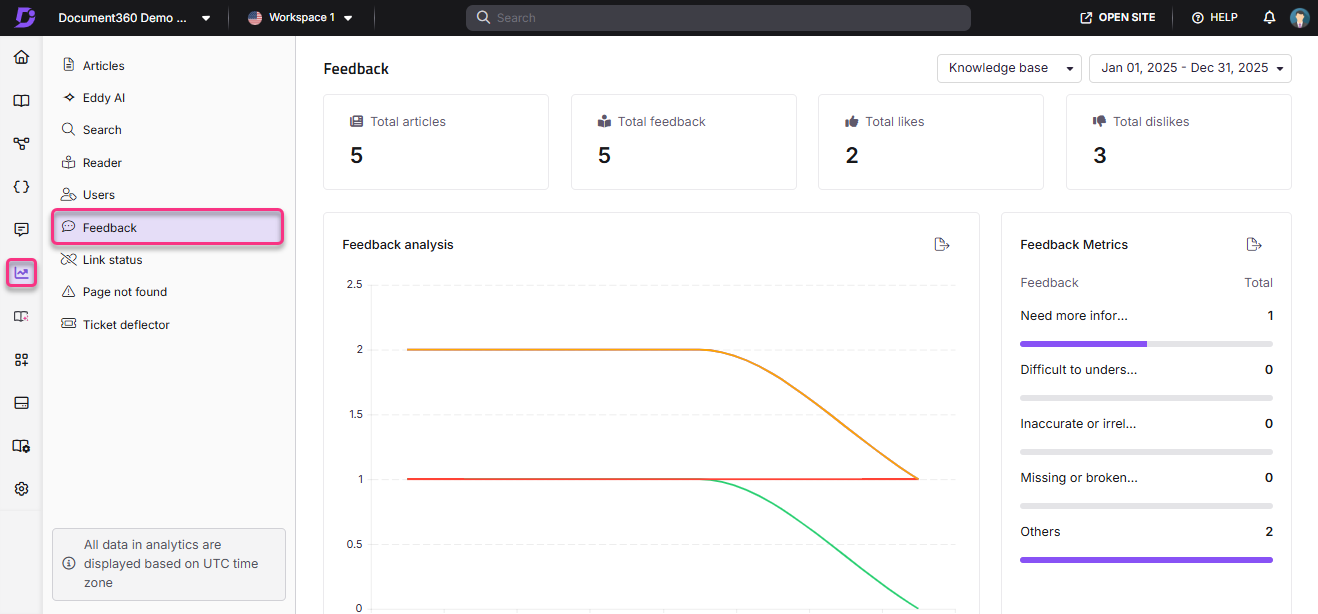
Navigiere in der linken Navigationsleiste im Knowledge Base Portal zu Analytics () ().
Im linken Navigationsfeld klicken Sie Feedback.
Verwendung von Filtern zur Anpassung von Daten
Standardmäßig zeigen die Daten Kennzahlen der letzten Woche an. Sie können dies mit Filtern anpassen:
Klicken Sie auf den Date-Filter-Dropdown-Menü .
Wählen Sie einen vordefinierten Zeitraum (z. B. diesen Monat, Letzter Monat) oder wählen Sie benutzerdefiniert , um einen Datumsbereich anzugeben.
Klicken Sie auf das Dropdown-Menü Alle Benutzer, um Analysedaten nach Benutzertyp zu filtern.
Für gemischte Projekte sind die verfügbaren Filter All, Users, Public Readers und Private Readers.
Für private Projekte sind die verfügbaren Filter All, Users und Readers.
Für öffentliche Projekte ist dieser Filter nicht verfügbar.
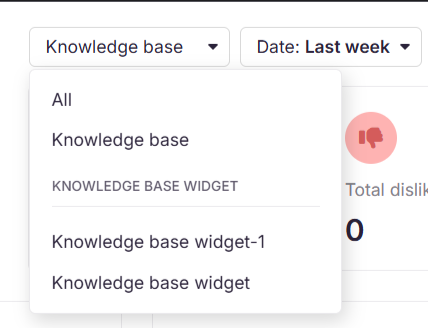
Wenn Sie das Knowledge Base-Widget verwenden, nutzen Sie das obere rechte Dropdown-Menü, um zwischen All, Knowledge Base und Widget-Analytics zu wechseln.
Wählen Sie das JWT-Widget aus, um Nutzerinteraktionen und die Beteiligung von Feedback-Analysen in privaten und gemischten Projekten, die durch JWT-Authentifizierung gesichert sind, zu verfolgen und zu analysieren.
Weitere Informationen zur JWT-Authentifizierung im Knowledge Base-Widget finden Sie im Artikel über Verwaltung des Knowledge Base-Widgets.
HINWEIS
Feedback-Analysedaten können bis zu 15 Minuten benötigen, um ab dem Zeitpunkt des Feedbacks im Portal angezeigt zu werden.
Rückkopplungsanalyse
Die grafische Darstellung der Rückkopplungsanalyse ist unten dargestellt.
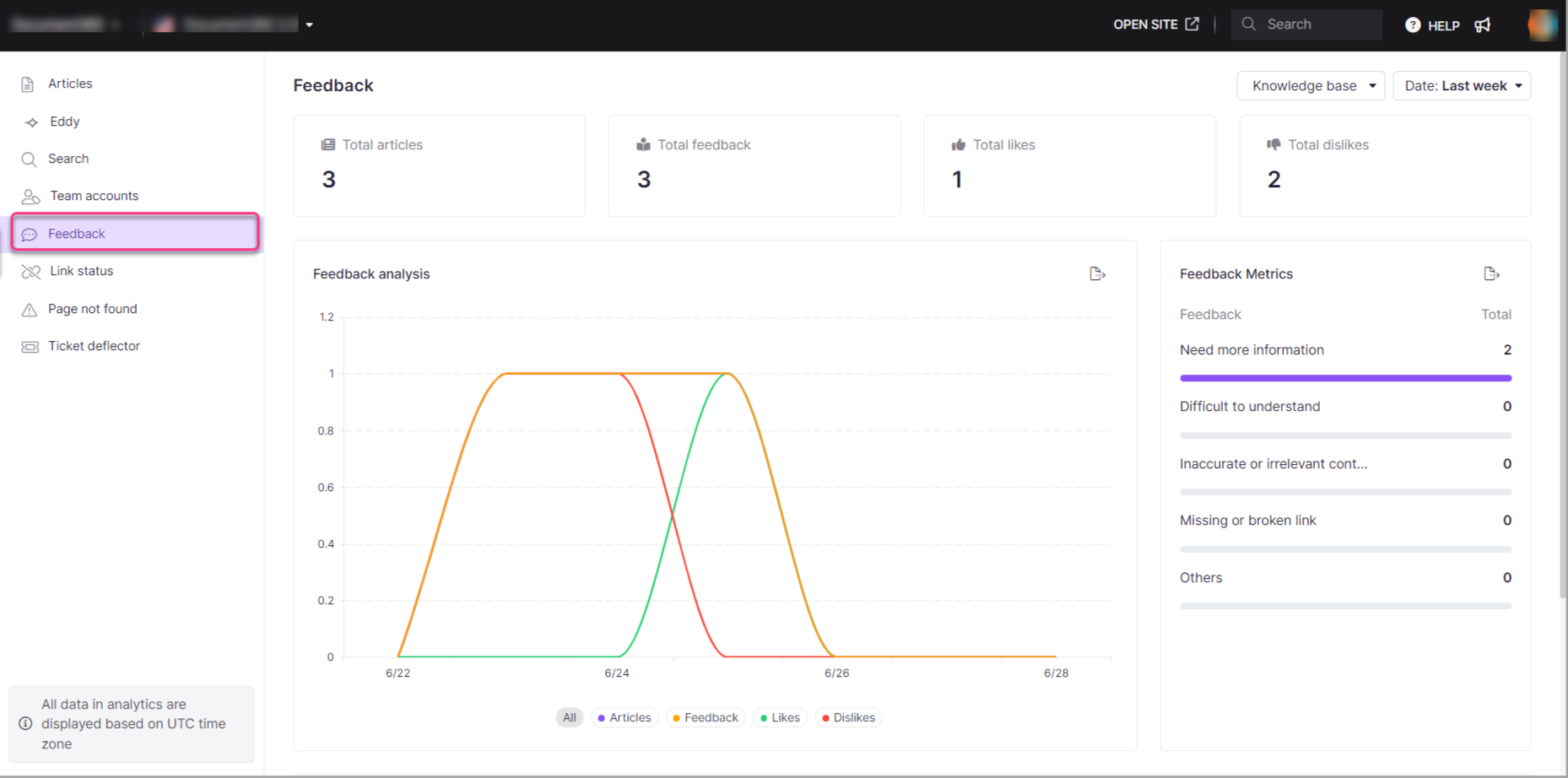
Die Feedback zeigt die folgenden vier metrischen Kacheln:
Spielfeld | Beschreibung |
|---|---|
Gesamtartikel | Die Anzahl der Artikel, die von den Lesern Rückmeldungen (Gefällt mir, nicht mögen oder kommentieren) erhalten haben. |
Gesamtfeedback | Die Anzahl der protokollierten Kommentare. |
Gesamtzahl der Likes | Die Anzahl der erhaltenen Likes, die von Kommentaren der Leser begleitet werden. |
Totale Abneigungen | Die Anzahl der eingegangenen Dislikes, die von Kommentaren der Leser begleitet werden. |
HINWEIS
Für Gesamt-Likes und Gesamt-Dislikes gilt: Wenn ein Leser zuerst einen Artikel liked und später seine Antwort auf "Dislike" ändert, wird nur die Dislike in den Analysen erfasst.
Die Rückkopplungsanalyse zeigt folgende Kennzahlen:
Spielfeld | Beschreibung |
|---|---|
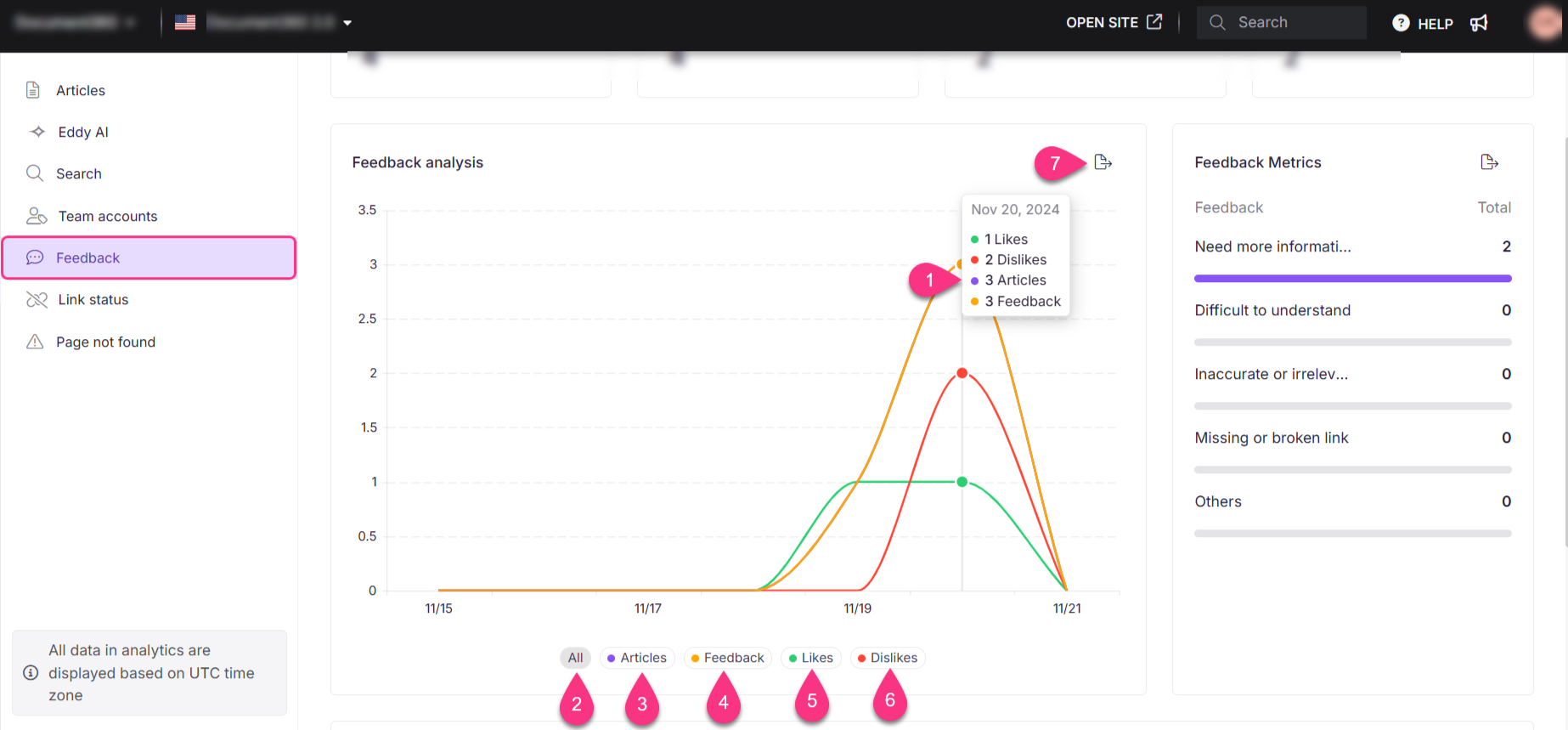
Datumsweise Metriken | Die Kennzahlen an einem bestimmten Datum, wenn du mit der Maus über das Diagramm fährst. |
Alle | Das Diagramm aller Rückmeldungen, einschließlich Artikeln, Vorlieben und Abneigungen. |
Artikel | Das Diagramm des Artikel-Feedbacks. |
Rückmeldungen | Die Anzahl der eingereichten Rückmeldungen. |
Likes | Das Diagramm der erhaltenen Likes. |
Abneigungen | Das Diagramm der empfangenen Abneigungen. |
Exportbild | Um den Feedback-Analysegraphen als Bild in .png Format zu exportieren. |
Rückkopplungsmetriken
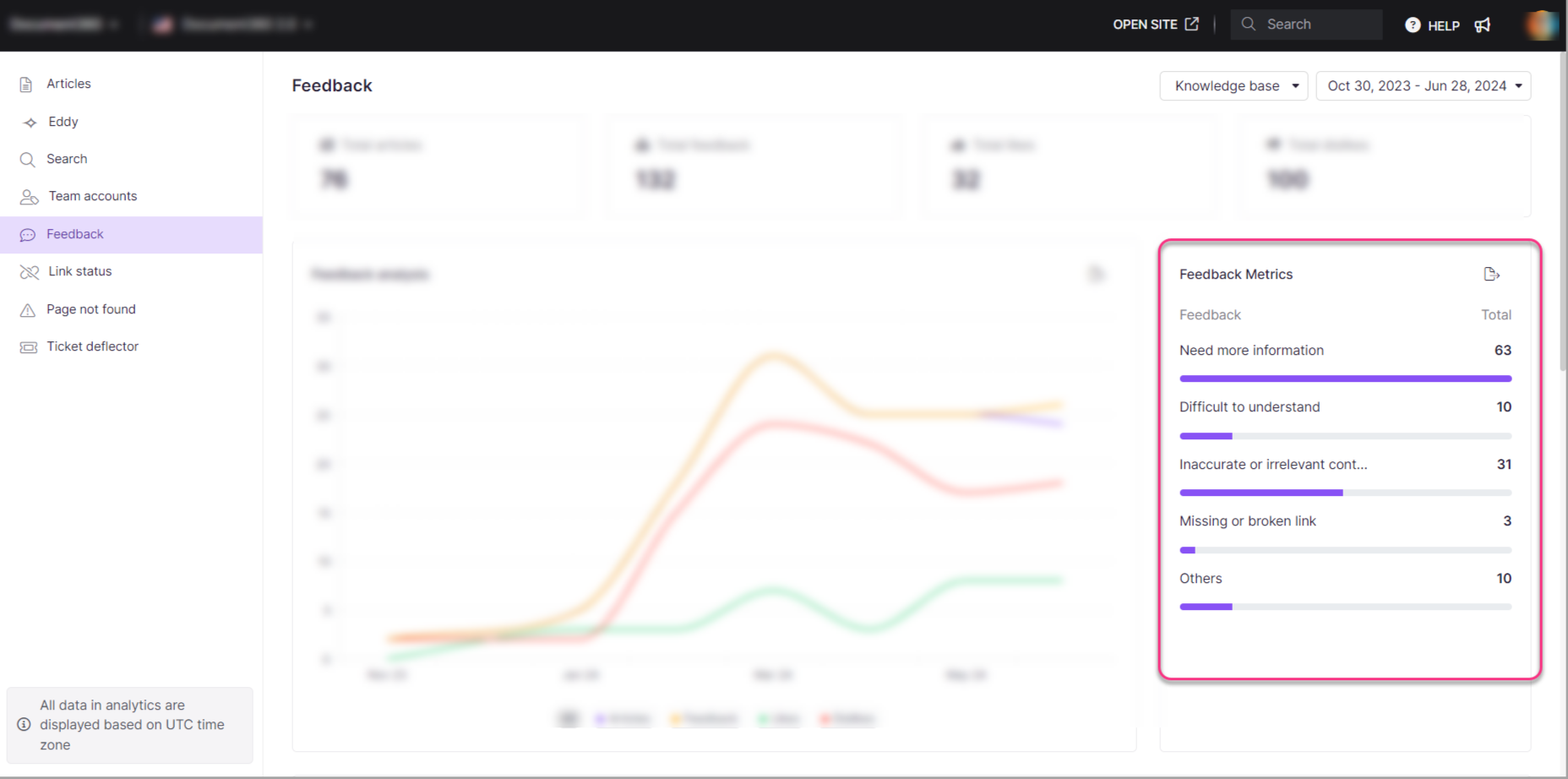
Dieser Abschnitt zeigt eine grafische Darstellung der Ablehnungsreaktionen der Leser, einschließlich der spezifischen Gründe, die die Leser für ihr Feedback gewählt haben. Die Ablehnungsantworten sind:
Benötigte weitere Informationen
Schwer zu verstehen
Ungenaue oder irrelevante Inhalte
Fehlende oder defekte Verbindung
Weitere
Individuelle Rückmeldungen
Die oben genannten Dislike-Antworten sind die Standard-Systemantworten. Sie können die Antwort auf der Seite Lokalisierungsvariablen ändern und auch die Gesamtanzahl für jede von den Lesern ausgewählte Art von Dislike-Antwort ansehen.
Navigiere in der linken Navigationsleiste im Knowledge base portal zu ().
Im linken Navigationsfenster navigieren Sie zum Knowledge Base-Portal > Localization & Workspaces > Localization-Variablen.
Weitere Informationen finden Sie im Artikel über Lokalisierungsvariablen.
Feedbackliste
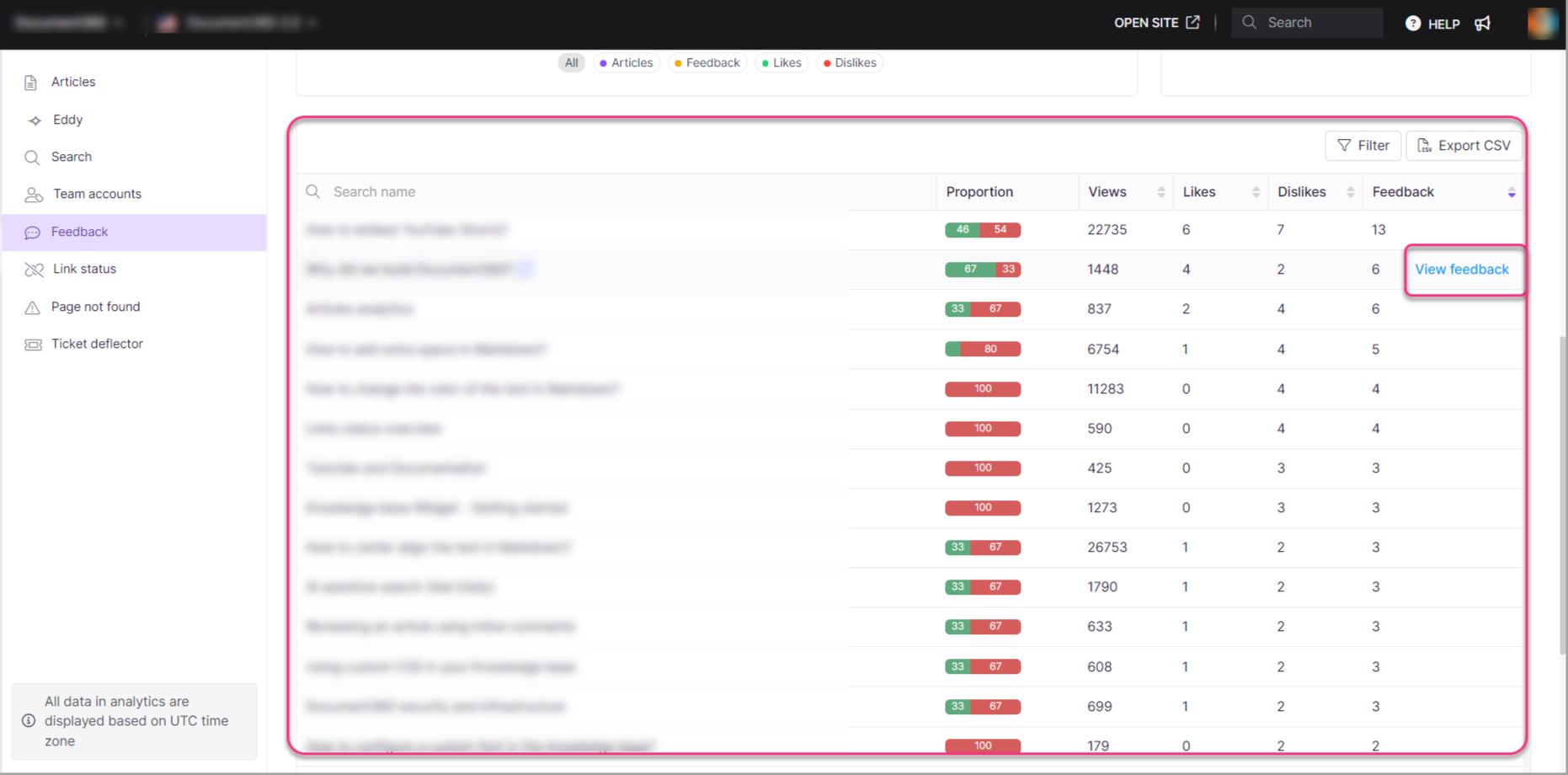
Hier wird die Liste der Artikel zusammen mit den Feedbackinformationen angezeigt. Die in diesem Abschnitt verfügbaren Informationen sind
Artikelname
Proportion (Likes vs. Dislikes von 100)
Die Gesamtzahl der Artikelaufrufe im ausgewählten Zeitraum
Likes erhalten durch Feedback oder Kommentare
Dislikes erhalten durch Feedback oder Kommentare
Eingegangene Rückmeldungen oder Kommentare
Die Aktionen, die Sie aus diesem Abschnitt ausführen können, sind:
Ansicht in der Wissensdatenbank: Fahren Sie mit der Maus über einen Artikeltitel und klicken Sie auf Ansicht in Wissensdatenbank (), um den Artikel auf der Wissensdatenbank-Seite zu öffnen.
Feedback ansehen: Dies erscheint am Ende der Reihe, wenn Sie mit der Maus Ihren Zeiger über den Artikel halten. Wenn Sie auf Feedback anzeigen, leiten Sie zum Feedback-Manager weiter.
Filter: Sie können die Liste nach Artikeln, Seitenkategorien oder beidem filtern.
CSV exportieren: Klicken Sie, um die Leseranalysen als CSV-Datei auf Ihren lokalen Speicher zu exportieren und herunterzuladen.
Häufig gestellte Fragen
Sind Feedback-Einreichungen ohne Kommentare in den auf den Feedback-Manager-Kacheln angezeigten Kennzahlen enthalten?
Nein, jegliches Feedback ohne Kommentar wird in den Kennzahlen auf den Feedback-Analytics-Kacheln nicht angezeigt. Nur Feedback-Einreichungen, die sowohl eine Daumen hoch/Daumen runter als auch einen Kommentar enthalten, werden in den Feedback-Analysedaten gezählt.