Nachdem Sie ein Video im Editor aufgenommen haben, öffnet sich der Videoeditor automatisch, sodass Sie es verbessern können, bevor Sie es in Ihren Artikel einfügen. Du kannst den Editor auch jederzeit wieder öffnen, indem du das Video im Artikel auswählst und auf Bearbeiten ( klickst).
Was du im Videoeditor machen kannst
Jedes Werkzeug wird in einem eigenen Artikel ausführlich behandelt, siehe die untenstehenden Links.
Call to Action – Fügen Sie Buttons hinzu, die auf URLs verlinken oder Nachrichten während der Wiedergabe anzeigen
Unschärfe – Maskiere Zugangsdaten, personenbezogene Daten oder sensible UI-Elemente mit bestimmten Zeitstempeln
Spotlight – Lenke während der Wiedergabe die Aufmerksamkeit auf wichtige Bereiche des Bildschirms
Hervorheben – Betonen Sie bestimmte Bereiche des Bildschirms während der Wiedergabe
Zuschneiden – Das Video anpassen und umrahmen, um es an Ihr Artikellayout anzupassen
Schnitt – Schneide unerwünschte Abschnitte von Anfang an, in der Mitte oder am Ende aus
Bild – Bilder zu bestimmten Zeitstempeln ins Video einfügen
Text – Fügen Sie Textüberlagerungen hinzu, um Teile der Aufnahme zu annotieren oder zu beschriften.
Kamera – Fügen Sie eine Kamera-Feed-Overlay in das aufgenommene Video ein
Musik – Fügen Sie dem Video Hintergrundmusik hinzu
Voice – Fügen Sie KI-Voiceover in mehreren Sprachen hinzu oder aktivieren Sie automatisch generierte Untertitel
Verwaltung zusätzlicher Elemente
Im Dropdown-Menü "Hinzugefügte Elemente " können Sie alle auf das Video angewendeten Elemente ansehen:
Klicken Sie auf Bearbeiten ( ), um ein Element zu ändern
Klicken Sie auf Löschen ( ), um es zu entfernen
Klicken Sie auf Auge ( ), um Mausklicks im gesamten Video zu verbergen
Klicken Sie auf Schließen, um alle Änderungen zu speichern.
Formatierung des Videos im Artikel
Nach dem Einfügen wählen Sie das Video aus, um auf die Formatierungsoptionen zuzugreifen:
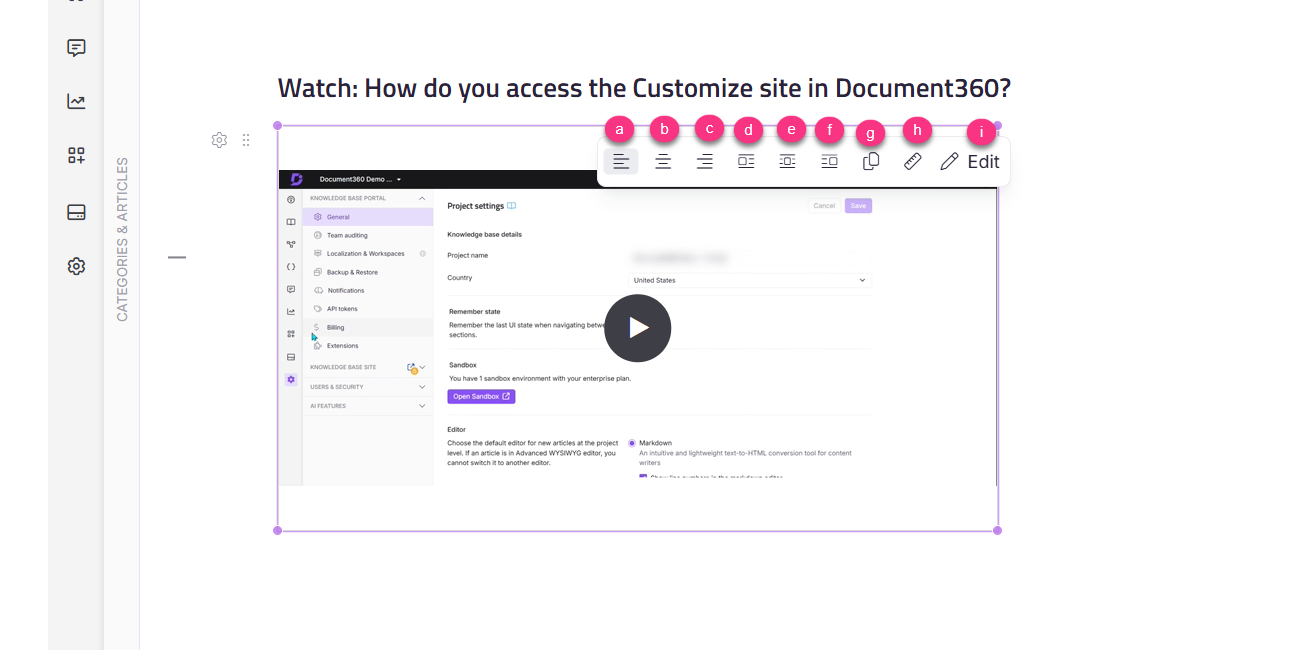
Option | Beschreibung |
|---|---|
Links ausrichten / Mitte / Rechts ausrichten | Kontrolliert die horizontale Ausrichtung |
Inline links / Inline Block / Inline rechts | Platziert das Video in der Linie des Textes |
Größe anpassen | Passt die Videomaße an |
Verstanden | Kopiert das Video zur Wiederverwendung in einem anderen Artikel innerhalb desselben Projekts |
Bearbeitung | Öffnet den Videoeditor erneut |