Le résumé d’articles est une fonctionnalité alimentée par l’IA dans Document360 qui génère un résumé condensé de n’importe quel article, permettant aux lecteurs de saisir rapidement les points clés sans avoir lu l’intégralité du contenu. Il utilise le traitement du langage naturel (NLP) pour extraire les informations les plus pertinentes tout en préservant le contexte d’origine. Le résumé apparaît en haut de l’article sur votre site de la Base de connaissances et peut être élargi ou supprimé par le lecteur.
Quand utiliser le résumé d’articles
Articles techniques longs — aidez les lecteurs à décider si l’article est pertinent avant de s’engager à le lire en entier.
Bases de connaissances multilingues — offrez une brève orientation dans la langue du lecteur avant qu’il ne plonge dans un contenu détaillé.
Articles de soutien à fort trafic — réduisez le temps de réponse pour les lecteurs qui ont besoin d’une résolution rapide.
Avant que tu commences
Le nombre de mots prétraité de l’article doit dépasser 250 mots.
Qu’est-ce qu’un nombre de mots prétraité ?
Le prétraitement filtre les éléments non textuels avant de compter les mots. Les éléments suivants sont exclus du nombre de mots :
Balises HTML
Images
URL et liens
Blocs de code
NOTE
Le nombre de mots affiché en bas de l’éditeur Document360 comprend les balises HTML, les liens, les blocs de code et d’autres éléments. Le nombre de pré-traités sera plus faible. Assurez-vous que le contenu prétraité dépasse 250 mots pour que le résumé puisse générer un résumé.
Comment activer le résumé d’articles
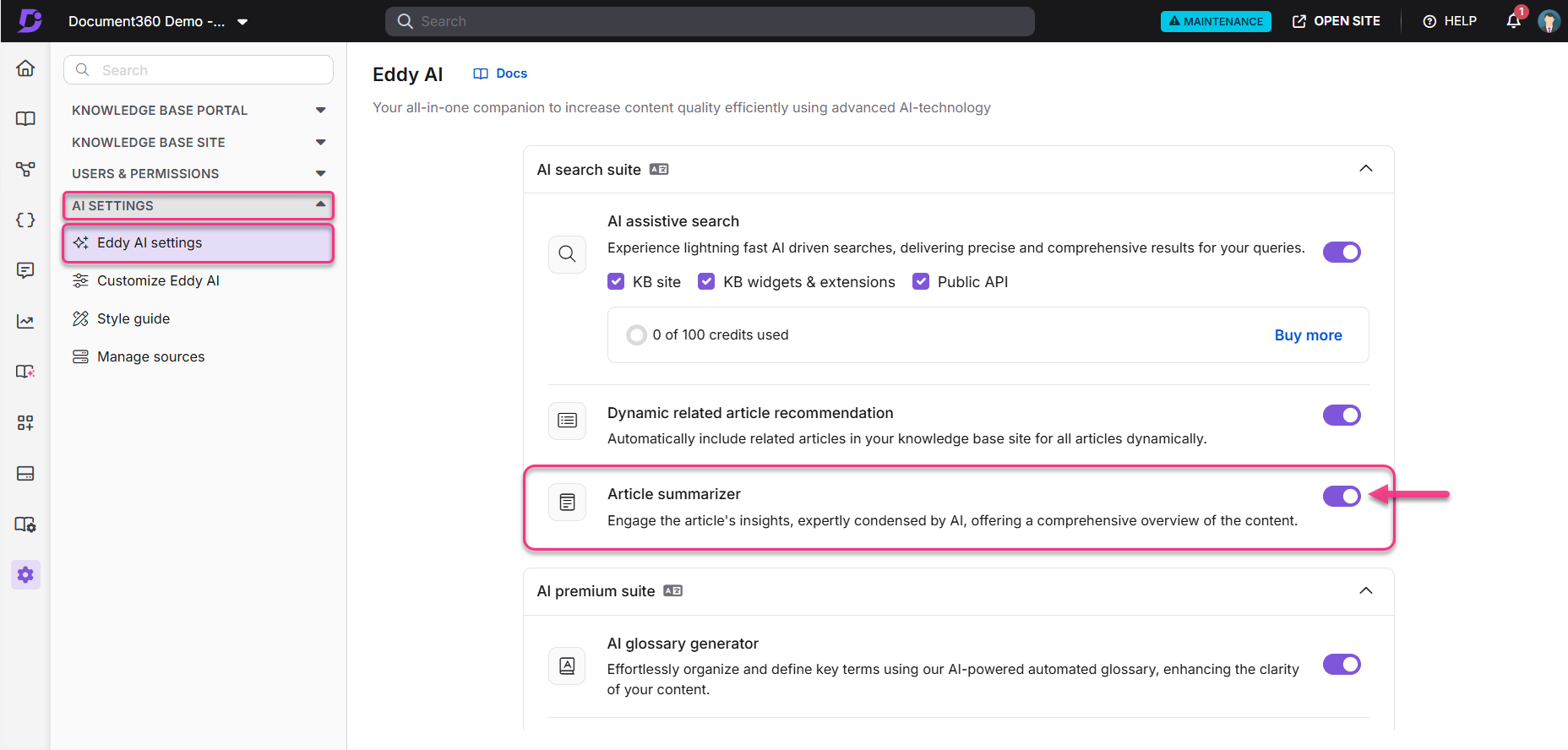
Dans le portail de la Base de connaissances, sélectionnez Paramètres (⚙) dans la barre de navigation de gauche.
Dans le panneau de navigation de gauche, allez dans les fonctionnalités IA > Eddy AI.
Élargissez la suite de recherche IA accordéon.
Activez le bouton de résumeur d’articles .
Une fois activée, une section Résumé apparaît en haut de chaque article éligible sur le site de la Base de connaissances. Les lecteurs peuvent cliquer sur Résumé pour l’élargir et le lire.
.png)
Comment localiser le texte de l’interface utilisateur du résumé de l’article
Vous pouvez traduire ou personnaliser les labels affichés dans le résumé d’articles en utilisant des variables de localisation.
Dans le portail de la Base de connaissances, sélectionnez Paramètres (⚙) dans la barre de navigation de gauche.
Dans le panneau de navigation de gauche, allez au portail de la base de connaissances > Localisation et espaces de travail.
Sélectionnez l’onglet Variables de localisation et développez l’accordéon Eddy AI .
Mettez à jour le texte pour l’un des éléments suivants : Résumé de l’article, Résumé, Suggestions d’amélioration.
Cliquez sur Enregistrer.
NOTE
Par défaut, le système localise les variables dans la langue correspondante. Pour une liste complète des langues prises en charge par Eddy AI, voir Support multilingue pour Eddy AI Search Suite.
Confidentialité des données
Le résumé d’articles utilise une intégration OpenAI pour générer des résumés. OpenAI n’utilise pas les données soumises via l’API pour entraîner ses modèles ou améliorer ses services. Pour tous les détails, lisez les politiques d’utilisation des données de l’API OpenAI ainsi que la politique de confidentialité de Document360.
Meilleures pratiques
Vérifiez le nombre de mots prétraités avant d’activer — si la plupart de vos articles font moins de 250 mots prétraités, les résumés ne seront pas générés. Consultez d’abord la longueur de l’article dans votre base de connaissances.
Révisez les résumés générés après activation — vérifiez les résumés de vos articles les plus fréquentés afin de confirmer que la production NLP est exacte et reflète l’intention de l’article.
Localisez les étiquettes de résumé pour les bases de connaissances multilingues — mettez à jour les variables de localisation pour chaque version linguistique afin que les lecteurs voient les labels dans leur propre langue, et non dans l’anglais par défaut.
Utilisez les résumés comme signal de qualité — si un résumé généré est vague ou inexact, cela indique souvent que l’article lui-même manque de structure claire. Utilisez-le comme une incitation pour améliorer le contenu source.
FAQ
Pourquoi aucun résumé n’apparaît-il dans mon article alors que le bouton est activé ?
Deux conditions doivent être remplies : l’article doit avoir été publié le 27 mai 2023 ou après, et son nombre de mots prétraités doit dépasser 250 mots. Le nombre de mots de l’éditeur inclut le HTML, les liens et les blocs de code — le nombre de prétraitements sera plus faible. Voir avant de commencer pour plus de détails.
Les lecteurs peuvent-ils écarter ou cacher le résumé ?
Oui. Le résumé est replié par défaut et ne s’élargit que lorsque le lecteur clique sur Résumé. Les lecteurs peuvent le replier à tout moment.
Puis-je modifier ou remplacer le résumé généré ?
Non. Le résumé est généré automatiquement par l’IA et ne peut pas être modifié manuellement dans Document360. Si le résumé est inexact, améliorer la structure et la clarté du corps de l’article donnera un meilleur résultat.
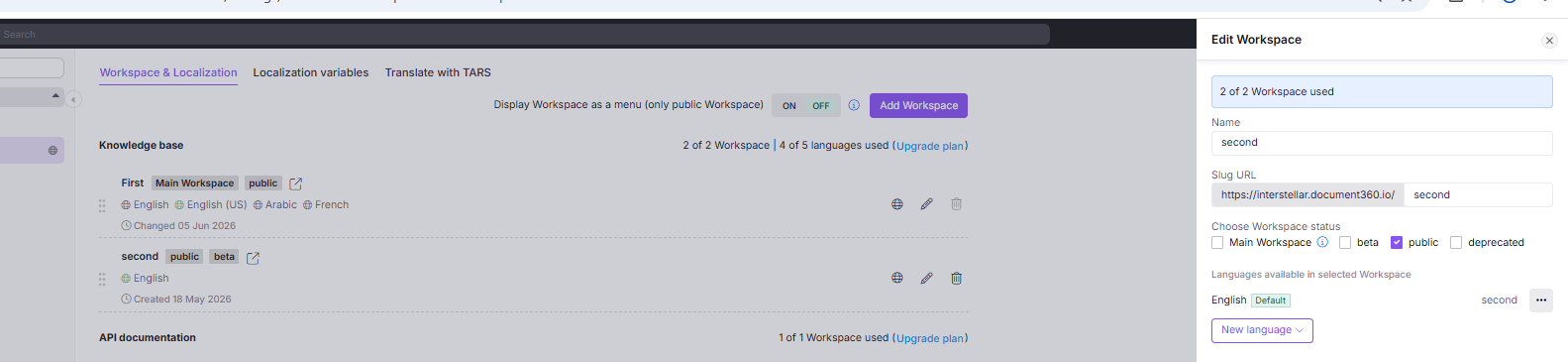
Pourquoi le résumé de l’article n’est-il pas visible pour un espace de travail particulier ?
Lorsque l’espace de travail n’est pas réglé sur public, le résumé de l’article ne sera pas visible sur le site lorsque les utilisateurs consultent le contenu, car seuls les aperçus d’articles sont affichés dans ce cas.