Un glossaire aide les lecteurs à comprendre facilement les termes fréquemment utilisés, tels que des mots, des expressions, des acronymes ou des abréviations. En ajoutant un glossaire à votre base de connaissances, vous offrez un accès rapide et pratique aux définitions, rendant votre contenu plus convivial et informatif.
Les termes du glossaire sont marqués visuellement par un soulignement pointillé dans vos articles et vos pages de catégories. Les lecteurs peuvent survoler ces termes pour en voir la définition, s’assurant ainsi de rester informés sans avoir à s’éloigner de la page. Vous pouvez réutiliser les termes du glossaire dans votre contenu selon les besoins. Par exemple, en ajoutant l’acronyme RGPD, vous pouvez le définir comme « Règlement général sur la protection des données », et le terme sera utilisé de manière cohérente dans tous les articles pertinents.
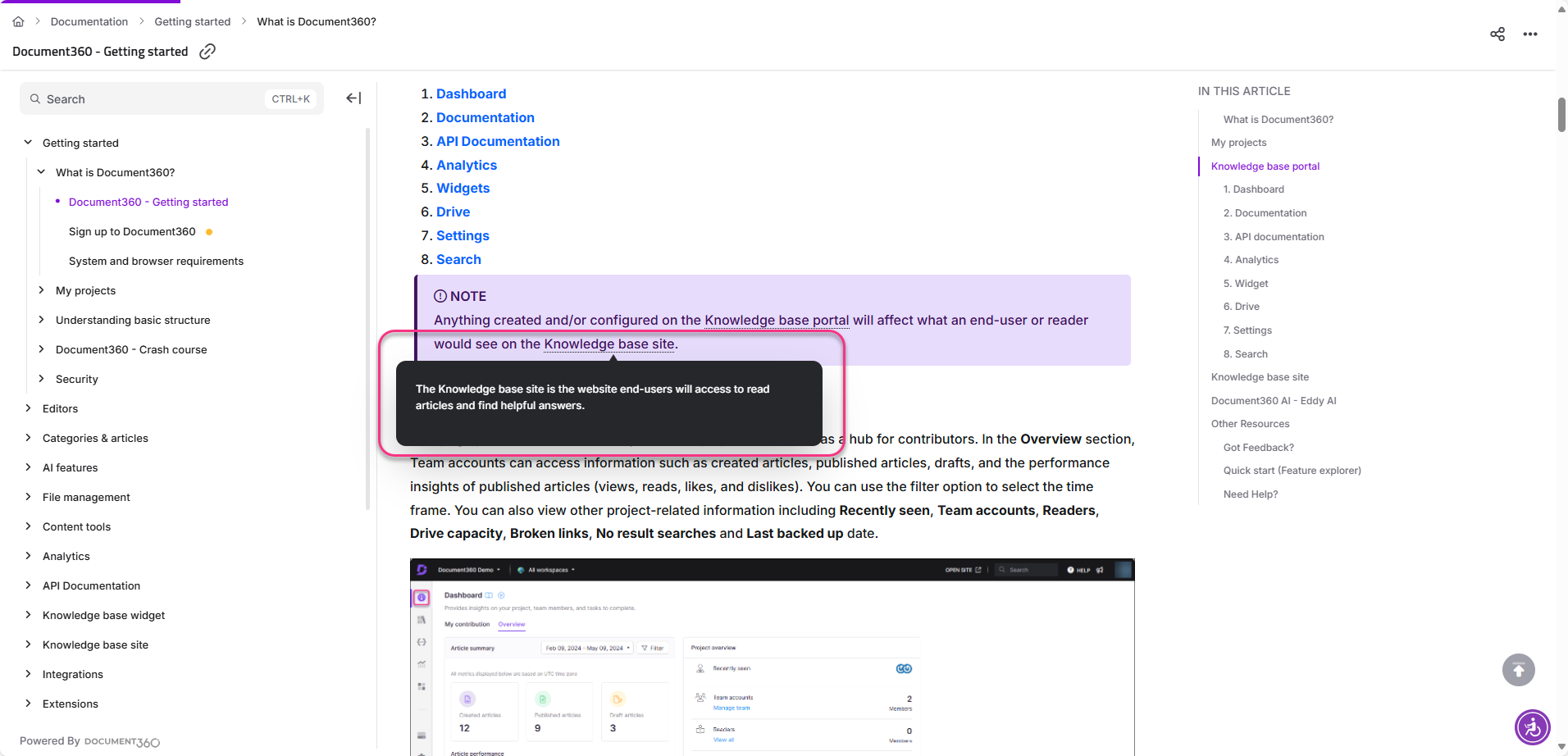
NOTE
Les termes du glossaire sont disponibles à la fois dans la base de connaissances et le widget de la base de connaissances.
Pourquoi ajouter un glossaire à votre base de connaissances ?
Inclure un glossaire dans votre documentation améliore à la fois l’expérience du lecteur et la précision de votre contenu. Voici comment :
Meilleure lisibilité : Les termes du glossaire permettent aux lecteurs d’obtenir instantanément des définitions pour des termes complexes sans quitter la page, réduisant ainsi la confusion et assurant une meilleure compréhension.
Cohérence : Une fois qu’un terme est ajouté au glossaire, il peut être réutilisé dans plusieurs articles, garantissant ainsi que la terminologie est définie de manière cohérente dans l’ensemble de votre base de connaissances.
Gagner du temps pour les rédacteurs : Les rédacteurs techniques n’ont plus à définir des termes dans chaque article individuel, ce qui réduit la redondance et accélère le processus de création de contenu.
Formation spécifique aux produits : Vous pouvez utiliser le glossaire pour définir des termes spécifiques aux produits ou du jargon sectoriel, aidant ainsi les lecteurs à se familiariser avec votre terminologie et à améliorer leur compréhension de votre produit.
Gestion des termes du glossaire
Accéder et gérer votre glossaire est simple. Naviguez vers Documentation} () > Outils de contenu > Réutilisez > Glossaire pour consulter vos termes de glossaire existants. Voici un aperçu des principales fonctionnalités pour gérer les termes du glossaire :
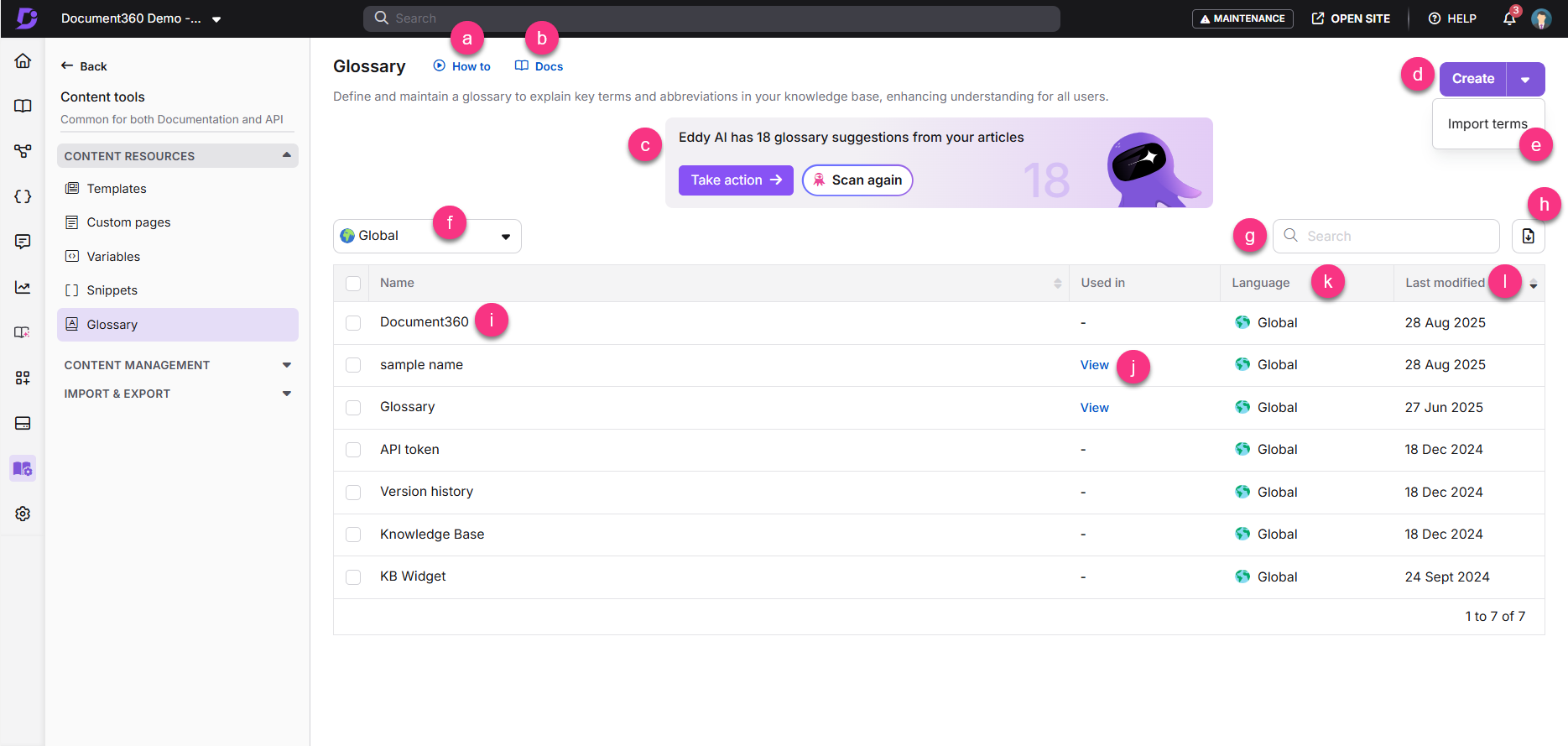
Comment faire : Cliquez pour voir un tutoriel sur l’utilisation d’un glossaire.
Docs : Cliquez pour ouvrir l’article de documentation sur les glossaires.
Utilisez Eddy AI pour la génération de glossaires
Profitez de la génération de glossaires d’Eddy AI pour automatiser le processus de création de termes de glossaire pour les mots-clés et les acronymes dans votre base de connaissances. Cette fonctionnalité alimentée par l’IA analyse votre contenu et suggère des termes à définir, vous faisant gagner du temps et garantissant que votre documentation est complète. Pour les grands projets, cette fonctionnalité est particulièrement utile, car elle garantit que toute la terminologie pertinente est systématiquement capturée. Pour plus d’informations, lisez l’article sur le générateur de glossaires IA.
Créer : Cliquez pour créer un nouveau glossaire.
Importation du glossaire : Importez plusieurs termes du glossaire à l’aide d’un fichier CSV.
Langues : Filtrez les glossaires par Global ou par langue spécifique.
Recherche dans le glossaire : Utilisez la barre de recherche pour trouver un terme du glossaire par nom.
Exporter le CSV : Exportez certains termes du glossaire sous forme de fichier CSV pour un usage externe, permettant ainsi un partage ou une sauvegarde faciles.
Aperçu : Cliquez sur le nom du glossaire pour en prévisualiser le contenu.
Utilisé dans :
Si un terme de glossaire n’est pas utilisé dans un article ou une page de catégorie, un trait d’union (-) apparaît.
Si elle est utilisée, cliquez sur Voir pour voir la liste des articles ou catégories où le terme est mentionné. Le panneau affiche également l’espace de travail et la langue de chaque article. Utilisez le menu déroulant à côté de chaque nom d’article/catégorie pour voir des informations détaillées telles que le statut de l’article, la version, un lien pour consulter l’article dans le portail de la base de connaissances, l’image de profil du contributeur, le nom et la date de dernière mise à jour.
Langue : Montre la langue pour chaque terme du glossaire.
Dernière modification : Affiche la date et l’heure de la dernière mise à jour du terme du glossaire.
Avantages SEO et recherche des termes de glossaire
En définissant des termes spécifiques à un secteur dans votre glossaire, vous aidez non seulement vos lecteurs, mais améliorez aussi le SEO de votre base de connaissances. Les termes du glossaire peuvent accroître la pertinence de votre documentation dans les résultats des moteurs de recherche en associant les définitions aux mots-clés, facilitant ainsi la recherche de votre contenu en ligne par les utilisateurs.
Navigation rapide pour la gestion du glossaire
Ajout de termes de glossaire
Gestion des termes du glossaire
Liens de navigation pour le glossaire
Comment ajouter le lien de la page d’aperçu du glossaire dans l’en-tête ?
Comment ajouter le lien de la page de présentation du glossaire dans le pied de page ?
Comment ajouter le lien de la page d’aperçu du glossaire dans le menu ?
Comment ajouter le lien vers la page d’aperçu du glossaire sur la page d’accueil ?
FAQ
Comment puis-je ajouter un terme de glossaire à mes articles ?
Pour ajouter des termes de glossaire, naviguez dans Outils de contenu > ressources de contenu > Glossaire, puis créez un nouveau terme. Une fois ajouté, le terme peut être utilisé dans vos articles, et les lecteurs peuvent le survoler pour en voir la définition.
Puis-je importer plusieurs termes de glossaire en même temps ?
Oui, vous pouvez importer en masse des termes de glossaire en utilisant l’option d’importation dans la section Glossaire. C’est utile pour les grands projets où plusieurs termes doivent être ajoutés rapidement.
Que se passe-t-il si je supprime un terme de glossaire ?
Lorsqu’un terme de glossaire est supprimé, il est supprimé de tous les articles où il a été utilisé. Le terme ne sera plus affiché comme définition hoverable pour les lecteurs.
Les termes du glossaire peuvent-ils être filtrés par langue ?
Oui, vous pouvez filtrer les termes du glossaire par langue. Les termes marqués « Global » seront disponibles dans toutes les langues de votre base de connaissances.
Comment puis-je suivre où les termes du glossaire sont utilisés ?
Vous pouvez cliquer sur l’option Voir à côté de n’importe quel terme du glossaire pour voir la liste des articles ou catégories auxquels il est associé, incluant des détails comme le statut de l’article, la version et les contributeurs.
Le paramètre du glossaire change-t-il lorsque je passe d’un espace de travail à l’autre ?
Non, les paramètres du glossaire, ainsi que d’autres outils de contenu tels que les extraits, modèles, variables et tags, sont configurés au niveau du projet et non au niveau de l’espace de travail. Cela signifie que lorsque vous passez d’un espace de travail à l’autre, le glossaire et les autres configurations d’outils de contenu restent inchangés. Chaque projet conserve ses paramètres uniques, quel que soit l’espace de travail dans lequel vous vous trouvez.