Plans prenant en charge cette fonctionnalité : Professional Business Enterprise
Dans Document360, vous pouvez configurer des notifications pour les changements et mises à jour des projets via email (SMTP), Slack, Microsoft Teams et webhooks. On parle de canaux de notification. Avant de recevoir des alertes, assurez-vous de configurer et d’authentifier ces canaux.
Par exemple, imaginez un chef de projet supervisant plusieurs contributeurs dans un projet de documentation. Ils veulent rester informés de chaque mise à jour ou modification de contenu apportée par les membres de leur équipe. En configurant Slack comme un canal de notifications, le manager reçoit des mises à jour en temps réel directement dans l’espace de travail Slack de son équipe, l’aidant ainsi à rester informé des changements sans avoir à vérifier constamment la plateforme.
Accès aux canaux de notification
Pour configurer les canaux de notification, suivez ces étapes :
Naviguez vers () > Knowledge base portal dans la barre de navigation de gauche du portail de la base de connaissances.
Dans le panneau de navigation de gauche, naviguez vers Notifications > Notification channels.
Vous trouverez une liste des canaux actifs recevant des notifications de Document360.
Pour modifier un canal de notification existant, cliquez sur Edit ().
Pour supprimer un canal de notifications, cliquez sur Delete () icône.
Pour ajouter une nouvelle chaîne, cliquez sur Nouvelle chaîne.
NOTE
Par défaut, un canal Email (SMTP) est automatiquement configuré et ne peut pas être supprimé. Cependant, vous pouvez personnaliser ses paramètres de messagerie.
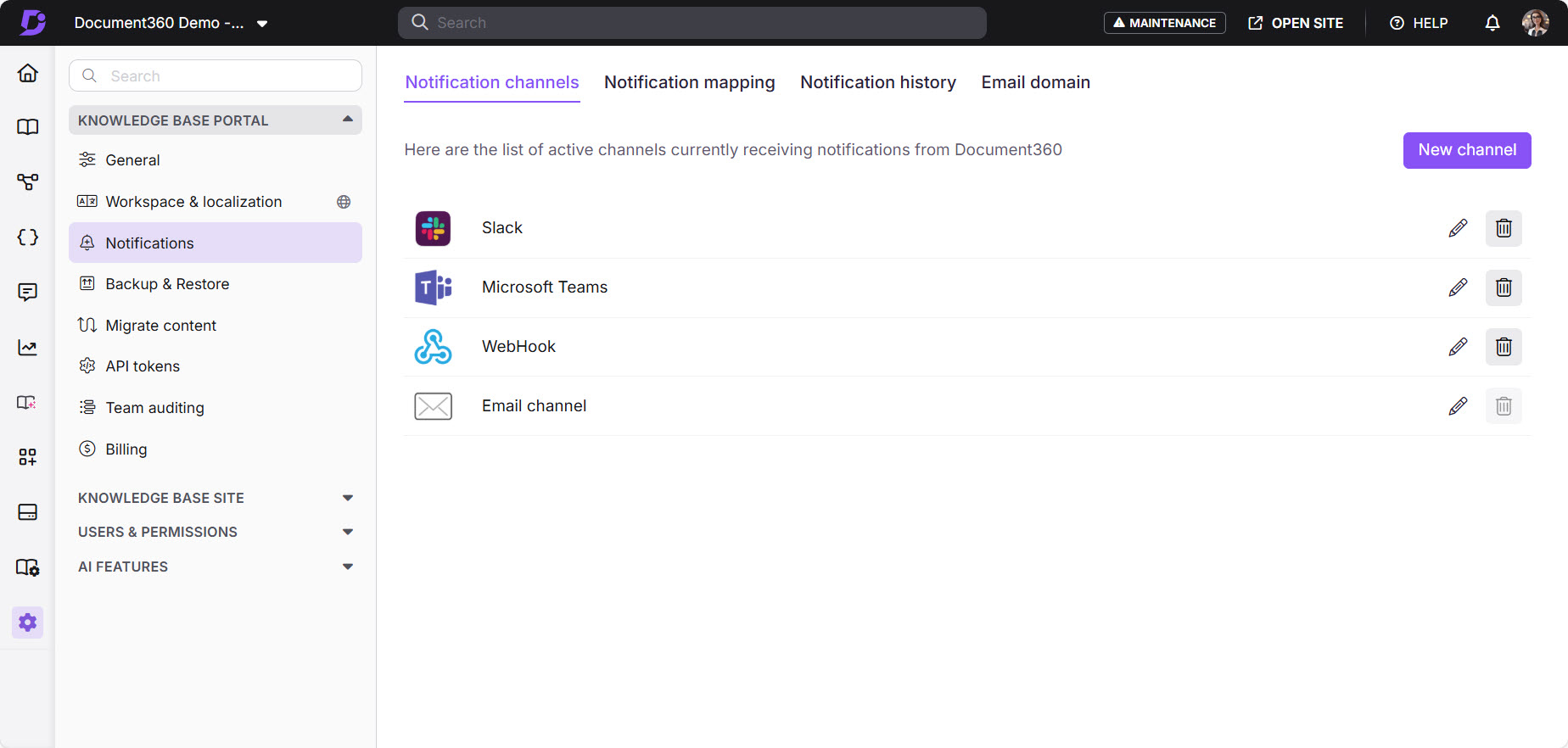
Ajout de canaux de notification
Document360 prend actuellement en charge les canaux de notification suivants :