In Document360 kun je op elk moment gemakkelijk woordenlijsttermen toevoegen, waardoor het proces snel duurt en slechts enkele seconden duurt.
Een woordenlijst toevoegen
Om een nieuwe woordenlijst toe te voegen,
Beweeg je muis met de linker navigatiebalk op de Content-tools en selecteer Contentbronnen > Glossarium.
De overzichtspagina van de woordenlijst verschijnt. Hier zie je een lijst van bestaande woordenlijsttermen (als er al zijn toegevoegd).Klik op Aanmaken om een nieuwe woordenlijst te maken.
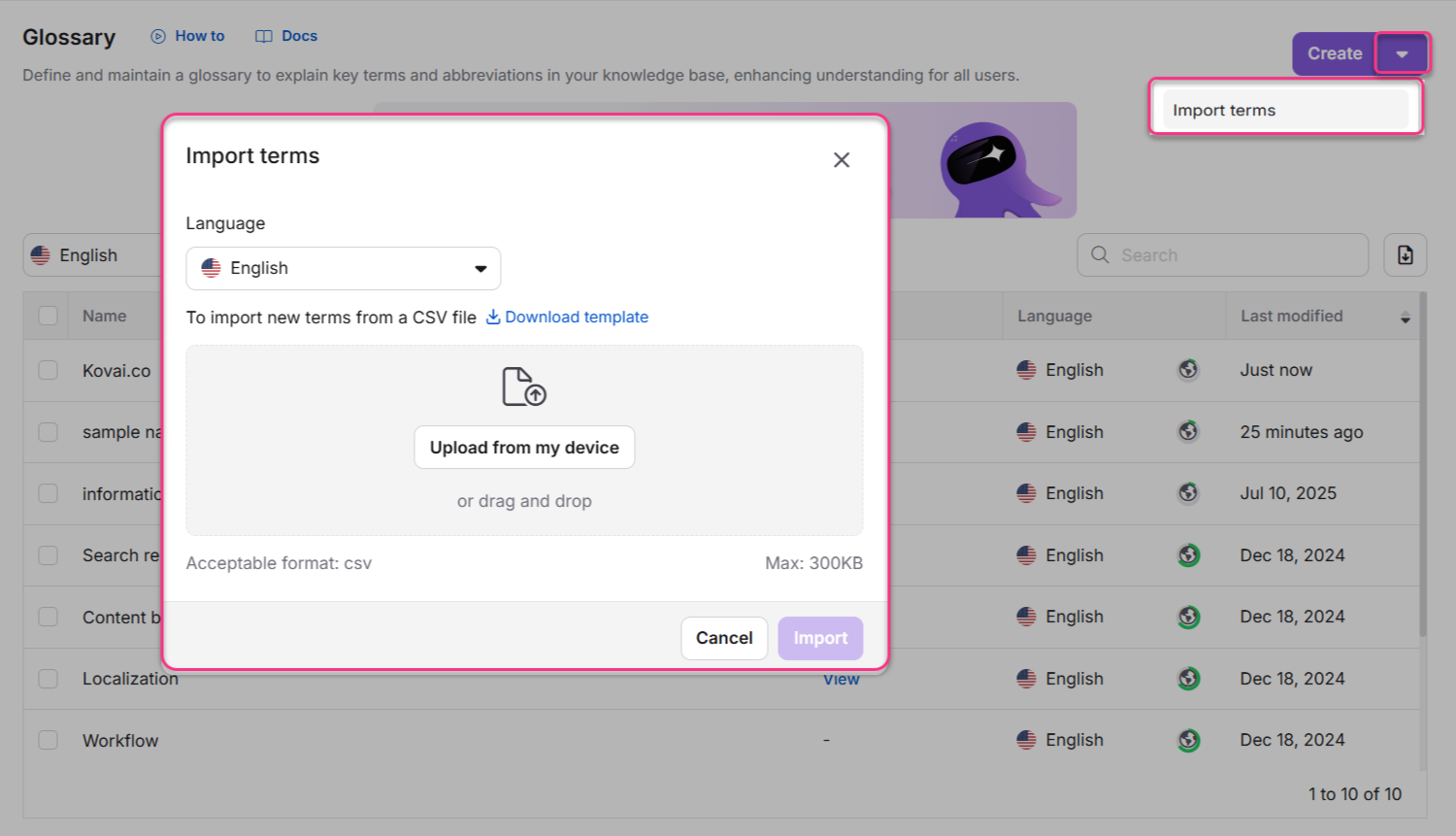
Of klik op het dropdownmenu in de Aanmaakknop en selecteer Termen importeren om termen uit een CSV-bestand te importeren.
Voer de gewenste term in het opgegeven veld in.
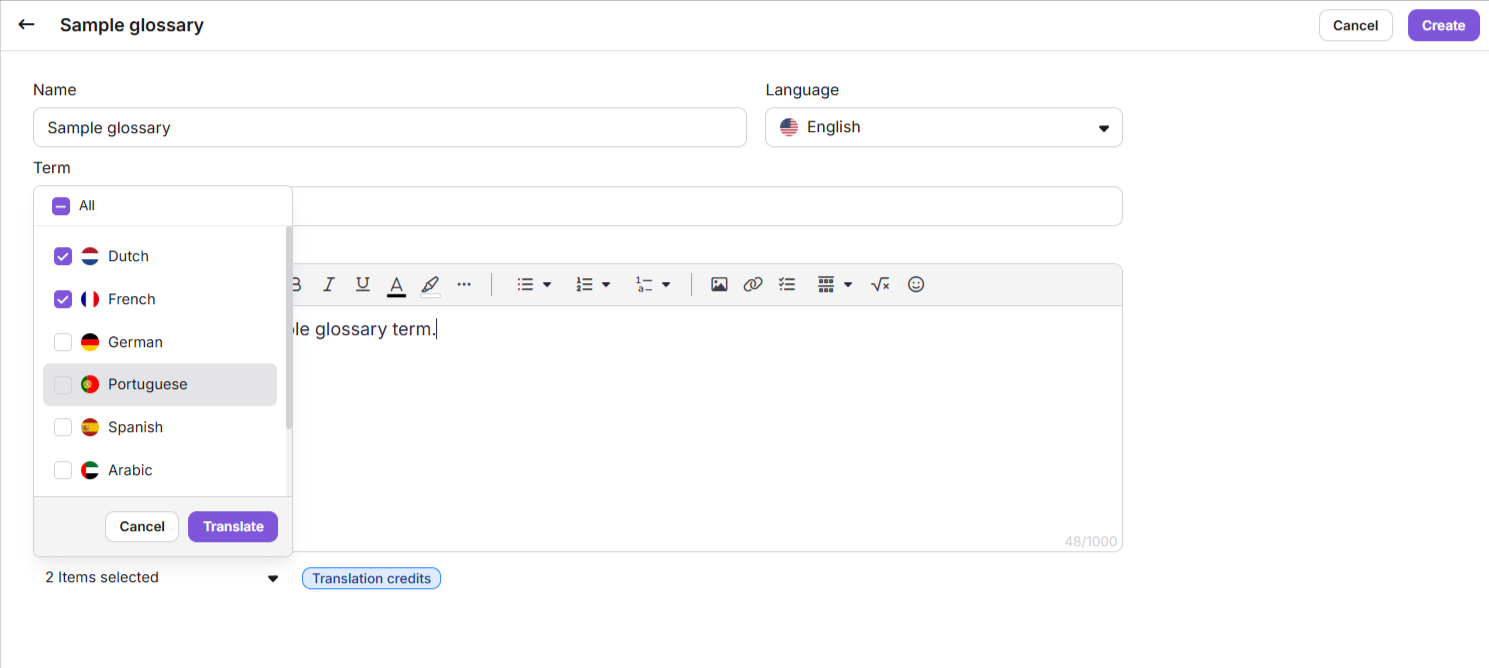
Bij het toevoegen van een woordenlijst kom je vier velden tegen: Naam, Taal, Term en Definitie.
Naam:
Voer een unieke identificatie in voor de woordenlijst. De naam is voornamelijk bedoeld voor interne referentie en blijft in alle talen hetzelfde.
Als je bijvoorbeeld een woordenlijst maakt voor "Account", kan de naam zijn
account, en deze identificatie blijft vast, zelfs als de term vertaald wordt.De tekenlimiet voor de Naam is 100 tekens.
Taal:
Kies de juiste taal voor de woordenlijst uit het keuzemenu.
Als je Globaal selecteert, blijft de term onvertaald in alle talen. Om vertaling mogelijk te maken, kies je een specifieke taal in plaats van Globaal.
Term:
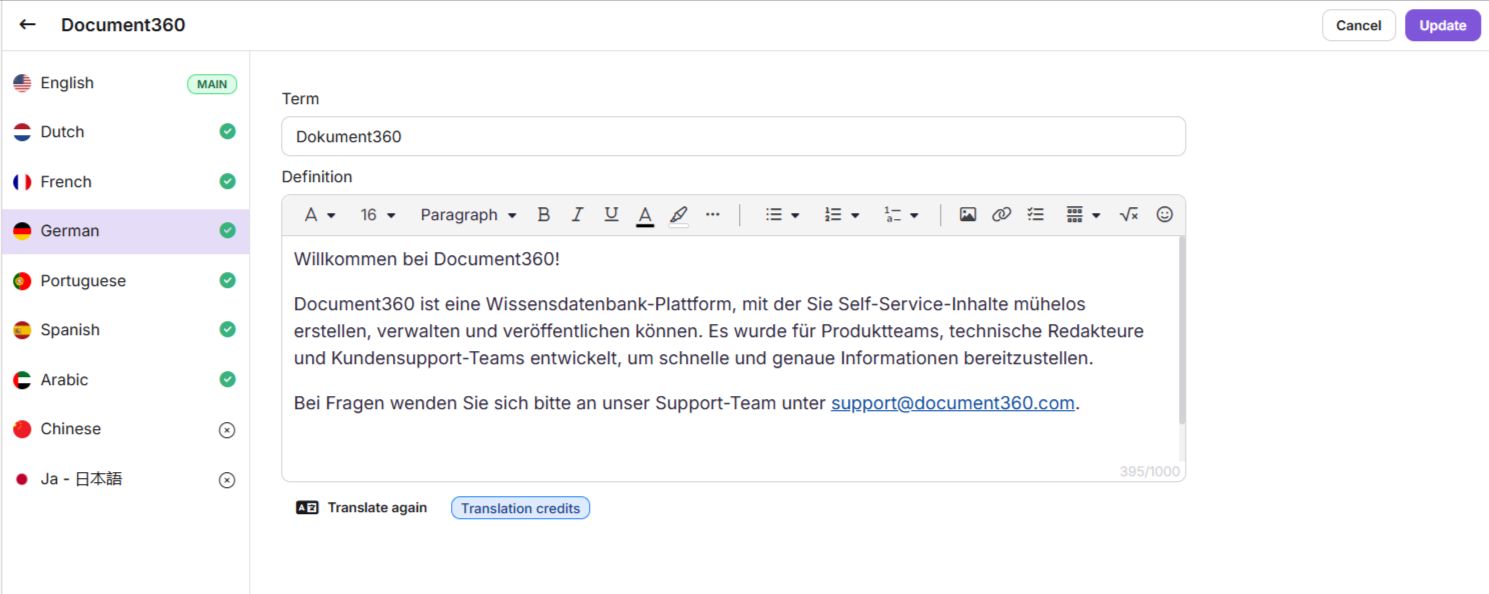
Voer het daadwerkelijke woord of de uitdrukking in die je wilt definiëren in de woordenlijst. Dit is de waarde die gebruikers in de kennisbank zien. De term kan variëren afhankelijk van de taal.
Bijvoorbeeld, de term kan in het Engels "Account" zijn, "compte" in het Frans, of "खाता" in het Hindi, terwijl de naam nog steeds als
account.De tekenlimiet voor de term is ook 100 tekens, inclusief spaties. Acceptabele invoer zijn onder andere letters, cijfers, spaties en speciale tekens zoals
() - _ & : ; ? / . , [ ] @ # ! *.
Definitie:
In dit vakgebied kun je een gedetailleerde definitie of uitleg van de term geven.
De tekenlimiet voor de definitie is 1000 tekens.
Zodra voltooid, klik je op Aanmaken om de toevoeging af te ronden.
OPMERKING
Bij het vertalen van een artikel in andere talen worden Translate with Eddy AI-credits verbruikt op basis van het aantal tekens.
Opmaakopties
Je kunt de inhoud van je woordenlijst opmaken met de volgende opmaaktools:

Lettertypefamilie (): Verander de lettertypefamilie van de tekst.
Lettergrootte: Pas de tekstgrootte aan tussen 8 en 96.
Koppen: Je kunt de koppen definiëren, zoals Paragraaf, Kop 3 en Kop 4.
Vet () Benadruk belangrijke woorden of uitdrukkingen.
Cursief (): Marker tekst of geef termen aan zoals woordenlijst of titels.
Onderstreep (): Voeg een regel onder de tekst toe voor nadruk.
Tekstkleur: Verander de tekstkleur met een kleurkiezer of HEX-code.
Achtergrondkleur: Verander de achtergrondkleur achter de tekst.
Klik op het menu Meer () om toegang te krijgen tot extra opties:
Inline code (): Formatteren korte codefragmenten of commando's binnen tekst.
Doorstrepen (): Tekst doorstrepen om verwijdering of herziening aan te geven.
Bovenschrift (): Toon tekst net boven de regel (nuttig voor voetnoten of wiskunde).
Subscript (): Toon tekst iets onder de regel (nuttig voor formules).
Opmaak verwijderen: Maak alle toegepaste stijlen schoon en keer terug naar platte tekst.
Ongeordende lijst (): Maak een opsomming van list zoals Default, Disc, Square of Circle.
Geordende lijst (): Maak een genummerde lijst met formaten zoals numeriek, kleine letters alfabetisch, kleine letters Romeins, hoofdletters Romeins, Griekse kleine letters, numeriek (met haakjes), kleine letters alfabetisch (met haakjes) en kleine letter Romeinse (met haakjes).
Meerlaagse nummeringslijst (
 ): Maak een hiërarchische genummerde lijst met stijlen zoals Numeriek → Alfabetisch → Romeins Hiërarchisch Numeriek, Numeriek (Haakjes) → Alfabetisch (Haakjes) → Romeins (Haakjes) en Hiërarchisch Numeriek (Haakjes).
Afbeelding invoegen (): Upload afbeeldingen van een URL, lokale opslag of Drive.
Link invoegen (): Voeg een hyperlink toe aan tekst. Je kunt linken naar een ander artikel binnen je project of naar een externe URL. Dit werkt op dezelfde manier als het hyperlinken van tekst in de Advanced WYSIWYG-editor.
Checklist (): Voeg een checklist toe aan je inhoud.
Scheiding (): Voeg een scheidingsmeter toe aan je content.
LaTeX (): Voeg LaTeX-uitdrukkingen toe voor wiskundige inhoud.
Emoji (): Voeg emoji's toe aan de inhoud.
OPMERKING
Je kunt het
/schuine streepjesmenu in de woordenlijsteditor gebruiken om toegang te krijgen tot opmaaktools zoals Kop 3, Kop 4, Genummerde lijst, Bulletlijst en Checklist, en je kunt ook elementen invoegen zoals Afbeelding, Link, Deler, LaTeX en Emoji.Als een woordenlijst wordt toegevoegd onder "All", kan deze niet op taalspecifiek niveau worden toegevoegd. Als je bijvoorbeeld "TXT-record" in meerdere talen wilt definiëren, maak dan een woordenlijst in het Engels en vertaal deze naar andere talen. Gebruik het Naam-veld om de term in alle talen te identificeren. Een term die als Global is aangewezen, kan niet taalspecifiek zijn.
Voor een beter begrip van hoe een bedrijfswoordenlijst je kennisbasis kan helpen, lees de blog: Het belang van bedrijfswoordenlijst in kennismanagement.
Invoeren van woordenlijsttermen
Je kunt ook moeiteloos meerdere woordenlijsttermen importeren met de optie Glossarium importeren . Voordat je importeert, moet je een CSV-bestand voorbereiden met woordenlijsttermen en hun bijbehorende definities.
Importeer een sjabloon voor woordenlijst
Je kunt een CSV-bestand maken dat overeenkomt met het vereiste sjabloon of een voorbeeld downloaden om je gegevens te vullen.
Voorbeeld CSV-formaat
Term | Definitie |
|---|---|
Eerste termijn | Definitie van de eerste term |
Tweede termijn | Definitie van de tweede term |
Derde termijn | Definitie van de derde term |
Download een voorbeeld CSV-bestand
Je kunt een van de volgende sjablonen downloaden voor lokaal gebruik:
Met data - Bevat voorbeeldtermen en definities.
Zonder data - Bevat alleen rijheaders.
OPMERKING
Gebruik software zoals Microsoft Excel, OpenOffice Calc of Google Docs om het CSV-bestand te openen en te bewerken.
Glossariumtermen importeren met behulp van het CSV-bestand
Zodra je CSV klaar is, upload je deze naar het platform en begin je met het gebruik van de woordenlijst in je artikelen en categoriepagina's.
Beweeg je muis met de muisknop op Content-tools in de linker navigatiebalk en selecteer Contentbronnen > Glossarium.
Klik op Termen Importeren > maken om het dialoog Termen importeren te openen.
Selecteer de gewenste taal uit het keuzemenu Taal .
Klik op Download-sjabloon om het voorbeeld CSV-bestand te downloaden dat het vereiste formaat voor je importbestand toont.
Sleep en laat het CSV-bestand vallen of gebruik de optie Uploaden vanaf mijn apparaat om het bestand van je apparaat te selecteren.
Wacht daarna een paar seconden op validatie. Het systeem toont het aantal geldige en ongeldige termen.
Als termen ongeldig zijn, klik dan op Download () naast het foutenaantal om de fouten te bekijken, zoals 'Reeds geassocieerde term of Definitie overschrijdt 500 tekens.
Klik op Importeren, en de nieuw toegevoegde termen verschijnen in het overzicht van de woordenlijst.
Deze functie stroomlijnt het beheer van de woordenlijst en bespaart je tijd bij het verwerken van grote sets termen en definities.
Probleemoplossing
CSV-uploadfout
Als je een foutmelding krijgt zoals "Zorg ervoor dat de CSV het voorbeeldsjabloon volgt" bij het uploaden van een glossarium-CSV-bestand, kan dat te wijten zijn aan de taalinstellingen in je Excel-applicatie.
Oorzaak: De headers in het sjabloonbestand kunnen zijn aangepast als je Excel-taal op iets anders dan Engels is ingesteld. Het systeem kan geen gewijzigde headers detecteren, wat leidt tot een upload die niet kan opsporen.
Oplossing: Volg deze eenvoudige stappen om het probleem op te lossen:
Controleer en wijzig de regionale instellingen van Excel (Office 365 Webapplicatie)
Open het glossarium CSV-sjabloon in Excel.
Als je Excel gebruikt in Office 365 (webapplicatie):
Ga naar Bestandsopties > > Regionale instellingen in Excel.
Selecteer in het paneel 'Wijzigen van regionale formaatinstellingen' Engels (Verenigd Koninkrijk) uit het keuzemenu in het veld Selecteer uw voorkeursregionale formaat voor Excel voor het webveld.
Verander het regionale formaat in Windows:
Open Instellingen in Windows.
Navigeer naar Tijd & Taal > Taal & Regio.
Verander het regionale format naar Engels (Verenigd Koninkrijk).
Als het klaar is,
Sluit en open de glossarium CSV-sjabloon opnieuw in Excel.
Zorg ervoor dat de headers exact overeenkomen met het voorbeeldsjabloon.
Sla het bestand opnieuw op om te zorgen dat de juiste headers intact blijven.
Probeer opnieuw het CSV-bestand te uploaden.
Als het probleem zich blijft voordoen na het volgen van deze stappen, neem dan contact op met het Document360-ondersteuningsteam voor verdere hulp: Neem contact op met Document360 Support
FAQ
Kan ik afbeeldingen toevoegen aan de woordenlijst terwijl ik woordenlijsttermen uit een CSV-bestand importeer?
Alleen webafbeeldingen kunnen via definities worden geïmporteerd. Gebruik de tag <img src="Image_URL"/> in je definitie-cel om afbeeldingen toe te voegen.
Voeg bijvoorbeeld een afbeelding toe voor "JSON Web Token" en voeg de definitie toe in de CSV als: JSON Web Token <img src="https://jwt.io/img/logo-asset.svg"/>
Geïmporteerde afbeeldingen worden opgeslagen in de Glossary-map in Mijn Drive > Afbeeldingen > Glossary.