Het Afbeelding-element stelt je in staat om een extra afbeelding over elke stap in een Stap-voor-Stap Gids te leggen of op elk tijdstip in interactieve video's en uitlegvideo's. Dit is handig om aanvullende visuals zoals annotaties of gebrande assets direct op een stap te plaatsen zonder opnieuw op te nemen.
Het Afbeeldingselement toevoegen
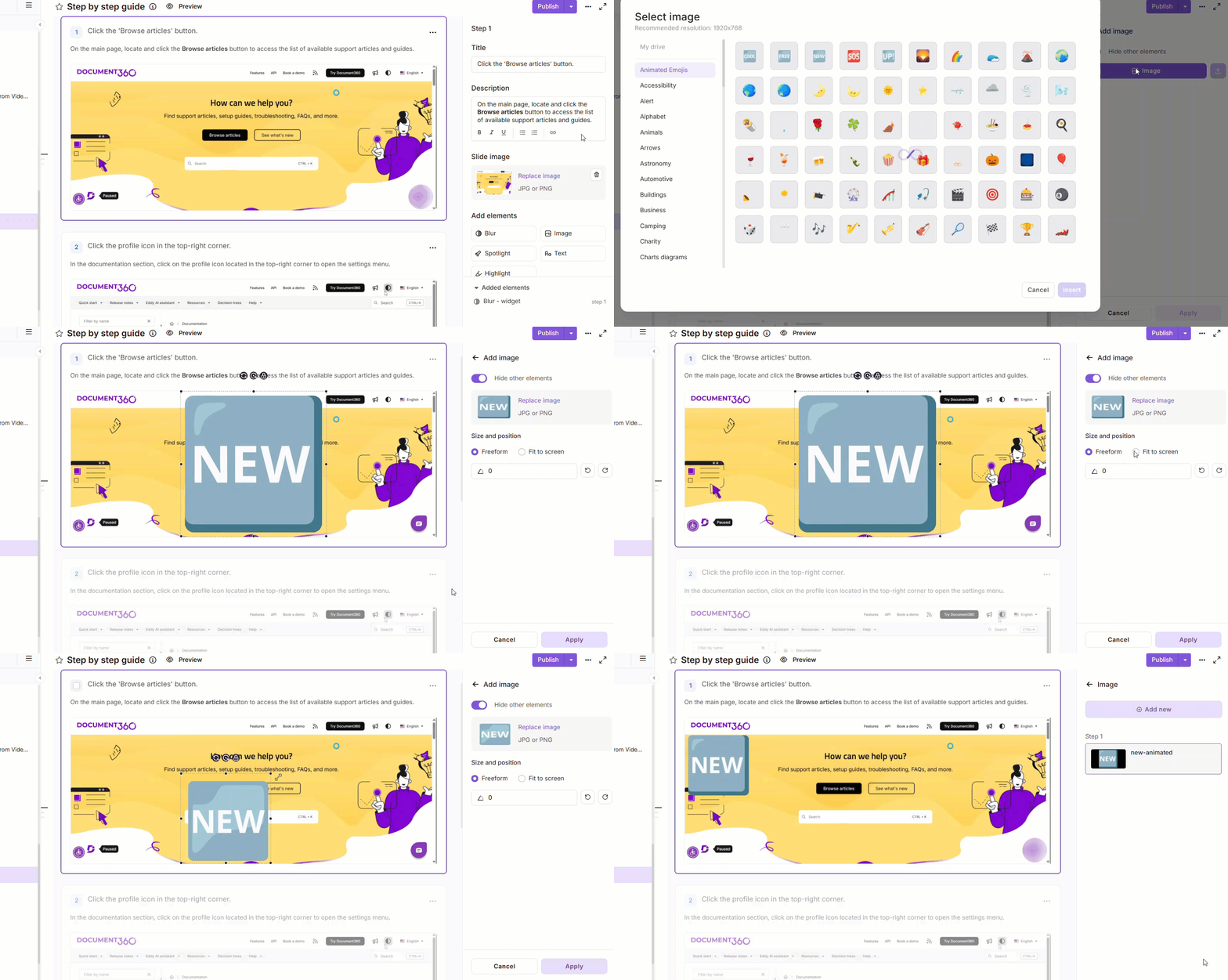
Een afbeelding toevoegen aan een stapsgewijze handleiding
- Navigeer naar Elementen toevoegen in het rechterpaneel.
- Klik op Afbeelding. Als er al één of meer afbeeldingselementen zijn toegevoegd, klik dan op Nieuw toevoegen om een ander toe te voegen.
- Schakel de schakelaar 'Andere elementen verbergen ' in om tijdelijk alle andere elementen op de huidige stap te verbergen tijdens het configureren van de afbeelding. Andere elementen worden tijdelijk verborgen en niet verwijderd.
- Om een afbeelding toe te voegen, klik op Afbeelding. Kies in het paneel 'Afbeelding selecteren ' uit een van deze bronnen:
- Recent gebruikt - Kies een afbeelding die je onlangs hebt gebruikt in een stapsgewijze handleiding, uitlegvideo of interactieve video. Afbeeldingen worden weergegeven van de meest recente tot de oudste.
- Mijn schijf - Blader door of doorzoek je Document360 Drive-mappen en selecteer een afbeelding. Om een nieuwe afbeelding toe te voegen, open je de gewenste map en klik je op Uploaden om een bestand uit je lokale verkenner te kiezen. Klik op Ga terug om terug te keren naar het paneel Afbeelding selecteren .
- Vooraf gedefinieerde beeldassets - Kies uit de beschikbare categorieën, zoals Geanimeerde Emoji's, Toegankelijkheid en Alert.
De ondersteunde formaten zijn JPG, JPEG en PNG, met een maximale bestandsgrootte van 10 MB, een aanbevolen resolutie van 1526×870 en minimaal 100×100. In My Drive verschijnen afbeeldingen die niet aan deze eisen voldoen grijs en kunnen ze niet geselecteerd worden. Beweeg met de muis over de afbeelding om het bericht ' Bestand niet ondersteund ' met de vereiste specificaties te zien.
- Klik op Invoegen om de geselecteerde afbeelding toe te voegen.
- Kies onder Grootte en positie een plaatsingsmodus:
- Vrije vorm - Pas grootte en positie vrij aan. Voer een exacte waarde in het hoekveld in of gebruik Rotate left of rotate right om handmatig aan te passen.
- Fit to screen - De afbeelding vult standaard het beeldgebied van de stap.
- Of sleep je de randen van de afbeelding om deze te vergroten.
- Klik op het pictogram 'Reset naar originele grootte en positie' boven de afbeelding om met één klik terug te keren naar de oorspronkelijke grootte en positie.
- Klik op het draai-icoon en sleep om de afbeelding te draaien.
- Gebruik Lock aspect ratio om proporties te behouden en te voorkomen dat het beeld uitgerekt of vervormd lijkt. Vergrendel verhoudingen voordat je de grootte aanpast om ervoor te zorgen dat het beeld gelijkmatig schaalt.
- Klik op Toepassen om het afbeeldingselement op te slaan.
Een afbeelding toevoegen aan een uitlegvideo of interactieve video
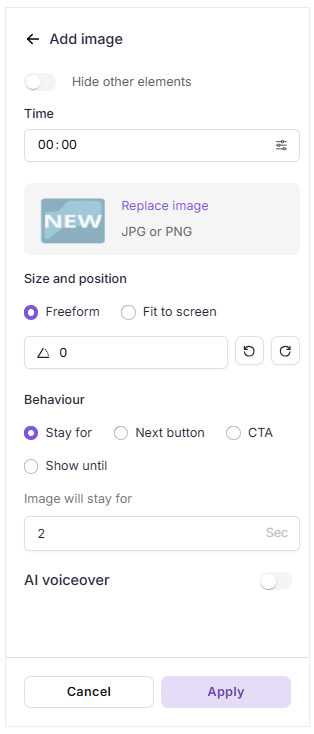
- Navigeer naar Elementen toevoegen in het rechterpaneel.
- Klik op Afbeelding. Als er al een afbeelding bestaat, klik dan op Nieuw toevoegen.
- Schakel 'Andere elementen verbergen ' in om elk ander element te verbergen terwijl je de afbeelding configureert.
- Stel de tijdstempel in met het tijdveld of sleep de videoschuifregelaar.
- Om een afbeelding toe te voegen, klik je op Afbeelding selecteren. Kies in het paneel Afbeelding selecteren uit een van deze bronnen:
- Recent gebruikt - Kies een afbeelding die je onlangs hebt gebruikt in een stapsgewijze handleiding, uitlegvideo of interactieve video. Afbeeldingen worden weergegeven van de meest recente tot de oudste.
- Mijn schijf - Blader door of doorzoek je Document360 Drive-mappen en selecteer een afbeelding. Om een nieuwe afbeelding toe te voegen, open je de gewenste map en klik je op Uploaden om een bestand uit je lokale verkenner te kiezen. Klik op Ga terug om terug te keren naar het paneel Afbeelding selecteren .
- Vooraf gedefinieerde beeldassets - Kies uit de beschikbare categorieën, zoals Geanimeerde Emoji's, Toegankelijkheid en Alert.
De ondersteunde formaten zijn PNG, JPG, JPEG en GIF, met een maximale bestandsgrootte van 10 MB, een aanbevolen resolutie van 3420×2214 en minimaal 100×100. In Mijn schijf verschijnen afbeeldingen die niet aan deze eisen voldoen grijs en kunnen ze niet geselecteerd worden. Beweeg uw muis over de afbeelding om het bericht ' Bestand niet ondersteund ' met de vereiste specificaties te zien.
- Klik op Invoegen om de geselecteerde afbeelding toe te voegen.
- Kies onder Grootte en positie een plaatsingsmodus:
- Vrije vorm - Pas grootte en positie vrij aan. Voer een exacte waarde in het hoekveld in of gebruik Rotate left of rotate right om handmatig aan te passen.
- Fit to screen - Het beeld vult het videoframe.
- Of sleep je de randen van de afbeelding om deze te vergroten.
- Klik op het pictogram 'Reset naar originele grootte en positie' boven de afbeelding om met één klik terug te keren naar de oorspronkelijke grootte en positie.
- Om te draaien, klik je op het draai-icoon en sleep je.
- Gebruik Lock aspect ratio om proporties te behouden en te voorkomen dat het beeld uitgerekt of vervormd lijkt.
- Onder Gedrag configureer je hoe de afbeelding wordt weergegeven:
- Blijf voor - Zichtbaar voor een bepaalde duur.
- Volgende-knop - Zichtbaar totdat de gebruiker op Volgende klikt.
- CTA - Gekoppeld aan een oproep tot actie.
- Toon tot - Het beeld wordt weergegeven totdat een bepaalde tijd is bereikt.
- Om stemvertelling toe te voegen, zet je de AI voice-over schakelaar aan.
- Selecteer de gewenste toon en voer de inhoud in het tekstveld in.
- Klik op de Play-knop naast de inhoud om deze te bekijken in de geselecteerde stem.
- Klik op Toepassen om het afbeeldingselement op te slaan.
Beheer van afbeeldingselementen
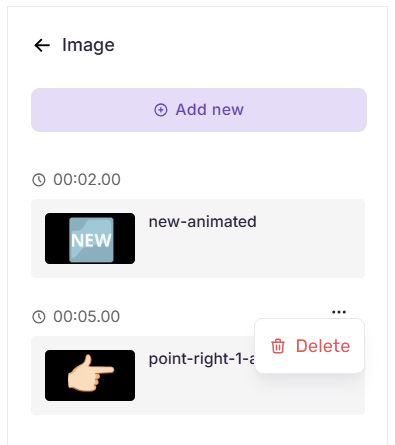
Alle toegevoegde afbeeldingen verschijnen in het afbeeldingenpaneel, met een miniatuurvoorbeeld en naam.
- Voeg nog een afbeelding toe - Klik bovenaan het paneel op Nieuw toevoegen .
- Bewerk een afbeelding - Klik op een willekeurige afbeelding in de lijst om deze te bewerken. Pas aan indien nodig en klik dan op Toepassen om op te slaan of Annuleren om terug te gaan. Gebruik het Verwijderen-icoon om het te verwijderen.
- Verwijder een afbeelding - Beweeg de muis over een afbeelding, klik op het driepuntmenu en selecteer Verwijderen.
Een afbeelding die uit Mijn schijf is geselecteerd, blijft gekoppeld aan het Drive-bestand. Als het Drive-bestand wordt vervangen, publiceer dan de gids, video of demo opnieuw om de bijgewerkte afbeelding op de Knowledge Base-site te tonen. Als het Drive-bestand wordt verwijderd, wordt het afbeeldingselement weergegeven als een gebroken link.
Best practices
- Vergrendel verhoudingen vóór het aanpassen van de grootte - In de vrije vorm voorkomt het inschakelen van beeldverhoudingsvergrendeling vervorming.
- Gebruik het hoekveld voor exacte uitlijning - Wanneer een overlay onder een specifieke hoek moet staan, zoals een diagonale banner of gedraaide badge, voer je de waarde direct in in plaats van handmatig te draaien.
- Reserve-fit om te schermen voor achtergrondvervangingen - Voor de meeste overlay-toepassingen biedt Freeform meer controle. Fit to Screen werkt het beste alleen bij het vervangen van de volledige step-achtergrond.
- Houd overlays relevant voor de stap - Niet-gerelateerde of overmatige beelden kunnen kijkers afleiden en de helderheid verminderen.
- Preview vóór publicatie - Controleer na het aanbrengen de positie en grootte om te bevestigen dat de afbeelding eruitziet zoals bedoeld voor eindgebruikers.