Asana is een veelzijdig platform ontworpen voor het efficiënt organiseren, volgen en beheren van werk. Het stelt teams in staat om taken te creëren en te beheren binnen verschillende projecten, waardoor samenwerking wordt gestroomlijnd en verantwoordelijkheid wordt gegarandeerd. Voor documentatieteams bestaande uit schrijvers, redacteuren en externe contentbijdragers biedt Asana een centrale ruimte om inspanningen te coördineren, de voortgang te volgen en duidelijkheid te behouden over projecten heen.
Asana met Document360
Om Asana te integreren met Document360,
Zorg ervoor dat je bent ingelogd op je Create-account.
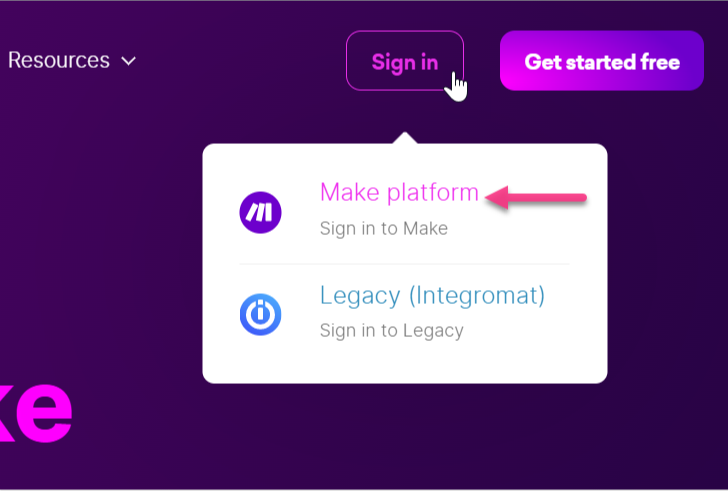
Klik bovenaan op Inloggen om in te loggen op je Make .
Het Make zal verschijnen.
Stap 1: Maak een nieuw scenario
Klik rechtsboven op Een nieuw scenario aanmaken .
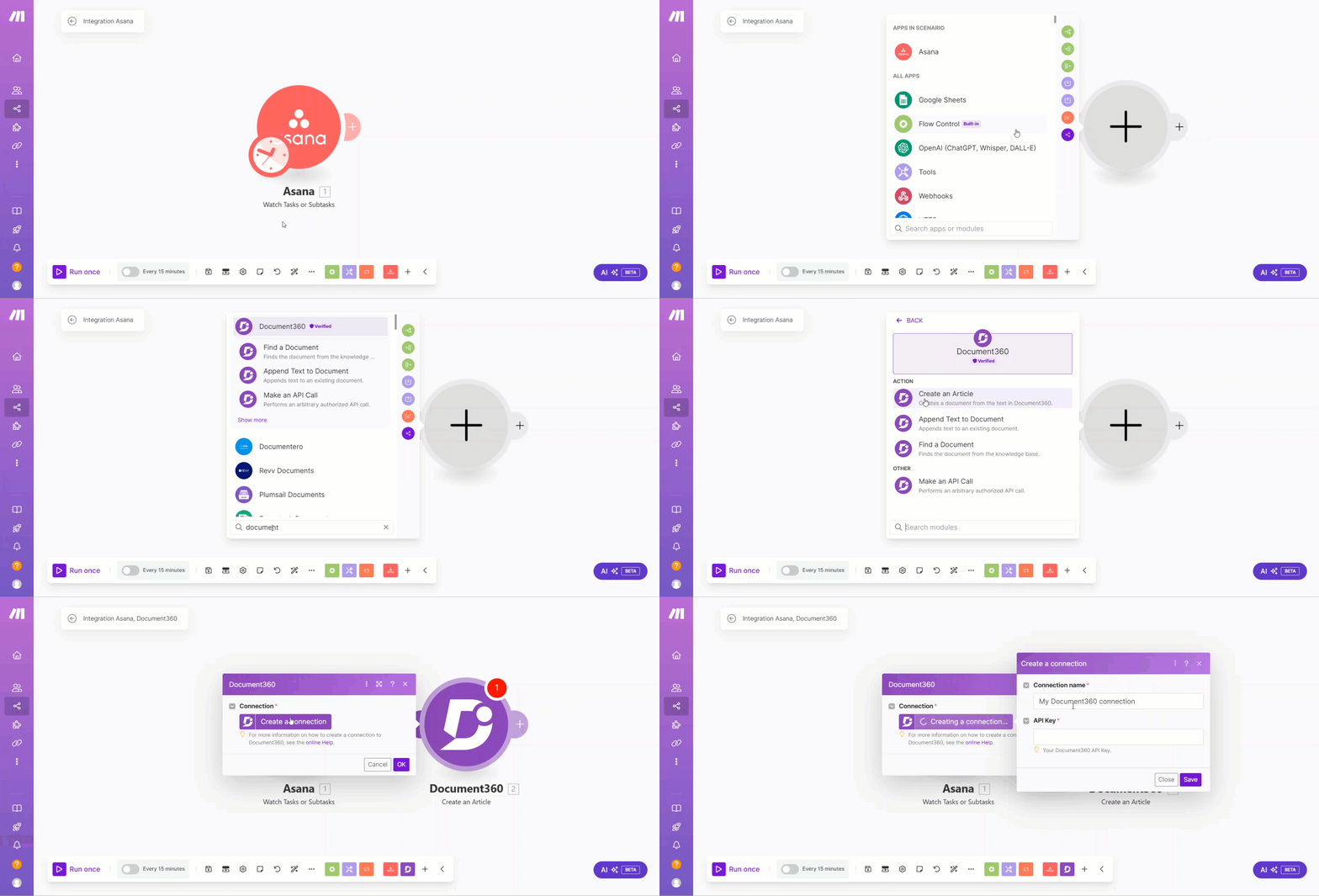
Klik op het toevoegingspictogram (+) en een lijst van beschikbare applicaties verschijnt.
Typ in het zoekveld de appnaam Asana in.
Selecteer Asana en kies de gewenste taak die je met Asana wilt mappen.
Selecteer bijvoorbeeld Taken bekijken of subtaken om updates te krijgen over de nieuwe taken.
Klik op Verbinding maken en voer een verbindingsnaam in.
Klik op Opslaan.
Laat Asana toegang krijgen tot je Make door op Toestaan te klikken.
Klik OK.
Stap 2: Asana
Koppel je Asana aan het nieuwe scenario in de Asana .
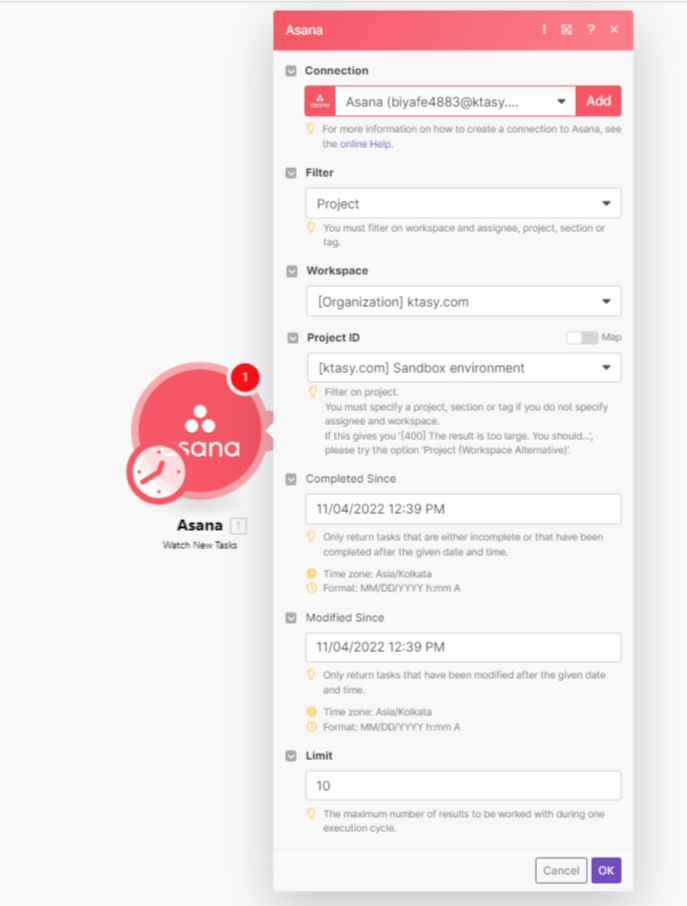
Selecteer een verbinding in het veld Verbinding . Als je Asana al met Make hebt verbonden, selecteer dan de gewenste verbinding.
Klik op het Filter-dropdown en selecteer Project.
Klik op het keuzemenu Werkruimte en selecteer de gewenste werkruimte.
Klik op het dropdownmenu Project ID en selecteer het project waarvoor je de taken wilt bijhouden.
Klik op het veld 'Voltooid Sinds 'Voltooid Sindsdien ' en voer de datum in het
MM/DD/YYYY HH:MMformaat in, zodat alleen taken worden teruggegeven die onvoltooid zijn of die sinds de genoemde tijd zijn voltooid.Klik op het veld Gewijzigd Sinds en voer de datum in in het MM/DD/YYYY HH:MM-formaat om alleen taken terug te geven die sinds die tijd zijn gewijzigd.
Voer in het veld Limiet het maximale aantal taken in dat Make zal teruggeven tijdens één uitvoeringscyclus.
Klik OK.
Selecteer in de pop-up Kies waar te beginnen de datum/tijd vanaf welke tijd je nieuwe taken wilt gaan bekijken.
Klik op oké.
Je Asana is nu gekoppeld aan Make.
Stap 3: Document360
Zodra je Asana met Make hebt gekoppeld, is de volgende stap het koppelen van je Document360 .
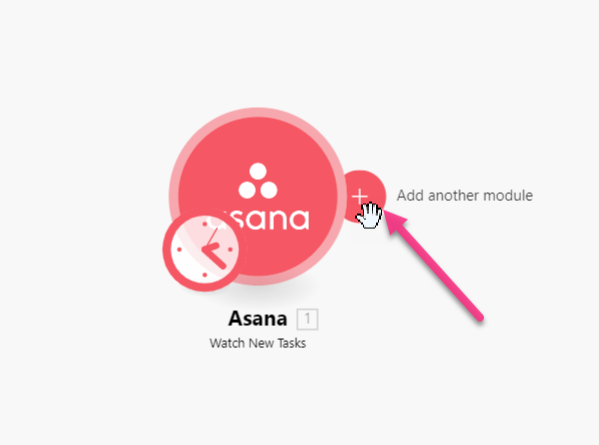
Klik op de pagina Integration Asana op de optie Nog een module toevoegen (+).
Voer in het zoekveld Document360 in.
Selecteer Document360 en selecteer de actie die je in Document360 wilt uitvoeren.
Je kunt bijvoorbeeld ' Een artikel aanmaken ' kiezen om een conceptartikel te maken.
Selecteer in het Document360 de verbinding die je al hebt aangesloten.
Om een nieuwe verbinding te creëren,Klik op Verbinding maken en voer de naam van de verbinding in.
Voer je API in en klik op Opslaan.
Om het API-token te genereren vanuit het Document360 ,
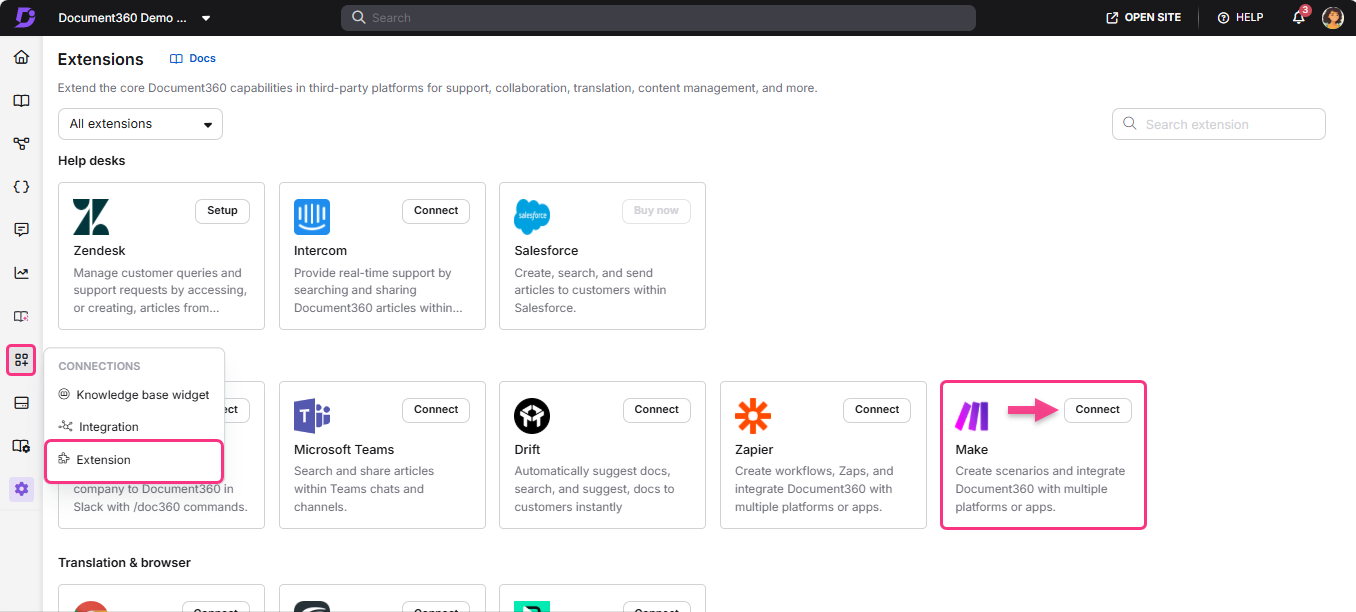
Navigeer naar Connections () > Extensions in de linker navigatiebalk in het kennisbasisportaal.
Klik op de Make op Connect.
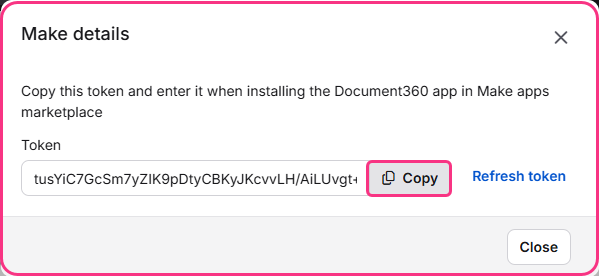
Klik op het Copy () om het token te kopiëren.
Ga terug naar het Make en plak het API-token in het veld.
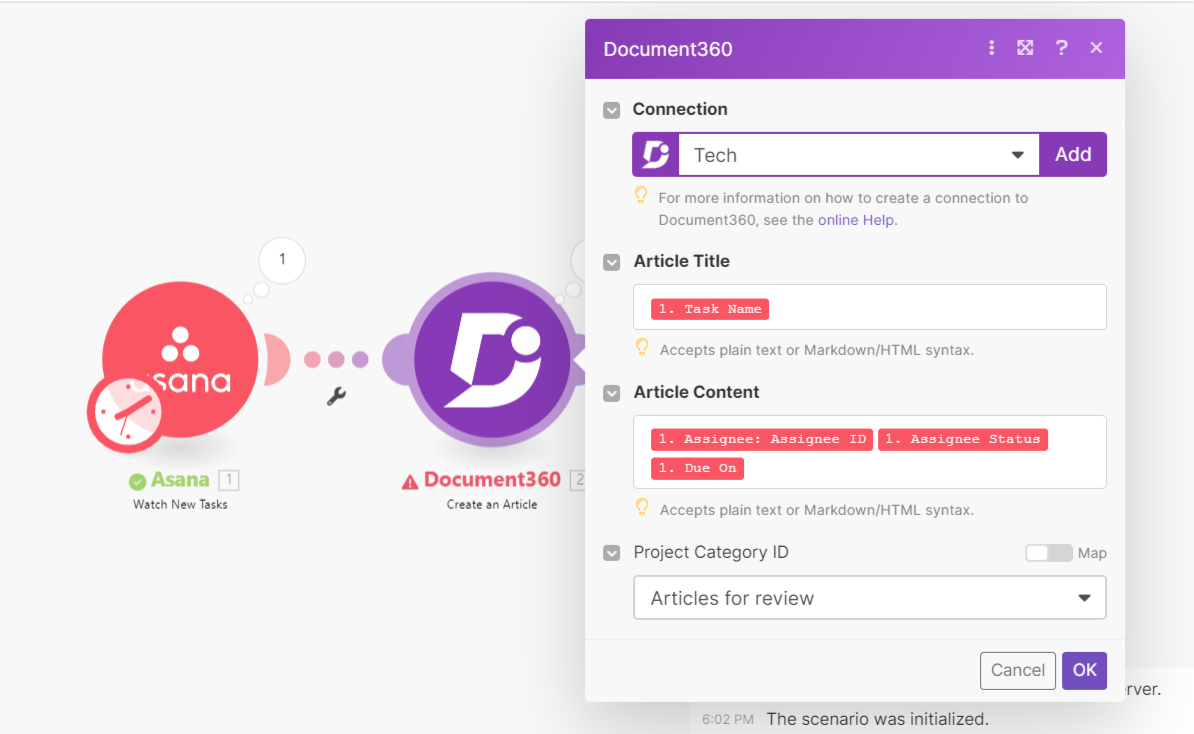
Klik op het veld Artikel Titel en selecteer de parameters die je als titel van je Document360 wilt gebruiken.
Je kunt bijvoorbeeld de parameter Taaknaam selecteren en de taaknaam ophalen als titel van je Document360 .
Klik op het veld Artikelinhoud en selecteer de parameters die je als inhoud van je Document360 wilt gebruiken.
Je kunt bijvoorbeeld de parameters Naam van Toegewezen, Resource Type en Due On selecteren.
Selecteer in het dropdownmenu Project Category ID de categorie waarin je het nieuwe artikel wilt aanmaken.
Klik OK.
Stap 4: Test het scenario
Om het scenario te testen voordat je het activeert en publiceert,
Klik op de knop 'Één keer rennen ' linksonder om je scenario te testen.
De testdetails staan onderaan de pagina.
Om het scenario te testen, maak je een nieuwe taak aan in het bijbehorende Asana .
Zodra je de taak hebt aangemaakt, wordt er een nieuw artikel aangemaakt in de bijbehorende Document360 .
Je kunt dit verifiëren met de testgegevens onderaan de pagina. Indien nodig kun je ook naar het Document360 gaan en het nieuw aangemaakte artikel controleren.
Stap 5: Plan het scenario in
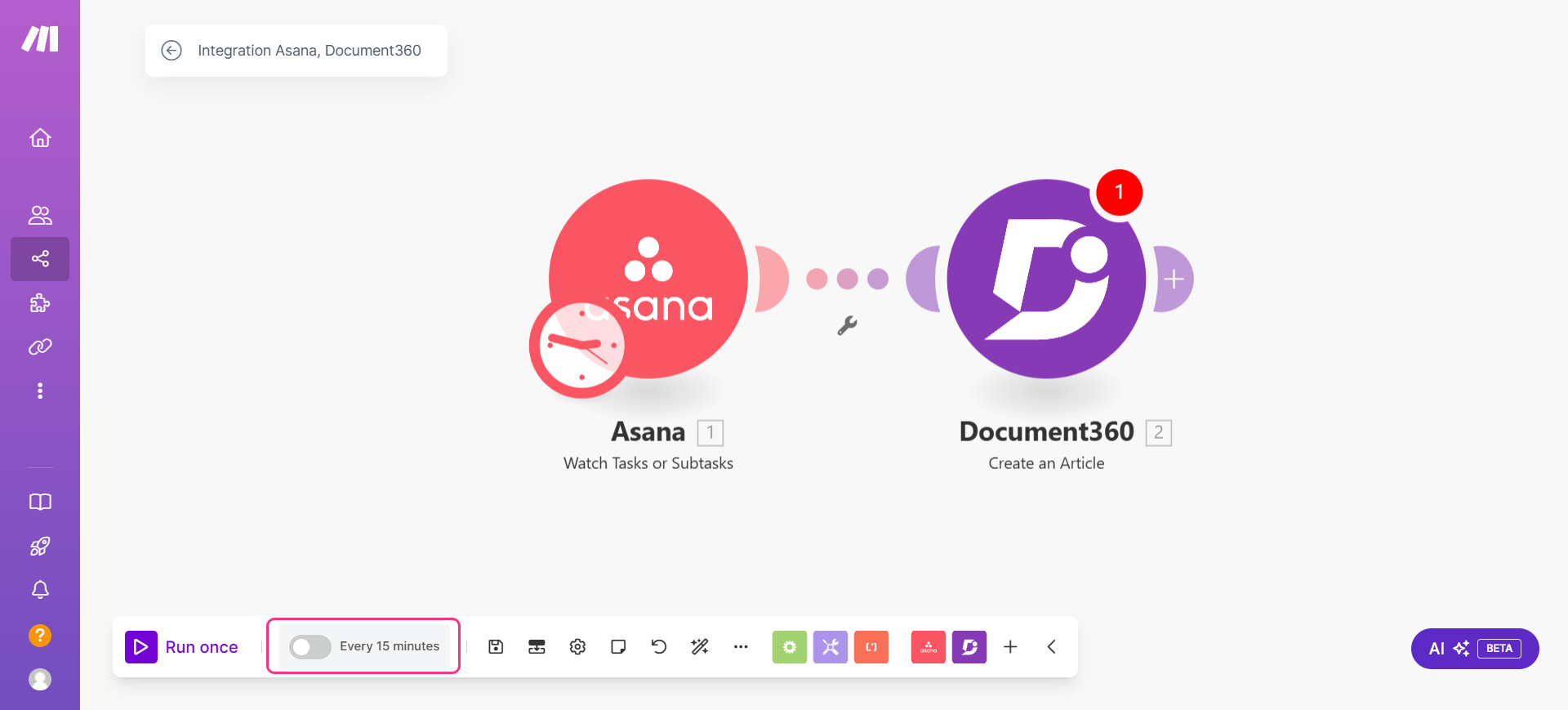
Om je scenario's te plannen, activeer je de schakelaar linksonder.
Als je deze schakelaar aanzet, wordt het scenario elke 15 minuten uitgevoerd.
Als je klaar bent, klik je op OK om op te slaan.
Stap 6: Activeer het scenario
Klik op het pictogram 'Afsluiten bewerken ()' bovenaan.
De dashboardpagina van de integratie verschijnt.
Zet de AAN/UIT-schakelaar aan bij de Bewerken-optie om het scenario te activeren.
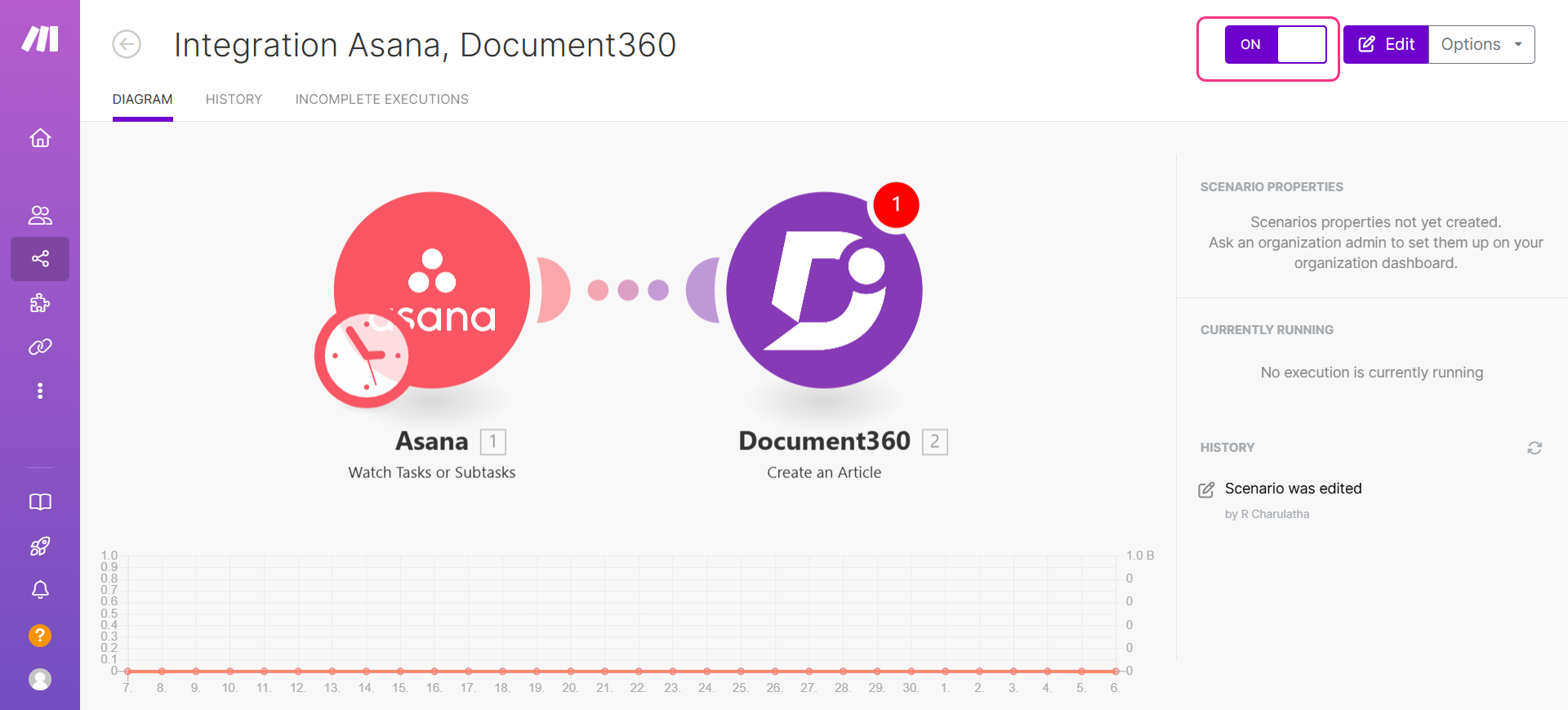
Zodra het geactiveerd is, verloopt je scenario volgens het vastgestelde schema.