Veel organisaties gebruiken spreadsheets als hun favoriete hulpmiddel voor het verzamelen en organiseren van data, wat een van de eenvoudigste toepassingen is. Google Sheets is een gratis, webgebaseerd spreadsheetplatform van Google waarmee gebruikers verschillende soorten informatie kunnen organiseren, samenwerken, analyseren en bewerken. Meerdere gebruikers kunnen bestanden in realtime opmaken en bewerken, en wijzigingen in de spreadsheet kunnen worden bijgehouden via een revisiegeschiedenis.
Google Google Sheets integreren met Document360
Met Document360 als je kennisbankplatform kun je een Google Sheets bijhouden van alle artikelen in de kennisbank. Elke keer dat een nieuw artikel wordt toegevoegd, moet er ook een vermelding worden gedaan in Google Sheets. Hoewel Google Sheets het bijhouden eenvoudig maakt, kan het handmatig bijwerken van elke toevoeging in Document360 tijdrovend en inspanningsintensief zijn.
Door Document360 en Google Sheets met Zapier te verbinden, kun je eenvoudig de contentflow tussen Google Sheets en Document360 faciliteren. Om een verbinding te leggen tussen Google Sheets en Document360, volgt u de onderstaande stappen:
Zorg ervoor dat je bent ingelogd op je Zapier-account.
Klik vanuit het linker navigatiemenu op Aanmaken en vervolgens op Zaps vanuit de beschikbare opties.
Zap wordt gemaakt met Trigger en Actie-flow .

Google Sheets en Document360 verbinden in Zapier
1. De trigger opzetten: Document360 verbinden
Kies in het veld Trigger , Document360.
Selecteer in het Setup-paneel dat rechts verschijnt een gewenst evenement in het Event-veld .
Klik op het Account-veld en er verschijnt een inlogpanel .
Voer je inloggegevens in en klik op Toestaan.
Om het API-token te genereren vanuit het Document360-portaal,
Navigeer naar Connections () > Extensions in de linker navigatiebalk in het Knowledge Base-portaal.
Klik op de Zapier op Verbinden.

Klik op het pictogram Kopiëren () om het token te kopiëren.

Ga terug naar het Zapier en plak het API-token in het veld.
Klik op ja, ga door naar document360.
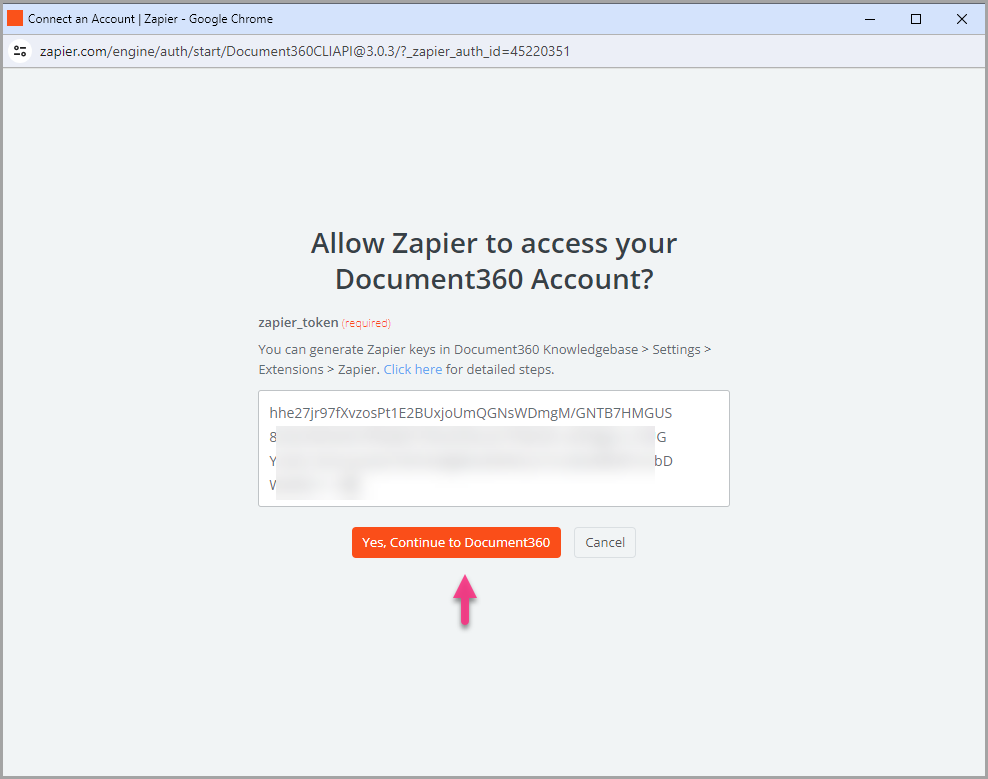
Je kunt het verbonden Document360-project vinden op de Connect Document360-accountpagina .
Als je later een ander account wilt configureren, kun je dat doen door op Wijzigen te klikken.
Klik op Doorgaan.
2. De actie opzetten: Google Sheets
Kies in het veld Actie Google Sheets.
Selecteer in het Setup-paneel dat rechts verschijnt in het veld Gebeurtenis Spreadsheet Rij maken.
Klik op het Account-veld en er verschijnt een inlogpanel .
Voer je inloggegevens in en klik op Toestaan.
Klik op Doorgaan.
Werk in het Configuratie-paneel de volgende velden bij:
Drive - De standaardoptie is Mijn Google Drive of kies de drive uit de lijst.
Spreadsheet - Selecteer het gewenste spreadsheetbestand uit je Google Drive.
Werkblad - Kies het gewenste werkblad in het hierboven geselecteerde spreadsheetbestand.
Zodra je het werkblad selecteert, zie je de kolomkoppen vermeld. Selecteer het Document360-artikelattribuut dat je wilt koppelen aan het betreffende veld. Klik op Doorgaan.
OPMERKING
Zaps zijn bedoeld om alleen rijen aan het einde van de spreadsheet toe te voegen en niet een andere rij ertussen.
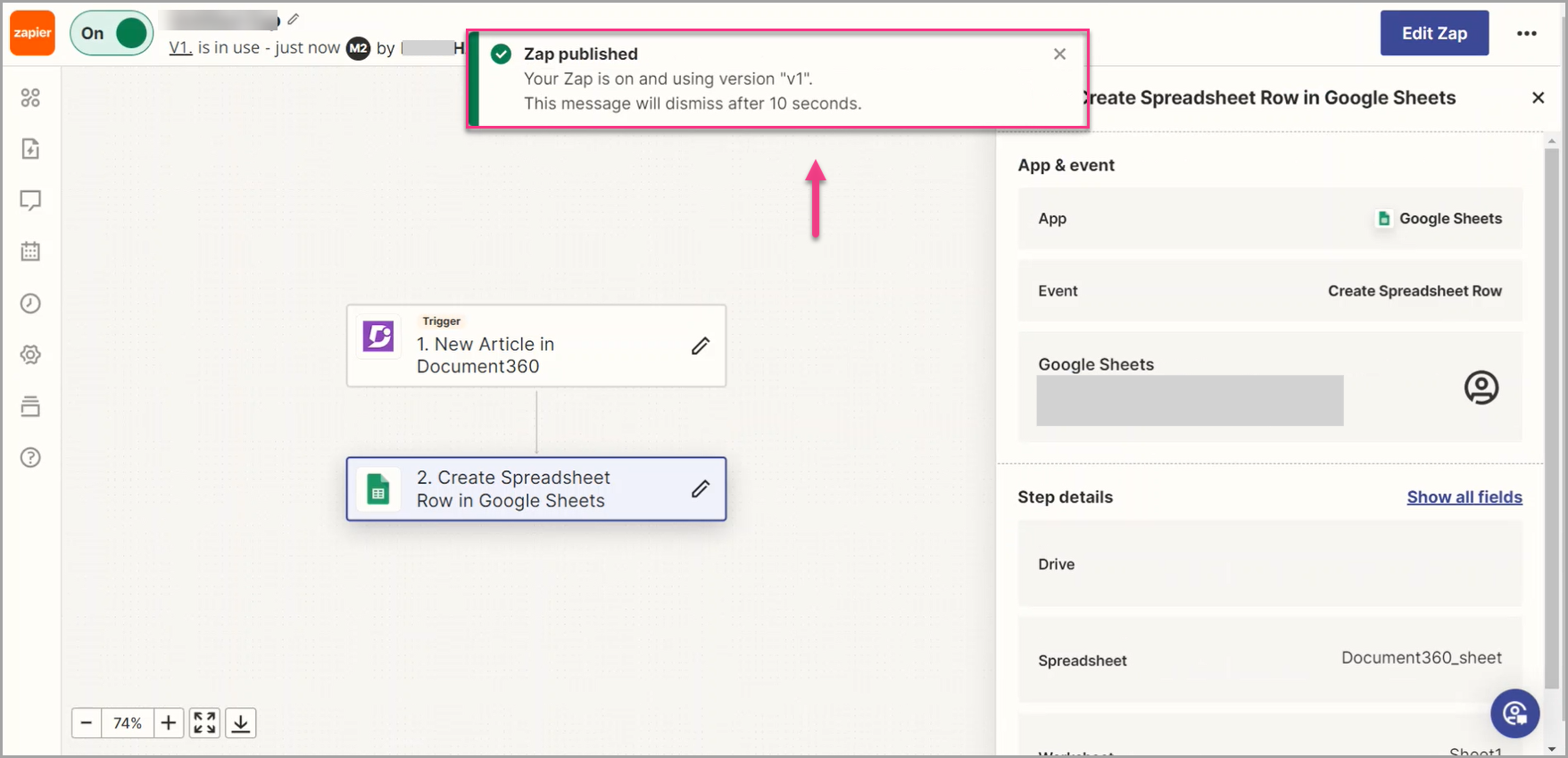
Als je klaar bent, ga je naar het Testgedeelte en klik je op Publiceren.
Je krijgt een Zap-gepubliceerde pop-up om te bevestigen dat de Zap aan staat.
OPMERKING
Als je je sheet of werkblad(en) binnen het sheet hernoemt, moet je ze opnieuw selecteren in de Zap Editor om bij te werken naar de nieuwe namen.
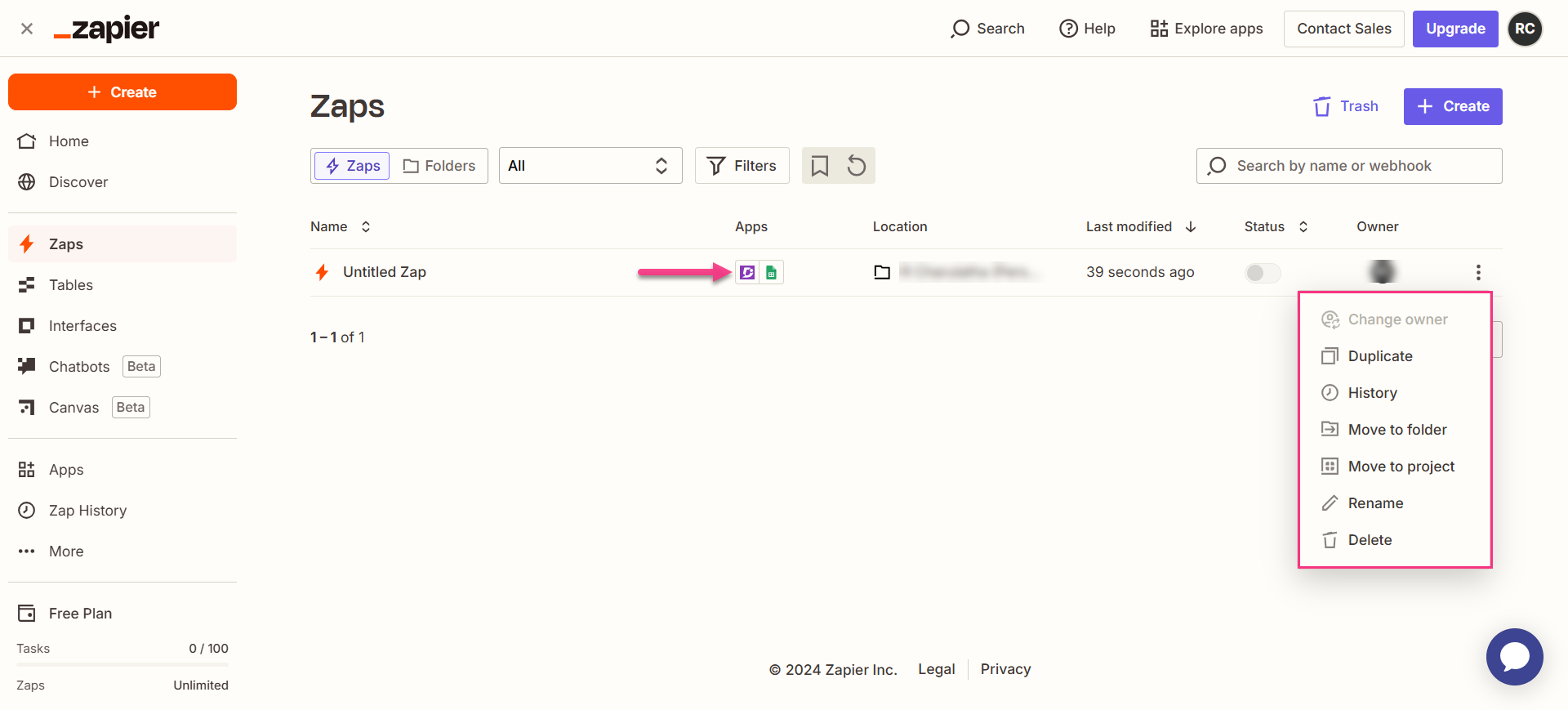
Zap overzicht
Een Zap verwijderen
Navigeer naar het Zapier Zapier-dashboard. Op de overzichtspagina wordt een lijst weergegeven van alle bestaande Zaps.
Klik op het pijltje (>) icoon rechts van de gewenste Zaps en klik op Zap uitschakelen en verwijderen.
De geselecteerde Zap wordt verwijderd.
OPMERKING
Omdat je een Zap bouwt die Google Sheets gebruikt om data toe te voegen, zijn er een paar dingen die je moet doen om dat sheet klaar te maken voor Zapier. Verwijs naar werk met Google Sheets in Zaps voor meer informatie over hoe je effectief met je sheet kunt omgaan.
FAQ
Hoe verschilt een spreadsheet van een werkblad?
Een spreadsheet is het totale bestand dat je kiest in Google Drive, terwijl een werkblad het specifieke tabblad binnen dat bestand is waar de data zich bevindt.