De Exportfunctie in Document360 stelt je in staat je hele project — of geselecteerde categorieën — te downloaden als een ZIP-bestand met je artikelen in JSON-, Markdown- of HTML-formaat. Je kunt het geëxporteerde bestand gebruiken om offline toegang te krijgen tot je documentatie, content migreren naar een ander project, of artikelen naar een externe vertaaldienst sturen voor lokalisatie.
Wanneer de exportfunctie te gebruiken
- Offline toegang — Download uw documentatie om deze te bekijken of te delen zonder internetverbinding.
- Projectmigratie — Exporteer content van het ene Document360-project en importeer het in een ander project.
- Externe vertaling — Exporteer een specifieke taal, vertaal de bestanden offline en importeer de vertaalde inhoud opnieuw.
- Content-back-up — Houd op een bepaald moment een lokale momentopname van je kennisbank bij.
Hoe exporteer je je Document360-project als een ZIP-bestand
Open het exportdialoogvenster
- Ga in de linker navigatiebalk naar Content-tools > Importeren en exporteren project.
- Selecteer Exportproject selecteren.
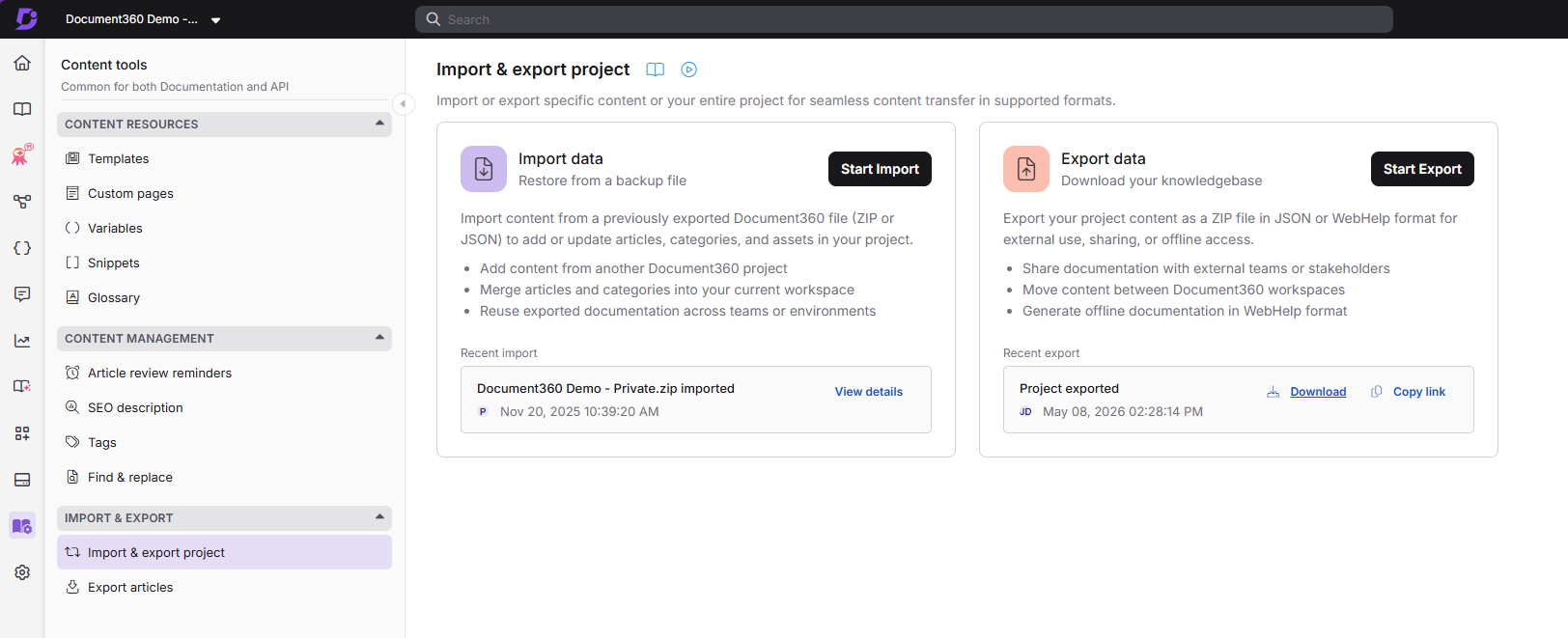
Configuratie exportinstellingen
- Selecteer in het projectexport-venster JSON uit het formaatkeuzemenu.
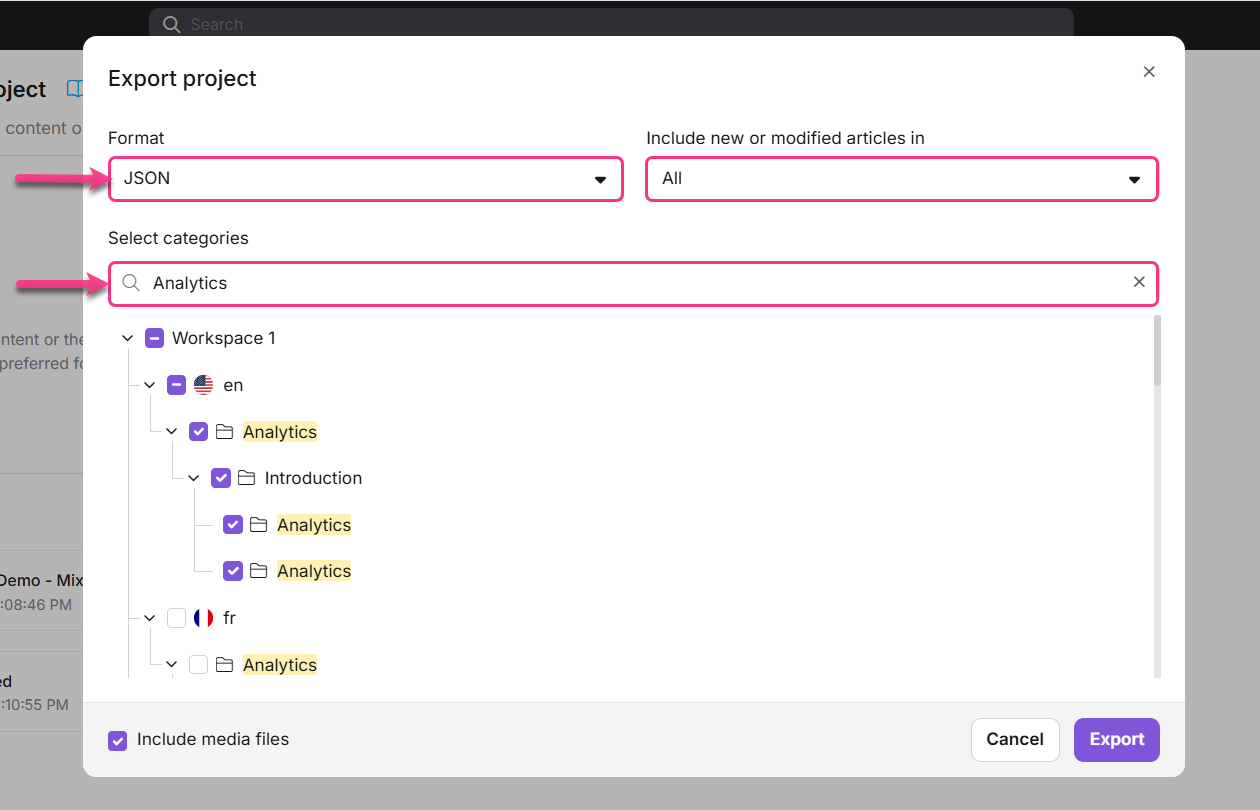
- Selecteer in het veld 'Nieuwe of gewijzigde artikelen opnemen in het veld 'Nieuwe of gewijzigde artikelen ' het datumbereik van de artikelen die je wilt exporteren:
| Optie | Beschrijving |
|---|---|
| Allemaal | Exporteert alle artikelen ongeacht de wijzigingsdatum |
| 7 dagen | Exportartikelen aangepast binnen de afgelopen 7 dagen |
| 30 dagen | Exportartikelen aangepast in de afgelopen 30 dagen |
| 90 dagen | Exportartikelen aangepast binnen de afgelopen 90 dagen |
| Aangepaste datum | Exporteert artikelen binnen een door jou opgegeven tijdslimiet |
- Zoek in de zoekbalk 'Selecteer categorieën' naar de categorieën die je wilt opnemen. De zoekopdracht geldt voor alle werkruimtes, talen en categorieën.
Selecte categorieën
Je kunt precies bepalen welke inhoud in de export wordt opgenomen met de onderstaande categorieselectie-opties.
Selecteer een volledige werkruimte
- Klik op de pijl om de werkruimte uit te breiden en de talen en categorieën te bekijken.
- Selecteer het selectievakje naast de werkruimte. Alle opgenomen talen en categorieën worden automatisch geselecteerd.
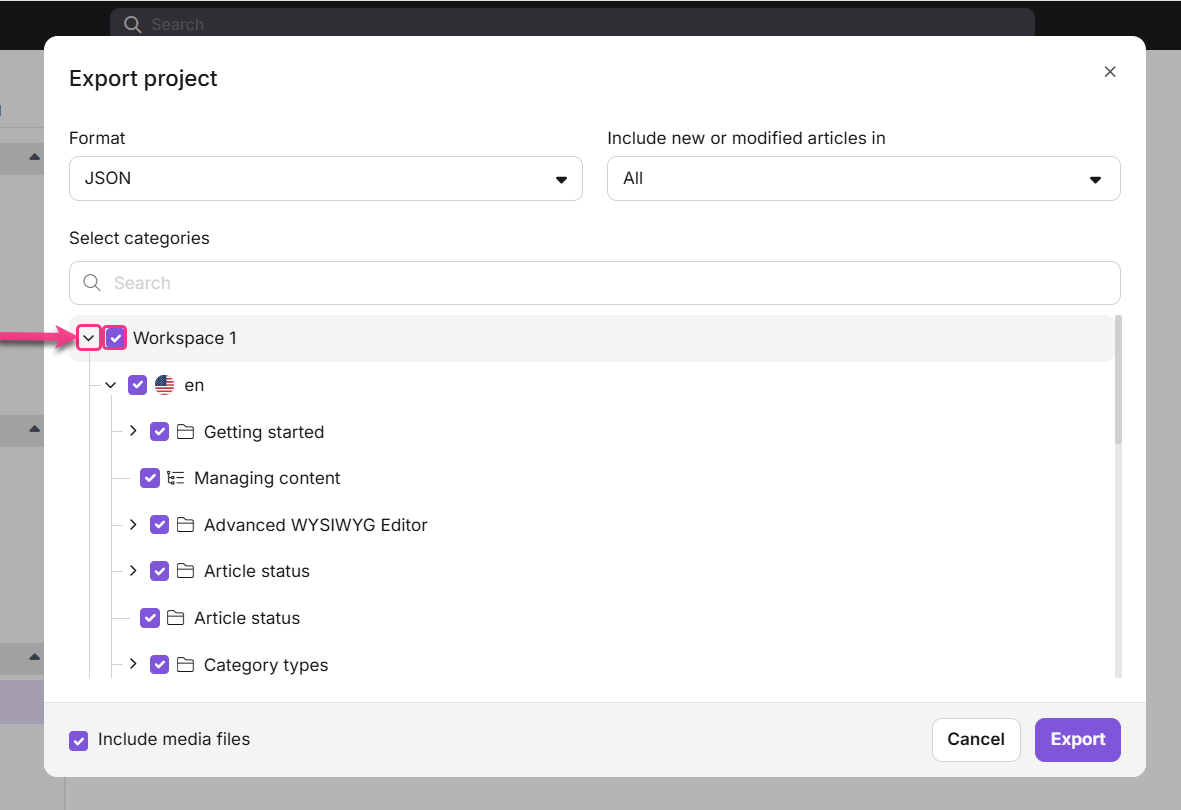
Om te deselecteren, zet je het vakje werkruimte uit het vinkje. Dit maakt alle talen, categorieën en subcategorieën onder deze melding vrij.
Selecteer een categorie met zijn subcategorieën
- Klik op de pijl naast de categorie om deze uit te breiden.
- Selecteer het selectievakje naast de categorie. Alle subcategorieën binnen deze categorie worden automatisch geselecteerd.
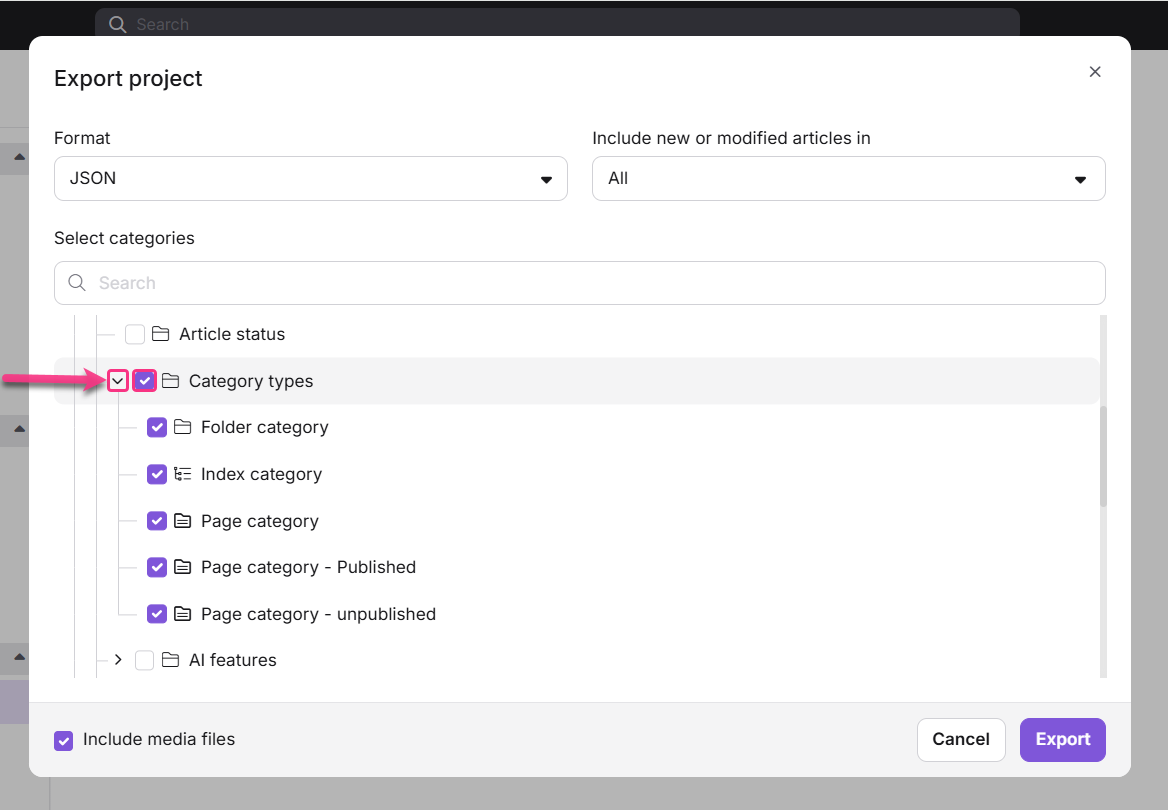
Selecteer alleen een subcategorie
- Klik op de pijl om de hoofdcategorie uit te breiden.
- Selecteer het selectievakje naast de subcategorie die je wilt opnemen. Alleen die subcategorie en de bijbehorende artikelen worden geselecteerd.
- Om een specifieke subcategorie uit te selecteren, zet deze uit het vinkje. De subcategorie wordt uit de selectie verwijderd.
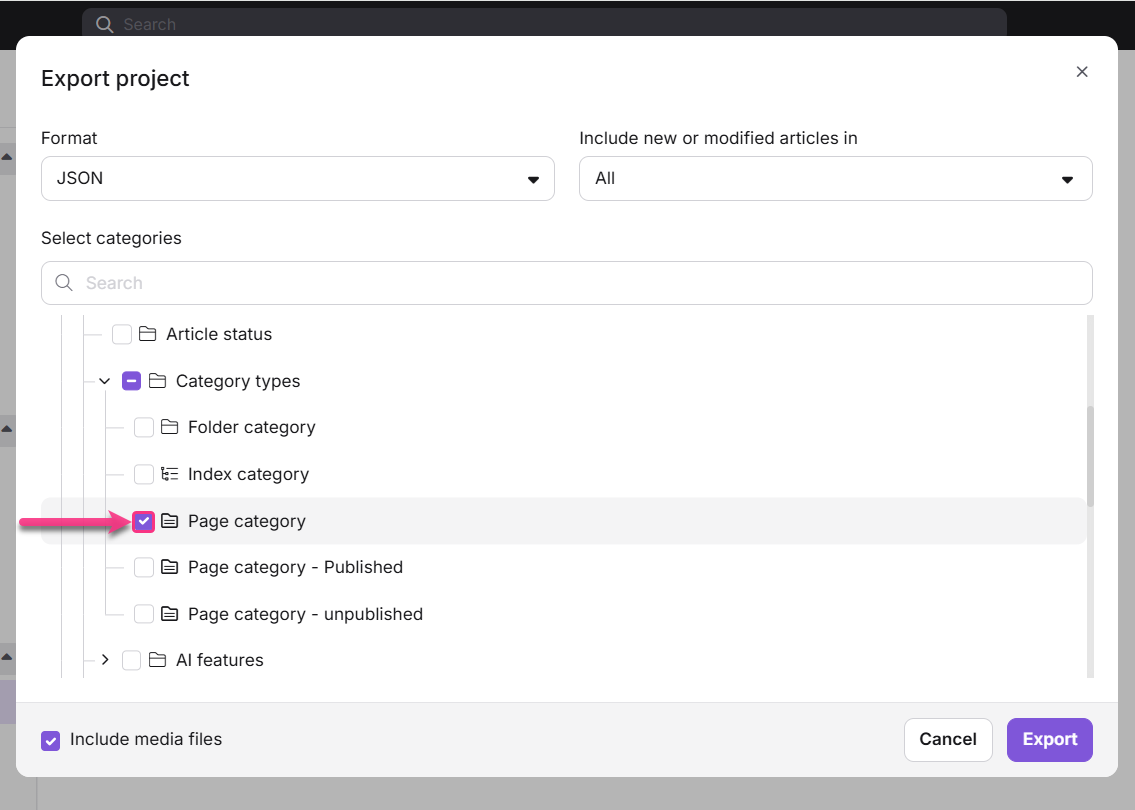
Het hoofdcategorie-selectievakje verschijnt in een onbepaalde toestand (gedeeltelijk gevuld) wanneer slechts een deel van de inhoud is geselecteerd.
Selecteer alleen een categorie zonder subcategorieën
- Beweeg je muis over de categorie en klik op Selecteer deze categorie.
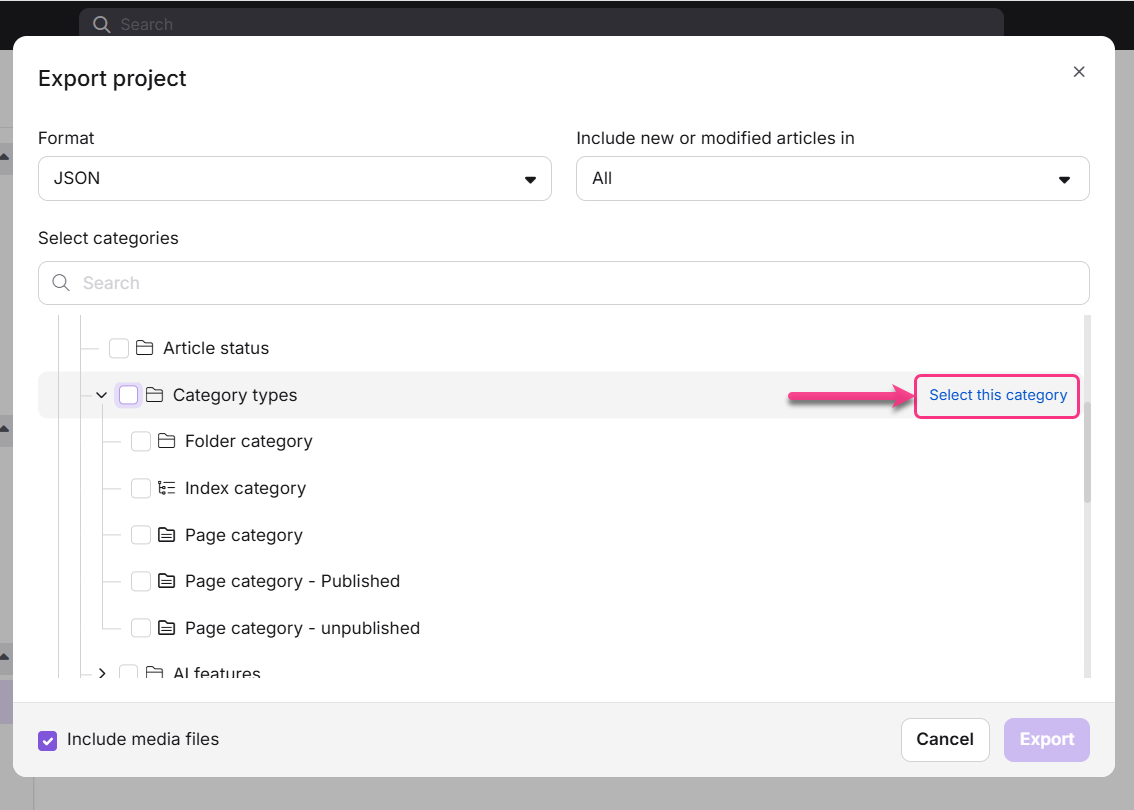
Alleen de categorie en de directe artikelen worden geselecteerd. Subcategorieën zijn niet opgenomen.
Verwijder de selectie van artikelen van een hoofdcategorie terwijl subcategorieën behouden blijven
- Beweeg je muis over de oudercategorie en klik op Selectief deze categorie verwijderen.
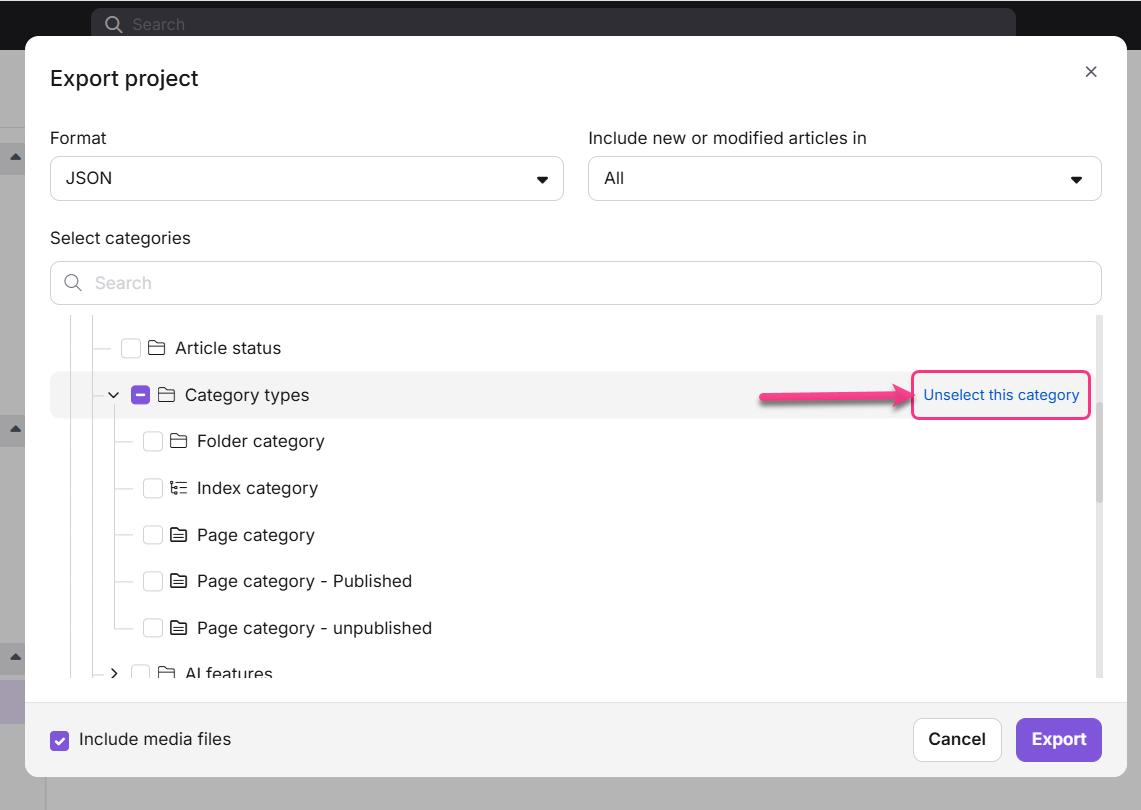
Alleen de artikelen direct binnen de oudercategorie worden verwijderd. Subcategorieën eronder blijven geselecteerd en het oudervakje wordt onbepaald.
Selectief de artikelen van een subcategorie af
- Beweeg de muis over de subcategorie en klik op deze categorie ontselecteren.
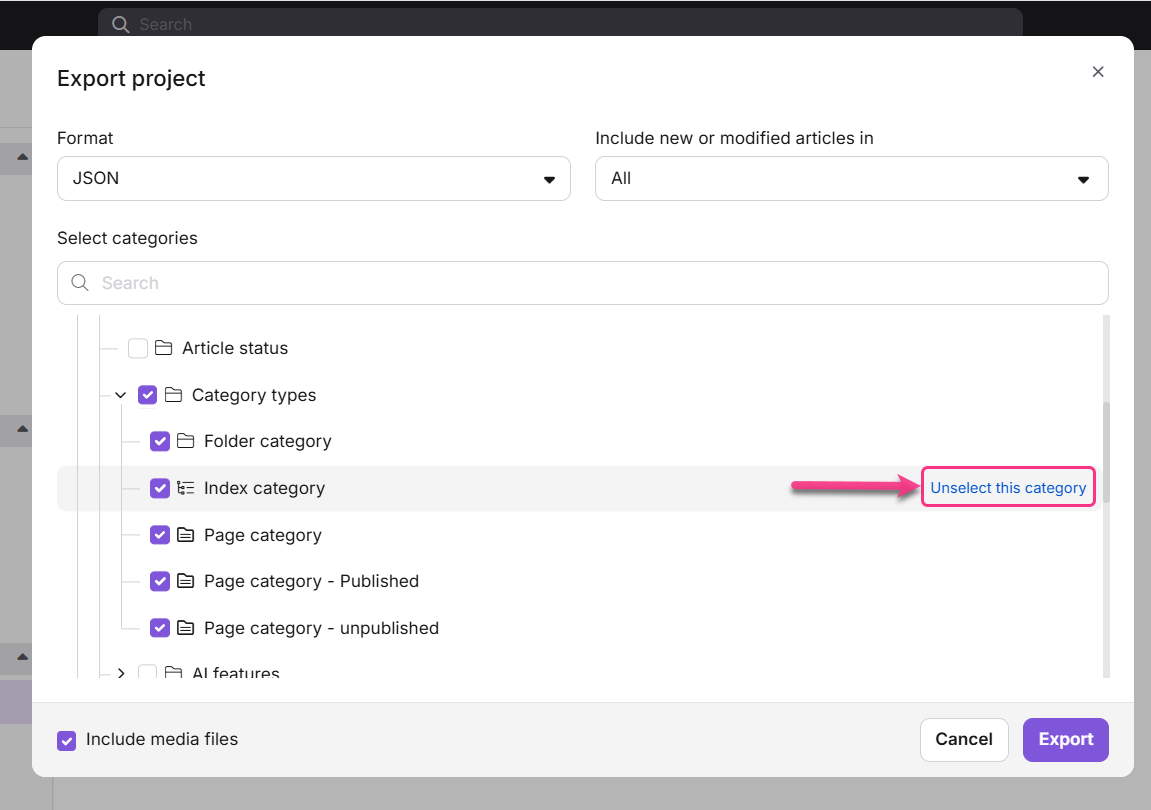
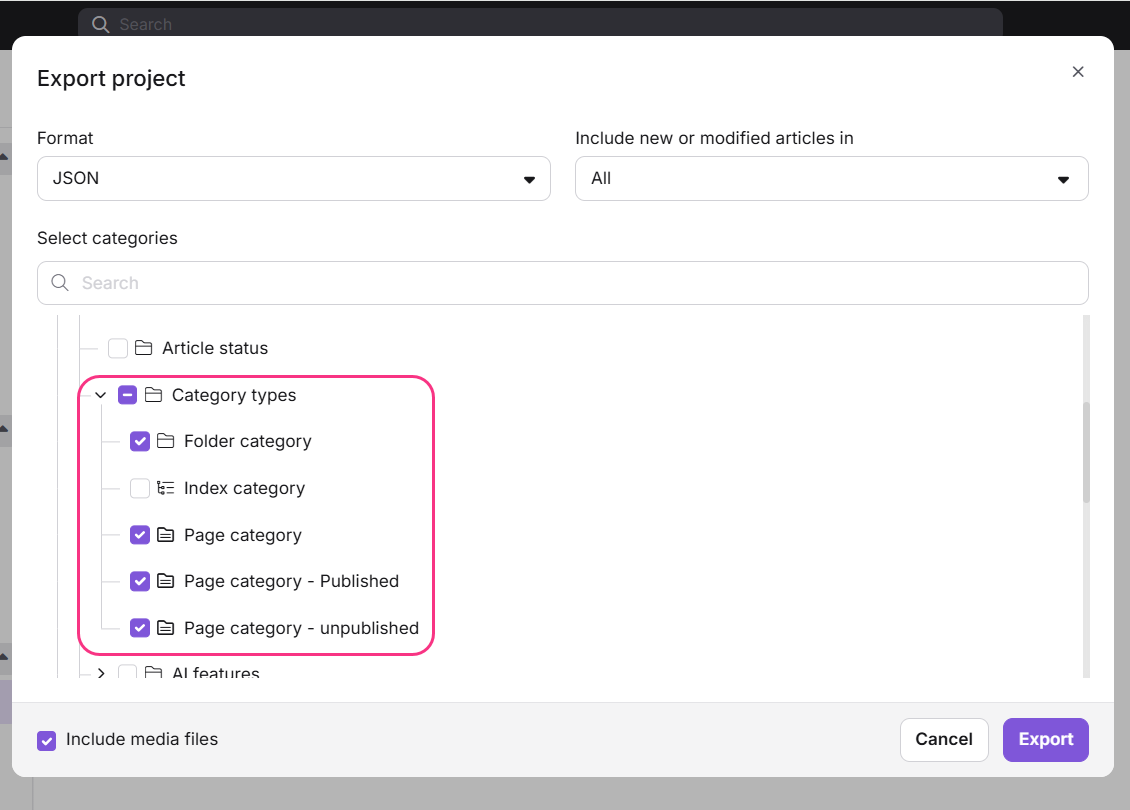
Dit verwijdert alleen artikelen op het geselecteerde categorieniveau. Alles binnen de subcategorieën blijft opgenomen.
Voer de export uit
- Selecteer het vakje 'Mediabestanden toevoegen ' als je gerelateerde mediabestanden in de ZIP wilt laten opnemen.
- Klik op Exporteren.
.png)
De export draait op de achtergrond. Een melding verschijnt rechtsboven wanneer de export voltooid is en klaar om te downloaden. Je kunt tijdens het wachten naar andere modules navigeren.
Een typische projectexport is voltooid in 60 seconden of minder. Grotere contentselecties kunnen langer duren. Om het Export Project API-endpoint te gebruiken, moet je op het Enterprise-plan zitten; Het is beperkt tot 2 oproepen per dag.
Hoe download je het geëxporteerde ZIP-bestand
- Zodra de export voltooid is, zoek je je bestand onder Recente bestanden — de exportdatum en -tijd worden weergegeven in de bestandsnaam.
- Of open direct de melding van exportvoltooiing.
- Klik op Downloaden om het bestand op te slaan in je lokale opslag, of klik op Link kopiëren om een deelbare downloadlink te genereren.
Elke nieuwe export overschrijft het eerder geëxporteerde ZIP-bestand. Download het bestaande bestand voordat je een nieuwe export uitvoert als je beide versies wilt behouden.
Hoe je content exporteert voor externe vertaling
Voor teams die externe vertaaldiensten gebruiken, kun je een specifieke taal exporteren, offline vertalen en opnieuw importeren in Document360.
- Controleer of je kennisbank meer dan één taal heeft geconfigureerd (bijvoorbeeld Engels en Frans).
- In de linker navigatiebalk zweef je over de inhoudstools.
- Navigeer naar Importeren en exporteren > Importeren en exporteren project.
- Klik op Export project.
- Selecteer in het dialoogvenster de taal die je wilt exporteren (bijvoorbeeld Workspace 1 > fr). Het selectievakje 'Mediabestanden opnemen ' is optioneel.
- Klik op Exporteren en download het bestand zodra het klaar is.
- Pak de ZIP uit, open de
.mdof-bestanden.jsonen voeg de vertaalde inhoud toe. - Selecteer na het opslaan van je bewerkingen alleen de workspace-map (niet het hele exportpakket) en comprimeer deze tot een nieuw ZIP-bestand.
- Ga terug naar Importeren en exporteren van project in Document360 en klik op Importeren.
- Upload of sleep het ZIP-bestand met de vertaalde inhoud. De vertaalde inhoud wordt geïmporteerd in de geselecteerde taal in je kennisbasis.
Best practices
- Exporteren vóór bulkbewerkingen — Voer een export uit voordat je grootschalige wijzigingen aan je kennisbank aanbrengt, zodat je een herstelbare snapshot hebt.
- Comprimer alleen de workspace-map voor vertaalimporten — Bij het opnieuw importeren van vertaalde inhoud verpakt u alleen de workspace-map, niet het volledige exportpakket, om importfouten te voorkomen.
FAQ
In welk formaat zijn artikelen beschikbaar in het geëxporteerde ZIP-bestand?
Het formaat hangt af van het type editor en hoeveel talen je kiest:
- Eentalige export: Artikelen die in de Markdown-editor zijn geschreven, worden geëxporteerd als .md-bestanden . Artikelen geschreven in de WYSIWYG- of Advanced WYSIWYG-editor worden geëxporteerd als .html bestanden.
- Meertalige export: Alle artikelen worden geëxporteerd in .json formaat, ongeacht het type editor.
Kan ik alle documentatie-inhoud exporteren in platte tekst of CSV-formaat?
Document360 ondersteunt het exporteren van documentatie in HTML-, PDF-, Markdown- (.md) of JSON-formaten, afhankelijk van het type editor en de keuze van de taal. Je kunt een lijst van artikelen en hun statussen exporteren als CSV vanuit de sectie Alle artikelen , maar dit bestand bevat alleen metadata — artikeltitels, categorieën, status, data en URL's — niet de volledige inhoud van het artikel. Het exporteren van volledige artikelinhoud als platte tekst of CSV wordt momenteel niet ondersteund.
Kan ik een geëxporteerd ZIP-bestand opnieuw importeren in een ander Document360-project?
Ja. Het geëxporteerde project-ZIP-bestand is compatibel met de importfunctie van Document360. Navigeer naar Content-tools > Importeren en exporteren van het project in het doelproject en gebruik de Import-optie om het ZIP-bestand te uploaden.