Abonnementen die deze functie ondersteunen: Professional Business Enterprise
De Markdown-editor gebruikt een verkorte syntaxisstijl om documenten te maken en zet die tekst vervolgens om naar HTML. Markdown is nuttig wanneer artikelen meer tekst en minder multimediale elementen bevatten.
OPMERKING
Lees Basic Markdown-syntaxis om meer te weten te komen over Markdown-opmerkingen.
Markdown gebruiken in je kennisbank
Voor meer informatie over teksteditoropties, zie Editor-keuzes in Document360.
Bij het gebruik van Markdown -editor kunt u de Markdown-syntaxis handmatig gebruiken bij het schrijven of opmaken van tekst met de Markdown-werkbalk.
Je kunt bijvoorbeeld een tekst Vet laten lijken door de betreffende syntaxis te schrijven (zoals
**word**het Bold-icoon in de Markdown-werkbalk te gebruiken).Wanneer je een syntaxis schrijft, zorg er dan voor dat de referentie overeenkomt met de vereiste tekenordening.
Wil je meer weten over Markdown-syntaxis, lees dan de pagina Markdown basissyntaxis .
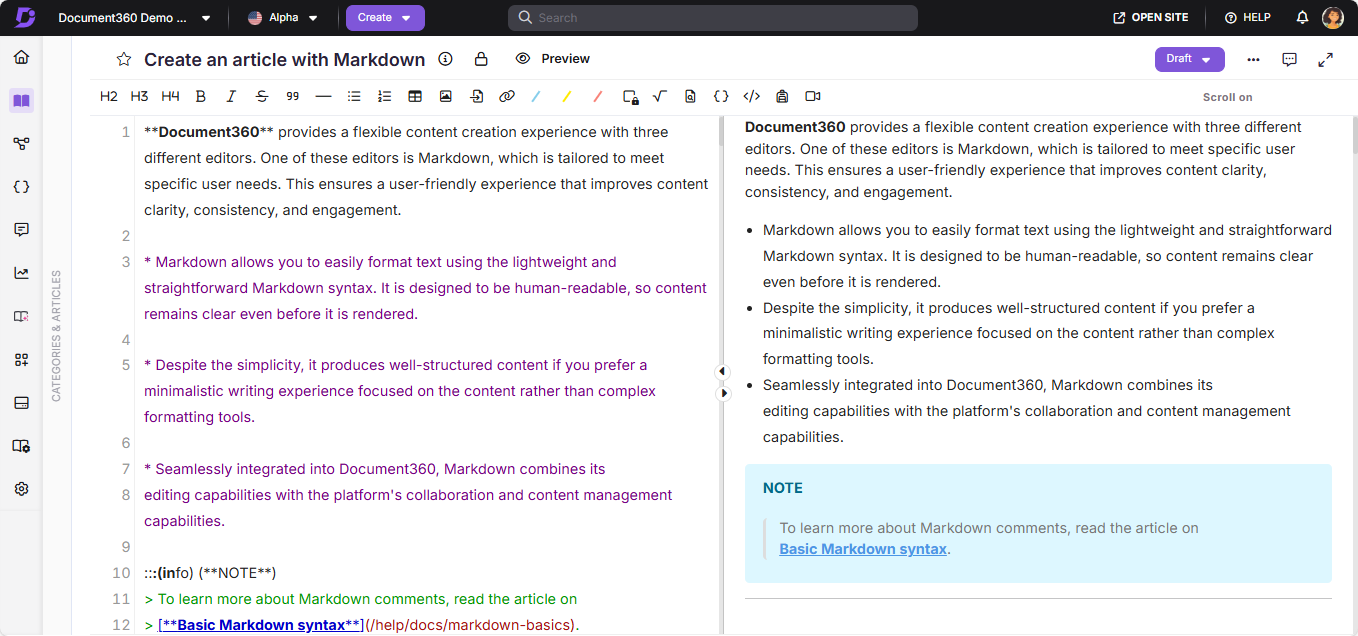
Bijvoorbeeld, in vetgedrukte syntaxis mag er geen ruimte zijn aan het einde of begin van de genoemde tekens in de syntaxis.
**Text**en niet** Text **In Headings is er een ruimte nodig tussen de respectievelijke syntaxis en de tekens.
### Heading3en niet###Heading3
De titel en URL van een Markdown-artikel bewerken
Om de titel en URL van een Markdown-artikel te bewerken, volgt u deze stappen:
Navigeer naar het gewenste Markdown-artikel in het kennisbankportaal.
Selecteer de titel bovenaan de editor.
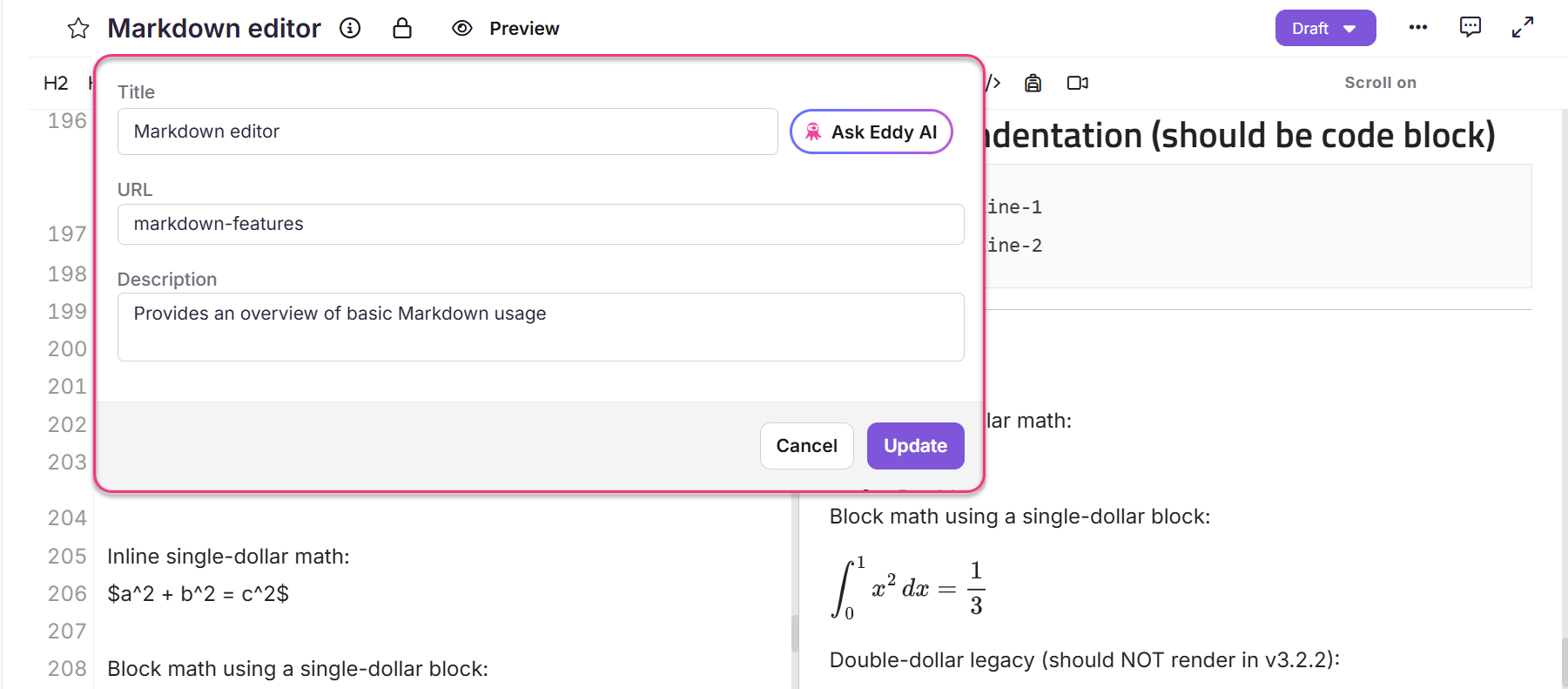
Er verschijnt een paneel met de volgende opties:
Titel: Bewerk de titel van het artikel.
Ask Eddy AI: Selecteer Ask Eddy AI om drie titelsuggesties te genereren op basis van de inhoud van het artikel. Om deze functie te gebruiken, moet je artikel minstens 50 tekens bevatten.
URL: Bewerk de URL van het artikel in dit veld. Standaard wordt de slug gegenereerd vanuit de artikeltitel.
Als bijvoorbeeld de artikeltitel is Wat is Document360?, wordtwhat-is-document360de URL .
OPMERKING
Voor meer informatie, lees het artikel over het wijzigen van de URL van een artikel.
Beschrijving: Voer een korte beschrijving van het artikel in.
Markdown-werkbalk
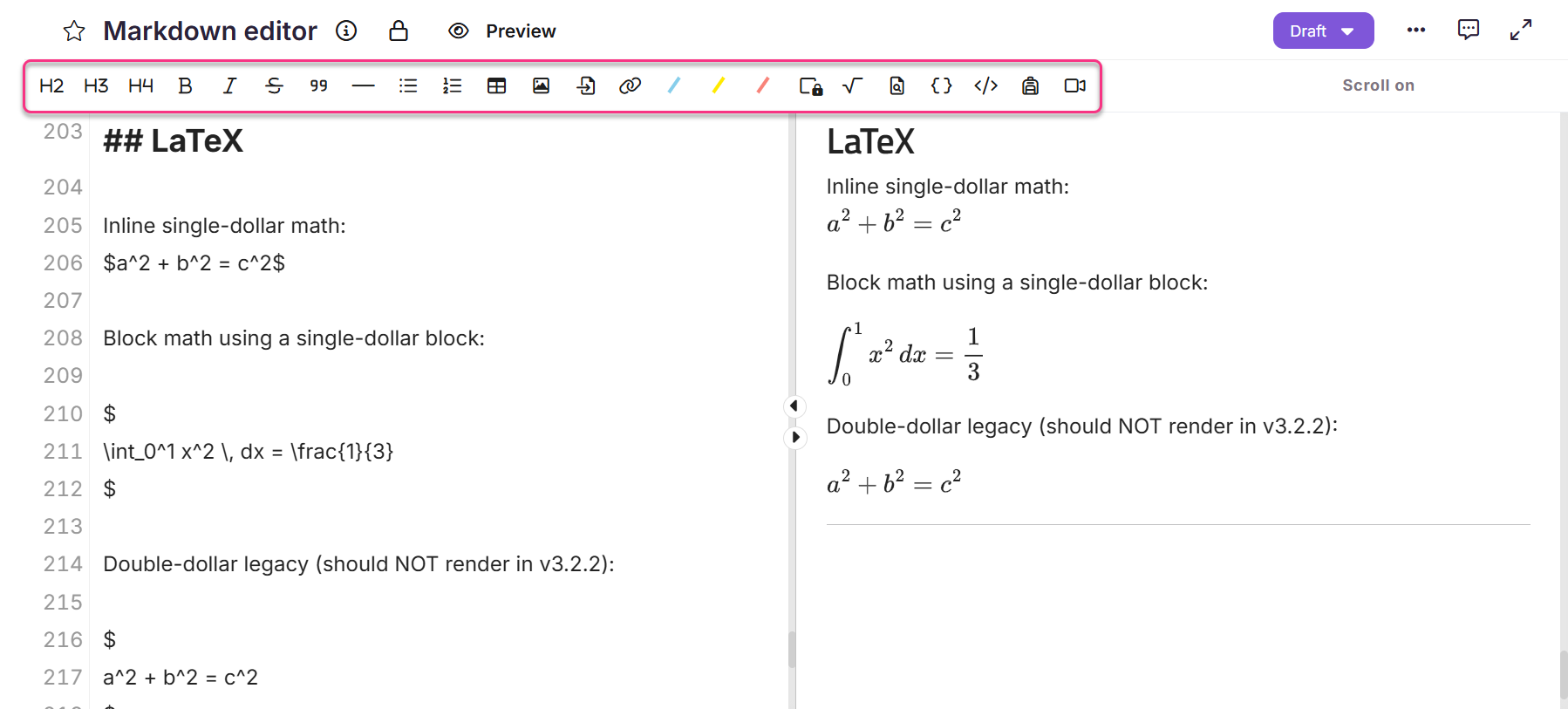
De Markdown-werkbalk biedt verschillende opties om je tekst te bewerken en op te maken, waaronder ook de mogelijkheid om mediabestanden in te voegen. De verschillende werkbalksecties en hun toepassingen worden hieronder getoond en verder toegelicht.
OPMERKING
De Markdown-werkbalk bevat een menu More (). Op kleinere schermen zijn werkbalkopties die niet in de werkbalk passen toegankelijk via dit menu.
Kenmerk | Opties | Beschrijving |
|---|---|---|
Koppen | Om de H2 (Kop 2) stijl toe te passen op de geselecteerde tekst. | |
Om de H3 (Kop 3) stijl toe te passen op de geselecteerde tekst. | ||
Om de H4 (Kop 4) stijl toe te passen op de geselecteerde tekst. | ||
Basis tekstopmaak | Vetgedrukt () | Om de geselecteerde tekst vetgedrukt te maken. |
Cursief () | Om de geselecteerde tekst cursief te maken. | |
| Om een doorstreep toe te passen op de geselecteerde tekst. | |
Blockquote () | Om een citaat of alinea te compenseren met een regel. Bijvoorbeeld, de onderstaande zin is in een Blockquote:
| |
Regel (—) | Om een regel in het artikel in te voegen. | |
Lijst | Ongeordende lijst () | Om een lijst te maken met opsommingstekens voor elk item. |
Geordende lijst () | Om een lijst te maken met nummers voor elk item. | |
Invoegen | Tabel invoegen () | Om een tabel aan het artikel toe te voegen. |
Afbeelding invoegen () | Om een afbeelding in te voegen vanaf de URL, lokale drive of Document360 Drive. | |
Bestand invoegen () | Om een PDF- of Word-document in te voegen vanaf de Drive. | |
Voeg een link in () | Voeg een hyperlink toe van een opgegeven URL of een kennisbasisartikel aan de geselecteerde tekst. | |
Oproepen | Info () | Om een bewerkbaar blauw informatievak in te voegen. Je kunt dit gebruiken om extra informatie toe te voegen. |
Waarschuwing () | Om een bewerkbaar gele waarschuwingsvak in te voegen. Je kunt dit gebruiken om belangrijke informatie toe te voegen. | |
Fout () | Om een bewerkbaar rood foutvenster in te voegen. Je kunt dit gebruiken om essentiële informatie toe te voegen. | |
Privénotities | Privénotities | Om een bewerkbaar paars intern commentaarvak in te voegen dat alleen zichtbaar is voor ingelogde teamleden.
|
Insert LaTeX | Insert LaTeX () | Om uitdrukkingen en vergelijkingen toe te voegen,
|
Zoeken en Vervangen | Zoeken en Vervangen () | Zoek naar een tekst in je artikel en vervang die door een andere tekst. Je kunt dit ook gebruiken om de tekstinhoud van het artikel te vinden. Dit is vooral handig bij lange artikelen. |
Hergebruik van inhoud | Hergebruik van inhoud () | Om de inhoud in het hele project te hergebruiken. Er zijn twee opties voor hergebruik van content: |
Codeblok | Codeblok invoegen () | Voeg een codeblok toe aan je artikel. |
Verklarende woordenlijst | Verklarende woordenlijst | Voeg een woordenlijst toe aan je artikel. |
Video | Video invoegen () | Om een video van YouTube, Wistia of Vimeo in te sluiten. |
Rol | Scroll aan/uit | Om gelijktijdige scrollfunctionaliteit in te schakelen of uit te schakelen voor zowel de editor als de artikelvoorbeeldsecties. |
Spellingscontrole in Markdown
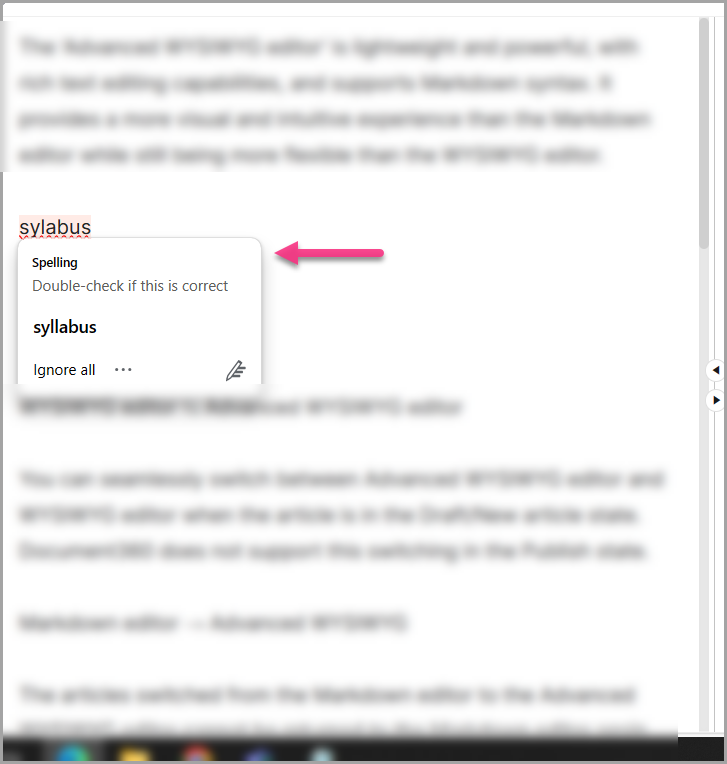
Klik met de rechtermuisknop op het verkeerd gespelde woord.
De suggesties voor correcties worden weergegeven via de native functies van je browser.
Klik op de voorgestelde correctie om deze indien nodig toe te passen.
FAQ
Wat is een Markdown-editor en hoe verschilt deze van een gewone teksteditor?
Markdown-editor is een gespecialiseerde teksteditor die is ontworpen om het schrijfproces in de Markdown-taal te vereenvoudigen — een lichtgewicht opmaaktaal die platte tekst omzet in HTML. In tegenstelling tot gewone teksteditors bieden Markdown-editors live previews, waardoor het makkelijker wordt om te visualiseren hoe de inhoud eruit zal zien zodra ze zijn gepubliceerd. Je kunt het volledige potentieel van de Markdown-editor op Document360 ervaren met behulp van de personalisatie-oplossingsobjecten hulpartikelen die wij aanbieden.
Wat zijn de belangrijkste functies van de Markdown-editor in Document360?
De Markdown-editor in Document360 bevat realtime previews, syntaxismarkering, sneltoetsen, ondersteuning voor afbeeldingen met slepen en neerzetten, en naadloze integratie met de artikelversiebeheerfunctie (versies).
Waarom toont het linkerpaneel in de Markdown-editor opgemaakte koppen in plaats van gewone Markdown-tekst?
In Document360 biedt de Markdown-editor een live bewerkingservaring, waardoor ondersteunde syntaxis zoals koppen direct in het linker bewerkingspaneel kan verschijnen terwijl je typt. Dit is verwacht gedrag en helpt de leesbaarheid tijdens het bewerken te verbeteren.
Het rechter voorbeeldpaneel blijft de gerenderde output tonen zoals deze op de Knowledge Base-site zal verschijnen.
Ondersteunde kopniveaus in artikelinhoud zijn:
H2
H3
H4
Kopniveaus H1, H5 en H6 worden niet ondersteund en kunnen als normale alineatekst worden weergegeven in plaats van koppen.
Is een Markdown-editor geschikt voor beginners zonder ervaring met schrijven op basis van syntaxis?
Absoluut! De eenvoudige syntaxis van Markdown maakt het toegankelijk voor beginners zonder programmeerervaring. De intuïtieve structuur stelt gebruikers in staat zich te concentreren op contentcreatie zonder complexe opmaaktalen te leren.
Hoe voeg ik een ASCII-code toe aan mijn artikel?
Je kunt ASCII-code aan je artikel toevoegen met de Code Block-functie .
Is het mogelijk om een codeblok toe te voegen zonder een kop?
Ja, bij gebruik van een Markdown-editor kun je codeblokken toevoegen aan je artikel zonder per se koppen te hebben.
Kan ik de HTML-inhoud gebruiken in de Markdown-editor?
Ja, je kunt HTML-inhoud gebruiken in de Markdown-editor. Het gebruik van Markdown-syntaxis in de Markdown-editor wordt echter aanbevolen om inconsistentie te voorkomen.
Waarom wordt mijn afbeelding niet goed weergegeven in de Markdown-editor?
Dit probleem kan optreden als er tekst of interpunctie (zoals een punt of komma) direct na de afbeelding wordt geplaatst. Wanneer dit gebeurt, kan het zijn dat de afbeelding niet correct wordt weergegeven en wordt de opgegeven hoogte en breedte mogelijk niet toegepast.
Correct formaat:{height="12" width="21"}
Onjuist format:{height="12" width="21"}.
Om dit te voorkomen, zorg er altijd voor dat er een spatie of regelbreuk is na de afbeeldingssyntaxis.
Waarom kan ik geen ongeordende lijsten gebruiken met asterisken (*) of koppeltekens (-)?
De Markdown-editor ondersteunt geen rendering van ongeordende lijsten (bijvoorbeeld met - or *) binnen tabelcellen. Gebruik in plaats daarvan HTML <ul> en <li> tags binnen de tabelcel om de lijst correct weer te geven.