Você pode exportar seu projeto Document360 como um pacote de WebHelp offline para que os leitores possam navegar pela sua documentação sem conexão com a internet. A exportação gera um site HTML autônomo — com navegação, busca e mídia — que abre diretamente de uma pasta local, sem necessidade de servidor ou login.
Quando usar a exportação de documentação offline
A exportação offline do WebHelp é feita para situações em que o site da Base de Conhecimento ao vivo não está acessível ou não é o formato correto de entrega:
- Redes isoladas ou restritas — equipes em ambientes seguros (defesa, saúde, finanças) onde o acesso a redes externas não é permitido.
- Software local ou embarcado — enviando documentação de ajuda junto com um instalador de desktop ou um sistema embutido/industrial que roda sem acesso à internet.
- Trabalho de campo de baixa conectividade — técnicos de serviço de campo ou engenheiros de local que precisam de documentos de referência onde sinal ou wifi são pouco confiáveis.
- Eventos e quiosques — estandes de feiras comerciais ou estações de demonstração onde você não pode depender do wifi do local.
- Entrega de clientes ou contratos — entregar uma cópia estática e autônoma da documentação como parte de um entregável contratual, em vez de uma URL ativa.
Para migrar ou fazer backup de conteúdo bruto de projeto para outro projeto Document360, use a exportação padrão em ZIP ou JSON — veja Artigos relacionados. WebHelp é para distribuição ao usuário final; ZIP/JSON é para transferência de projeto para projeto.
Antes de começar
- Você precisa de acesso às ferramentas de conteúdo no portal da Base de Conhecimento para iniciar uma exportação.
- As exportações são geradas por projeto e podem abranger múltiplos espaços de trabalho, idiomas e categorias em uma única execução.
A granularidade do papel/permissão do usuário sobre quem pode acionar uma exportação não está atualmente especificada na documentação do produto além do acesso geral do usuário. Confirme o nível exato de permissão necessário antes de publicar isso como pré-requisito rígido.
Exporte seu projeto como um arquivo WebHelp (HTML) para uso offline
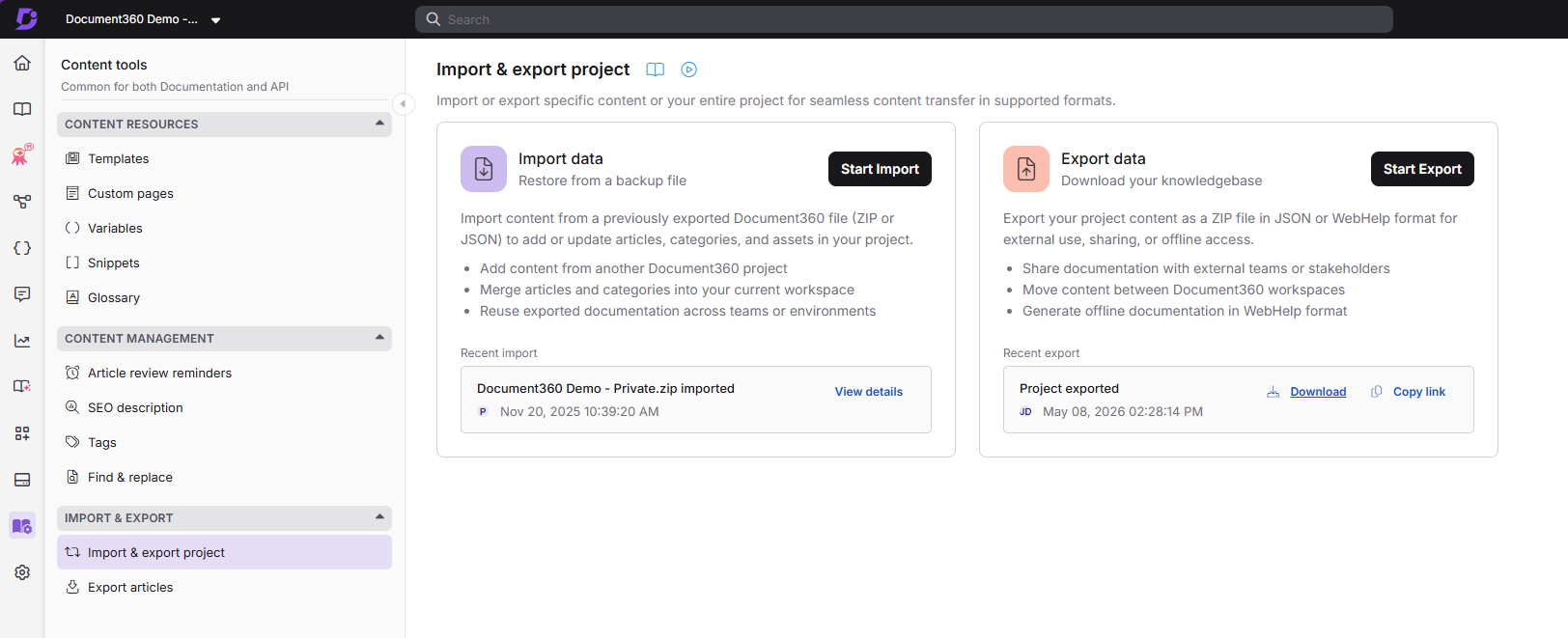
- Na barra de navegação da esquerda, vá às ferramentas de conteúdo > Importar e exportar projeto.
-
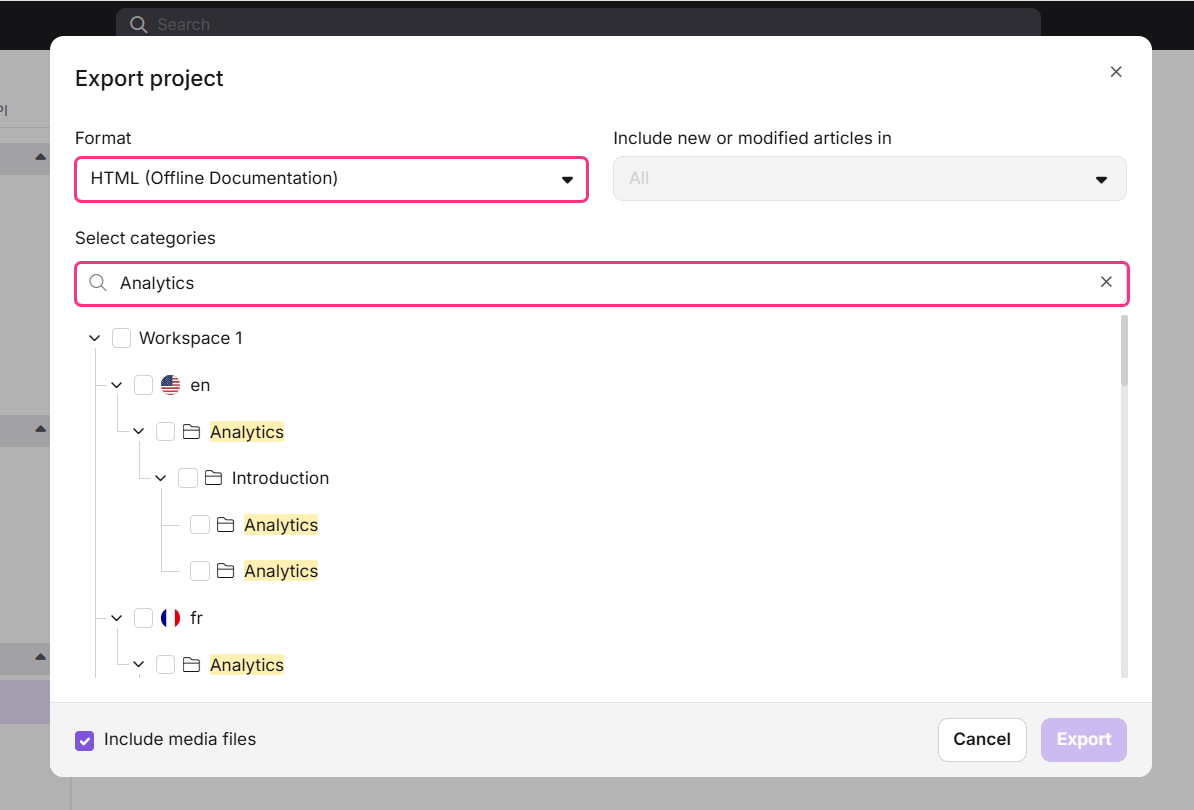
Clique em Exportar. A janela de diálogo Exportar projeto aparece.
-
No menu suspenso Format, selecione HTML (Documentação Offline).
-
Na barra de busca Selecionar categorias , encontre o conteúdo que deseja exportar. A busca se aplica a todos os espaços de trabalho, idiomas e categorias.
- Escolha o que incluir usando a árvore de seleção:
| Objetivo | Como fazer |
|---|---|
| Selecione um espaço de trabalho inteiro | Selecione a caixa de seleção ao lado do espaço de trabalho. Todos os idiomas e categorias abaixo dela são selecionados automaticamente. Clique na seta para expandir e revisar. |
| Selecione uma categoria e todas as suas subcategorias | Clique na seta para expandir a categoria e selecione a caixa de seleção ao lado. Todas as subcategorias são selecionadas automaticamente. |
| Selecione apenas uma subcategoria | Expanda a categoria principal e depois selecione a caixa de seleção ao lado da subcategoria. Apenas essa subcategoria e seus artigos são selecionados. |
| Selecione apenas uma categoria (não suas subcategorias) | Passe o mouse sobre a categoria e clique em Selecionar esta categoria. Apenas os artigos próprios da categoria são selecionados. |
| Desselecionar um espaço de trabalho inteiro | Desmarque a caixa de seleção ao lado do espaço de trabalho. Todos os idiomas, categorias e subcategorias abaixo dele estão apagados. |
| Desmarque apenas os artigos de uma categoria principal | Passe o mouse sobre a categoria principal e clique em Desmarcar esta categoria. Apenas os artigos diretamente dentro dessa categoria são removidos; as subcategorias permanecem selecionadas. |
| Desmarque apenas os artigos de uma subcategoria | Passe o mouse sobre a subcategoria e clique em Desmarcar esta categoria. Apenas os artigos dessa subcategoria são removidos; subcategorias aninhadas permanecem selecionadas. |
Uma caixa de seleção aparece em estado indeterminado (parcialmente preenchido) sempre que uma categoria tem algum, mas não todo, de seu conteúdo selecionado.
- Selecione a caixa Incluir arquivos de mídia para incluir imagens e outras mídias no ZIP exportado.
- Clique em Exportar.
.png)
A exportação roda em segundo plano. Uma notificação aparece no canto superior direito quando a exportação está concluída e pronta para download. Você pode navegar para outros módulos enquanto o processo é processado.
Seu arquivo WebHelp baixado incluirá um arquivo índice para abrir a base de conhecimento exportada no seu navegador ou em qualquer motor de navegador embarcado. Você pode pesquisar dentro da sua base de conhecimento, alternar entre espaços de trabalho e idiomas, e acessar todos os artigos e categorias exportados, incluindo recursos de mídia e links internos.
Baixar e acessar o arquivo ZIP exportado
- Passe o mouse sobre as ferramentas de conteúdo na barra de navegação da esquerda.
- Vá para Importar & exportar > Projeto Importar e exportar.
- Em Arquivos Recentes, encontre a exportação mais recente (mostrada com data e hora de exportação).
- Selecione Download para salvar o ZIP no armazenamento local, ou Copiar o link para gerar um link para download.
- Extraia o código postal para uma pasta local.
- Abra index.html da pasta extraída em qualquer navegador web.
O site offline começa com navegação completa e estrutura. Os leitores podem navegar por artigos e categorias, alternar entre espaços de trabalho e idiomas, e usar a busca interna, tudo isso sem conexão com a internet.
Cada nova exportação sobrescreve o arquivo ZIP disponível anteriormente. Baixe o arquivo existente antes de rodar uma nova exportação, se precisar mantê-lo.
O que está incluído e o que não está
Os elementos abaixo refletem exportações geradas após a atualização do seu pipeline de exportação para a renderização offline mais recente. Se você está visualizando uma exportação baixada anteriormente, reexporte seu projeto para obter a fidelidade mais recente.
| Elemento | Comportamento offline |
|---|---|
| Artigos, categorias, espaços de trabalho, idiomas | Totalmente incluído e navegável |
| Busca embutida | Totalmente funcional offline |
| Troca de espaço de trabalho/idioma | Totalmente funcional offline |
| Links internos entre artigos | Totalmente funcional offline |
| Imagens e mídia nativa | Totalmente agrupado e visualizável offline apenas se Incluir arquivos de mídia estiver selecionado durante a exportação. Se não estiverem desmarcadas, as tags de imagem permanecem no HTML apontando para as URLs hospedadas originais — as imagens só carregam se a máquina de visualização tiver acesso à internet. |
| Vídeos incorporados no YouTube/Vimeo | É necessário ter uma conexão ativa com a internet para jogar, mesmo dentro do pacote offline |
| Hiperlinks externos | É necessário uma conexão ativa com a internet para resolver |
| Tema sombrio | Totalmente funcional offline |
| Navegação do artigo anterior/próximo | Totalmente funcional offline |
| Índice no artigo | Totalmente funcional offline |
| Artigos e categorias de páginas obsoletos | Totalmente funcional offline. Leitores veem uma tag Despreciada sob o título e um ponto vermelho ao lado do artigo na árvore de navegação. Se você adicionou uma mensagem de descontinuação, ela aparece em um banner acima do conteúdo do artigo. O status é exportado por idioma. Veja Marcar como descontinuado para mais detalhes. |
| Comentários inline | Não incluído |
| Definições do glossário | Totalmente funcional offline |
| Breadcrumbs (caminho de navegação do artigo) | Totalmente funcional offline |
| Blocos de código | Totalmente funcional offline |
| Hierarquia de títulos (estilo H1/H2) e família de fontes | Totalmente funcional offline |
| Branding em nível de projeto (logo, favicon, cores da marca configuradas na personalização do Site) | Mantido - o pacote exportado usa a marca configurada no nível do projeto. A marca por espaço de trabalho não é suportada nativamente no Document360; veja Logo e Favicon para detalhes. |
| CSS personalizado (Configurações personalizadas de CSS e JavaScript) | Não incluído - CSS personalizado se aplica apenas ao site da base de conhecimento em tempo real e não é incluído no pacote WebHelp exportado. Veja CSS personalizado para mais detalhes. |
| HTML e JavaScript personalizados (Integrações personalizadas com HTML) | Não incluído - aplica-se apenas ao site da base de conhecimento ativa e não é incluído no pacote WebHelp exportado. Veja Custom HTML para detalhes. |
| Suporte de idiomas da direita para a esquerda (RTL) | Totalmente funcional offline |
| Anexos | Não incluído |
| Notas privadas | Não incluído |
| Conteúdo condicional | Não incluído - O conteúdo é exportado no estado padrão (sem condição) |
| Ler em voz alta (player de áudio) | Não incluído |
Melhores práticas
- Selecione Incluir arquivos de mídia sempre que seu conteúdo contiver imagens, assim nada quebra quando os leitores ficarem offline.
- Adicione uma mensagem de descontinuação aos artigos obsoletos antes de exportar, assim os leitores offline sabem qual artigo os substitui.
- Reexporte e redistribua periodicamente se o conteúdo da sua fonte mudar — o pacote offline é um snapshot estático e não se atualiza sozinho.
- Evite depender de vídeos embutidos do YouTube/Vimeo ou links externos em documentação destinados principalmente à distribuição offline, pois esses não funcionarão sem uma conexão.
- Mantenha uma cópia de cada ZIP exportado fora dos arquivos Recentes do Document360 se precisar do histórico de versões, já que novas exportações sobrescrevem o arquivo anterior.
- Teste o pacote exportado abrindo index.html no mesmo ambiente que seus usuários finais usarão (por exemplo, uma máquina isolada) antes de distribuí-lo.
FAQ
Posso exportar apenas categorias específicas em vez de todo o projeto?
Sim. Ao configurar a exportação, use a barra de busca Selecionar categorias para encontrar e selecionar categorias individuais, subcategorias ou espaços de trabalho específicos. Você pode misturar seleções entre diferentes ambientes de trabalho e idiomas na mesma exportação.
Qual é a diferença entre exportar como arquivo ZIP e como arquivo WebHelp (HTML)?
Ambos os formatos produzem um arquivo ZIP para download. Selecionar HTML (Documentação Offline) no menu suspenso Formato gera um resultado WebHelp — um sistema de ajuda totalmente navegável e autônomo que você abre via um arquivo index.html . O formato ZIP padrão exporta conteúdo bruto do projeto adequado para reimportação no Document360. O WebHelp é mais adequado para distribuição ao usuário final; ZIP é melhor para migração ou backup de projetos.
Vídeos incorporados funcionam na saída offline do WebHelp?
Quando o arquivo WebHelp é acessado localmente (file:///), os vídeos do YouTube e Vimeo não serão reproduzidos por padrão devido às restrições de segurança dos navegadores modernos. Navegadores impedem que arquivos HTML locais se comuniquem com servidores externos da internet para evitar vulnerabilidades de segurança. Se um leitor clicar duas vezes index.html em um drive local, o navegador provavelmente bloqueará os iframes de vídeo ou exibirá uma caixa de erro em branco. Todo o restante conteúdo, incluindo artigos, imagens (quando arquivos de mídia estão incluídos), navegação e busca, funciona totalmente offline.
Posso baixar uma exportação anterior depois de rodar uma nova?
Não. Cada nova exportação sobrescreve o arquivo ZIP disponível anteriormente em Arquivos Recentes. Se você precisar manter uma exportação antiga, baixe-a antes de iniciar uma nova exportação.
O arquivo ZIP exportado pode ser importado de volta para o Document360?
Sim. O arquivo ZIP do projeto exportado é compatível com o recurso de importação do Document360 e pode ser importado para outro projeto. Isso o torna útil para migração de conteúdo, duplicação de projetos ou fluxos de trabalho de backup.