La analítica de búsqueda en Document360 rastrea cómo interactúan los lectores con la búsqueda en tu sitio de base de conocimiento. Muestra métricas como búsquedas totales, consultas exitosas, búsquedas sin resultados y búsquedas rebotadas, dándote visibilidad directa de las lagunas de contenido y la calidad de la experiencia de búsqueda. Puedes acceder a la analítica de búsqueda desde la sección de Analítica en el portal de la base de conocimiento.
¿Por qué usar análisis de búsqueda?
- Utiliza análisis de búsqueda cuando quieras identificar temas que los lectores buscan pero no encuentran, para poder crear o mejorar artículos y cerrar esas lagunas.
- Úsalo cuando necesites medir si las actualizaciones recientes de contenido han mejorado tu tasa de éxito en búsquedas con el tiempo.
- Úsalo cuando quieras entender qué términos de búsqueda generan más visualizaciones y lecturas de artículos.
- Úsalo para monitorizar búsquedas rebotadas (consultas que devolvieron resultados pero no recibieron interacción del lector) y evaluar si tu contenido coincide con la intención del lector.
Cómo acceder a análisis de búsqueda
- En el portal de la base de conocimiento, navega hasta Analítica en la barra de navegación de la izquierda.
- En el panel de navegación izquierdo, haz clic en Buscar.
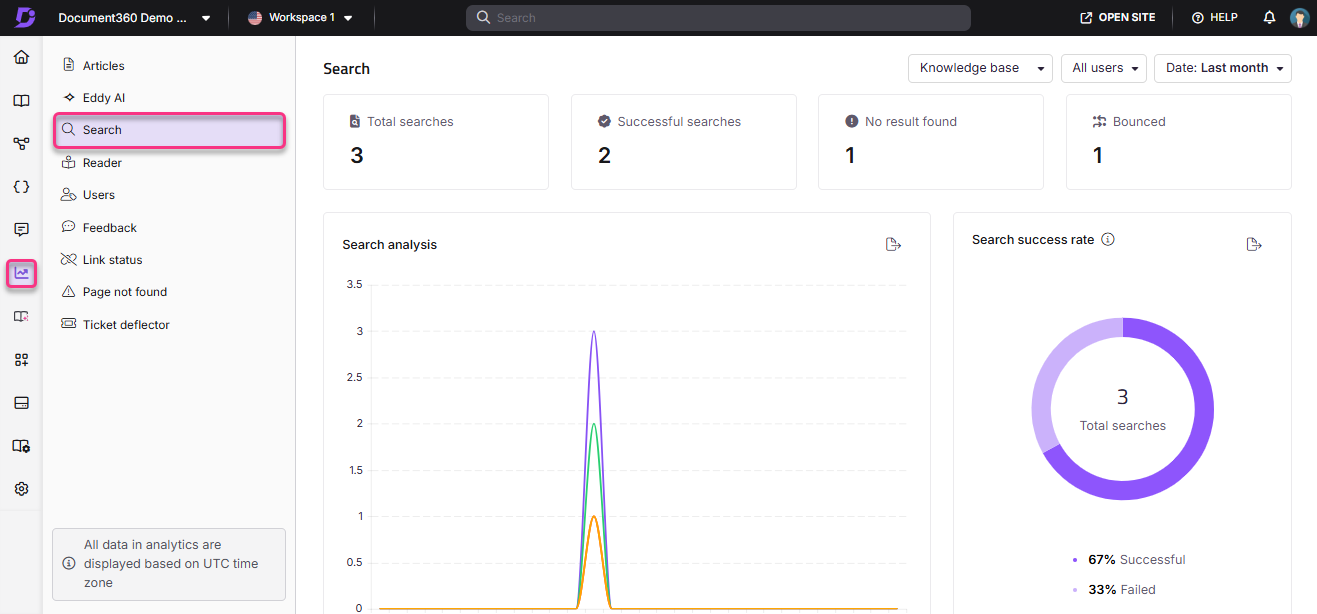
La página de análisis de búsqueda se abre, mostrando por defecto los datos de los últimos 7 días.
Aplicar filtros
- Haz clic en el menú desplegable del filtro de fechas y selecciona un rango predefinido (como Este mes o Mes pasado), o elige Personalizado para especificar un rango de fechas.
- Haz clic en el desplegable de Todos los usuarios para filtrar los datos analíticos por tipo de usuario. Las opciones disponibles dependen del tipo de proyecto que hayas hecho:
| Tipo de proyecto | Opciones disponibles |
|---|---|
| Público | Filtro no disponible |
| Soldado | Todos, usuarios, lectores |
| Mixta | Todos, Usuarios, Lectores públicos, Lectores privados |
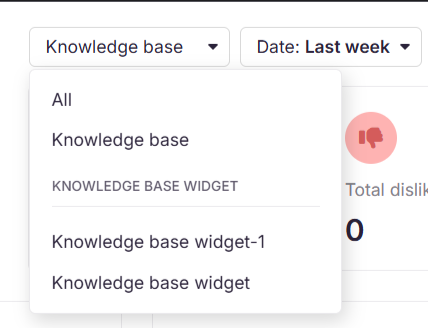
- Si tienes activado el widget de la Base de conocimiento, usa el desplegable superior derecho para cambiar entre Todo, Base de Conocimientos y Analítica de Widgets .
- Para rastrear las interacciones de usuario autenticadas por JWT en proyectos privados o mixtos, selecciona widget JWT en el desplegable.
Los datos de análisis de búsqueda pueden tardar hasta 15 minutos en reflejarse en el portal de la base de conocimiento.
Gráfico de análisis de búsqueda
La página muestra cuatro losetas métricas, cada una representada como una línea en el gráfico de análisis de búsqueda :
| Métrica | Color del grafo | Descripción |
|---|---|---|
| Búsquedas totales | Morado | Número total de búsquedas realizadas en tu sitio de base de conocimientos durante el periodo seleccionado. |
| Búsquedas exitosas | Verde | Búsquedas que devolvieron al menos un resultado. |
| No se encontró ningún resultado | Rojo | Búsquedas que no daban resultados. |
| Rebotado | Amarillo | Búsquedas que devolvían resultados válidos, pero el lector no pulsaba ningún resultado. Borraron el término de búsqueda o cerraron la ventana de búsqueda en su lugar. |
Haz clic en las leyendas en la parte inferior del gráfico para mostrar u ocultar líneas de datos individuales. Haz clic en Exportar imagen () para guardar el gráfico como archivo PNG.
Mantén las búsquedas Sin resultados encontrados al mínimo posible para mejorar tu tasa general de éxito en las búsquedas.
Tasa de éxito en la búsqueda
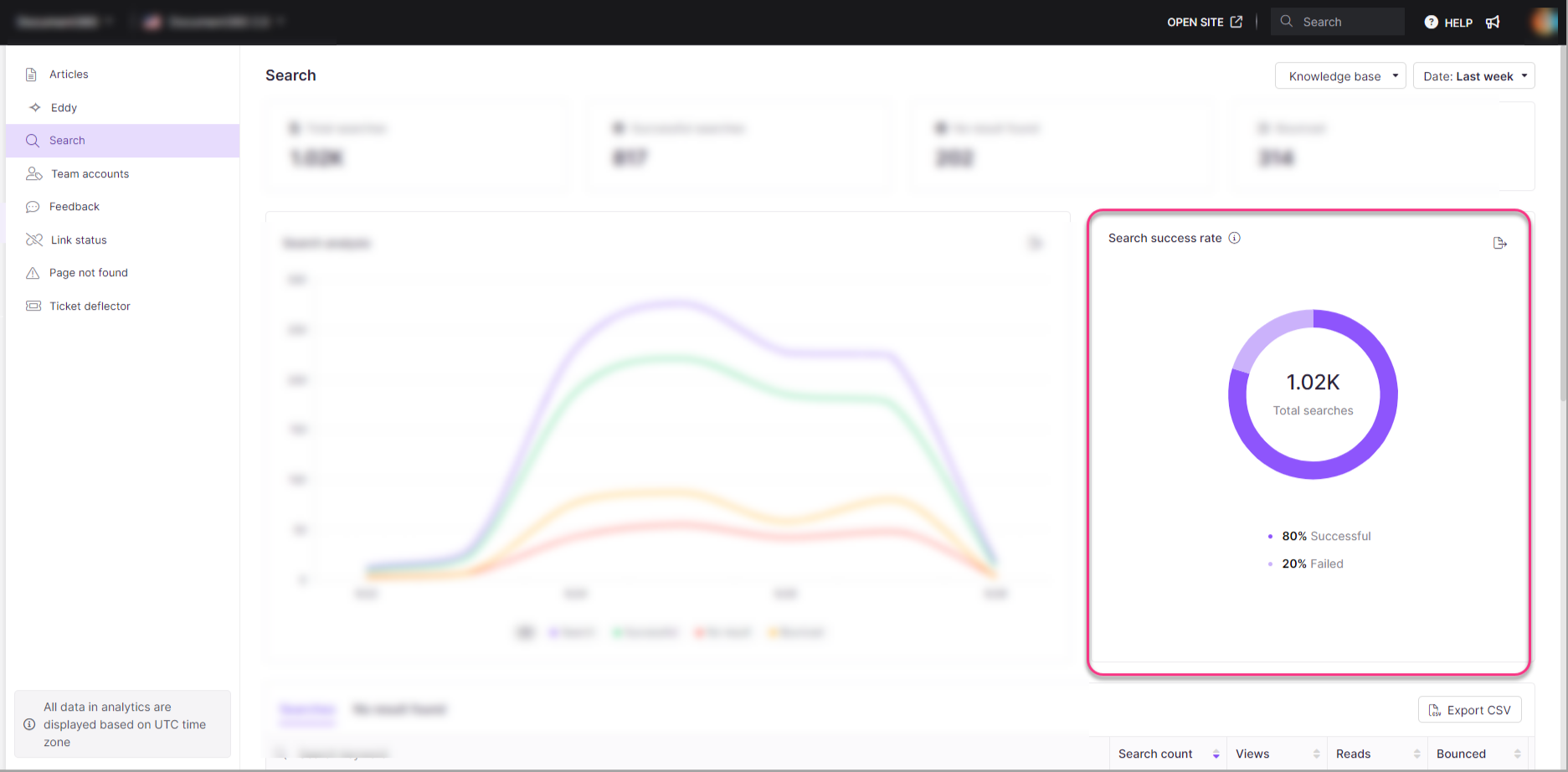
El gráfico de tasa de éxito en las búsquedas muestra la proporción de búsquedas exitosas frente a fallidas. El recuento total de búsquedas aparece en el centro del gráfico.
- Exitosa: búsquedas que devolvieron al menos un resultado.
- Fallido: búsquedas que no arrojaron resultados.
Haz clic en Exportar imagen () para guardar el gráfico como archivo PNG.
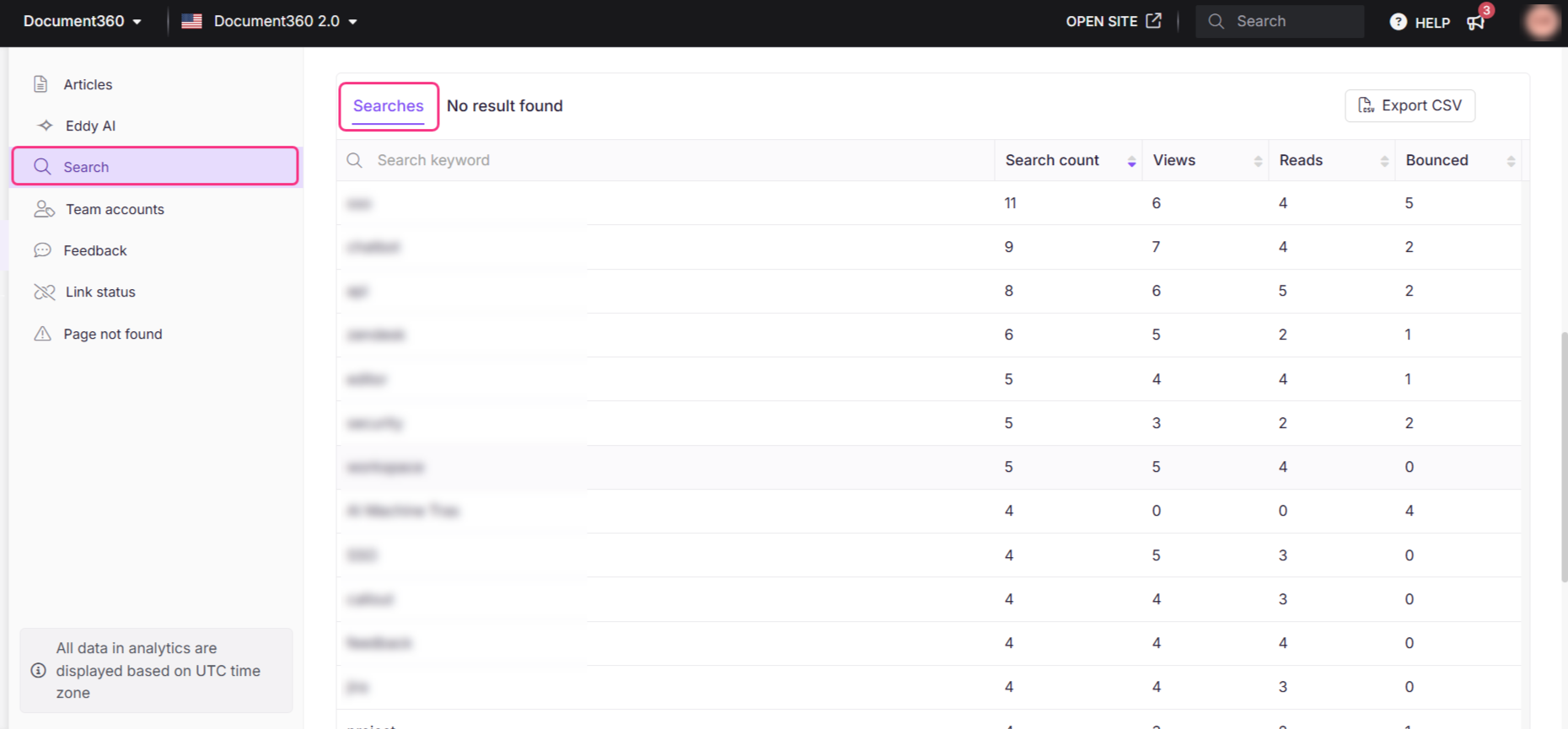
Lista de búsquedas
La tabla de Búsquedas muestra las palabras clave más buscadas y los siguientes detalles:
| Campo | Descripción |
|---|---|
| Palabra clave de búsqueda | El término exacto que buscan los lectores. |
| Recuento de búsquedas | Número de veces que se buscó la palabra clave. |
| Opiniones | Número de vistas de artículos generadas en esta búsqueda. |
| Lecturas | Número de lecturas de artículos activadas por esta búsqueda. |
| Rebotado | Varias veces que se buscó esta palabra clave, aparecieron resultados, pero el lector no tomó ninguna medida. Borraron el término de búsqueda o cerraron la ventana de búsqueda. |
Puedes ordenar cualquier columna por su valor numérico para facilitar el análisis.
Lista de resultados no encontrados
La tabla Sin resultados encontrados muestra palabras clave que no devolvieron resultados de búsqueda:
| Campo | Descripción |
|---|---|
| Palabra clave de búsqueda | El término que buscaba el lector. |
| Recuento de búsquedas | Número de veces que se buscó esta palabra clave sin que se devolviera un resultado. |
Exportar datos de análisis de búsqueda
Haz clic en Exportar CSV para descargar el conjunto completo de datos de análisis de búsqueda en .csv formato a tu almacenamiento local.
Experiencia del lector para búsquedas sin resultados
Cuando un lector busca un término que no devuelve resultados, ve una pregunta de feedback en la página de la base de conocimiento. Pueden enviar comentarios sobre su búsqueda, opcionalmente proporcionar su dirección de correo electrónico y elegir ser notificados cuando el contenido relevante esté disponible.

Para más información, consulte Resumen del gestor de feedback.
Mejores prácticas
- Revisa las búsquedas sin resultados semanalmente. Los términos que repetidamente no devolven resultados apuntan directamente a lagunas de contenido. Crea o actualiza artículos para tratar esos temas.
- Rastrea las búsquedas rebotadas para evaluar la relevancia del contenido. Una tasa de rebote alta en una palabra clave sugiere que aparecen resultados pero no coinciden con la intención del lector; Revisa los títulos y párrafos iniciales de esos artículos.
- Prioriza palabras clave con alto número de lecturas y pocas lecturas. Los lectores están encontrando pero no interactuando con esos resultados — mejora la estructura del artículo o la introducción para que encaje mejor con lo que buscan.
- Filtra por tipo de usuario para obtener información específica. Separa los datos de los lectores y los miembros del equipo para entender si las lagunas afectan a lectores externos, usuarios internos o a ambos.
- Compara las exportaciones de CSV a lo largo del tiempo. Las exportaciones periódicas permiten medir si las mejoras en el contenido están reduciendo las tasas de no-result y de rebote entre lanzamientos.
Preguntas frecuentes
¿Cómo puede ayudarme la analítica de búsqueda a identificar lagunas en mi documentación?
Revisa la lista de No se encontró resultado para ver qué términos buscaron los lectores sin encontrar resultados. Estas son señales directas de contenido perdido o no descubierto en tu base de conocimiento.
¿Cómo ayuda conocer términos de búsqueda populares a mejorar mi base de conocimientos?
Los términos de búsqueda populares revelan los temas que más interesan a los lectores. Utiliza estos datos para priorizar nuevos artículos, optimizar el contenido existente y alinear tu base de conocimientos con lo que realmente buscan los lectores.
¿Qué es una búsqueda rebotada y cómo se registra?
Una búsqueda rebotada ocurre cuando aparecen resultados pero el lector no hace clic en ningún resultado. Cierran el panel de búsqueda o borran el término en su lugar. Un nuevo rebote solo se registra cuando el panel de búsqueda se cierra y luego se vuelve a abrir sin ninguna interacción con los resultados.
Una búsqueda no cuenta como rechazada si:
- El lector hace clic en cualquier resultado en el cuadro de búsqueda.
- El lector recibe una respuesta mediante la búsqueda de IA de Eddy.
- No se muestran resultados para el término de búsqueda.
Si un lector usa Eddy AI pero luego hace clic en un resultado de Algolia, la interacción se cuenta tanto en la analítica de Eddy AI como en la analítica de búsqueda.
¿Puedo filtrar las analíticas de búsqueda por tipo de usuario?
Sí, para proyectos privados y mixtos. Utiliza el desplegable de Todos los usuarios para filtrar por Usuarios, Lectores, Lectores Públicos o Lectores Privados, según el tipo de proyecto que tengas. Los proyectos públicos no tienen este filtro. Seleccionar Todos los usuarios muestra una vista combinada de todos los tipos de usuarios aplicables para tu proyecto.