Les rappels de révision avertissent les membres de l’équipe lorsqu’un article doit être examiné, vous aidant ainsi à garder le contenu de la base de connaissances exact et à jour. Lorsqu’un article publié atteint sa date limite de relecture, il entre dans un état de désolement . Un indicateur de point rouge apparaît à côté de l’article dans l’arbre des catégories et un badge Usure apparaît dans l’éditeur.
Vous pouvez régler un rappel de critique pour qu’il se déclenche immédiatement ou à intervalles programmés, et l’appliquer à un seul article ou plusieurs articles en même temps.
Quand utiliser les rappels de critique
- Fixez des rappels de revue sur les articles qui couvrent des informations sensibles au temps telles que les prix, les références API, les politiques de conformité ou les fonctionnalités du produit qui changent fréquemment.
- Utilisez des rappels programmés pour construire un cycle régulier d’audit de contenu dans votre base de connaissances sans avoir à suivre manuellement les dates de révision.
- Utilisez la page de rappels de revue d’article dans les outils de contenu pour gérer les rappels sur l’ensemble de votre projet à un seul endroit.
Fixez un rappel d’avis
Il existe trois façons de définir un rappel de critique dans Document360.
De la part de l’éditeur de l’article
Mettez un rappel directement à partir de l’article sur lequel vous travaillez. Idéal pour appliquer des rappels à des articles individuels pendant la rédaction ou la révision.
En savoir plus →Extrait de la page Tous les articles
Sélectionnez et appliquez des rappels à plusieurs articles en même temps. Idéal pour les mises à jour en masse dans une catégorie ou un espace de travail. Vous pouvez également marquer plusieurs articles obsolètes comme évalués ici.
En savoir plus →Extraits des rappels de critique d’articles
Créez des rappels nommés avec des évaluateurs assignés et des réglages de fréquence via les outils de contenu. Idéal pour la gestion des rappels à l’échelle du projet.
En savoir plus →De la part de l’éditeur de l’article
- Naviguez jusqu’à Documentation () dans la barre de navigation de gauche.
- Ouvrez l’article.
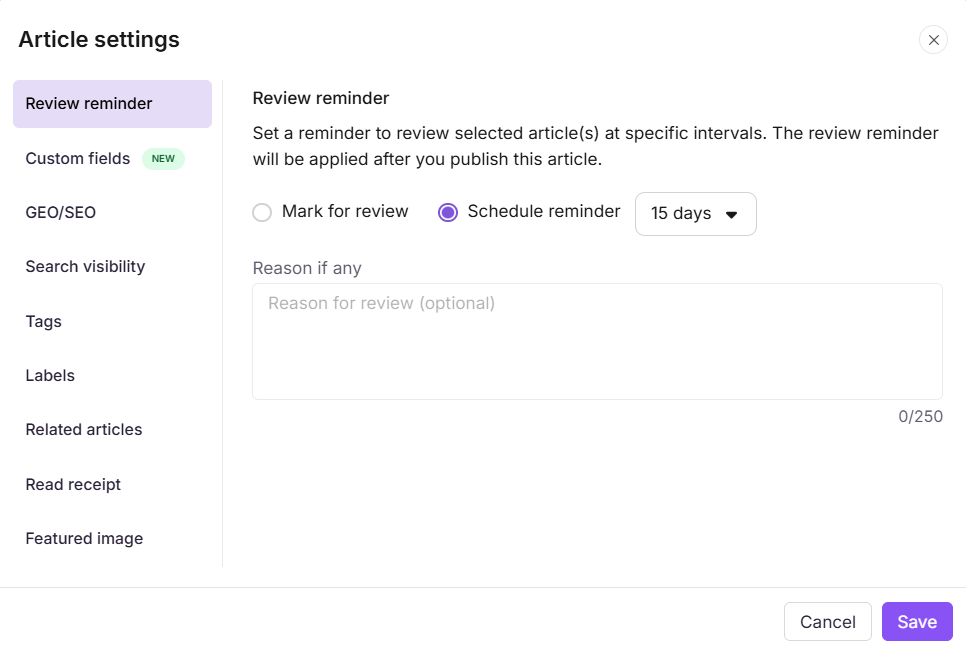
- Cliquez sur l’icône Plus () dans l’en-tête de l’article et sélectionnez Plus d’options d’article. Le panneau des paramètres de l’article apparaît avec l’onglet rappel de critiques sélectionné par défaut.
- Choisissez l’une des options suivantes :
- Marquez pour la revue : Il marque immédiatement l’article pour révision. Une fois publié, l’article entre dans l’état de Stancle.
- Rappel du planning : Met un rappel à un intervalle précis. Saisissez le nombre de jours après lesquels l’article doit être examiné.
- Saisissez une raison de l’avis dans le champ Raison de la révision . C’est optionnel, jusqu’à 250 caractères.
- Cliquez sur Enregistrer.
Les rappels de critique ne s’appliquent qu’aux articles publiés. Les articles uniquement brouillons n’entreront pas dans l’état de Blocage avant leur publication.
Extrait de la page Tous les articles
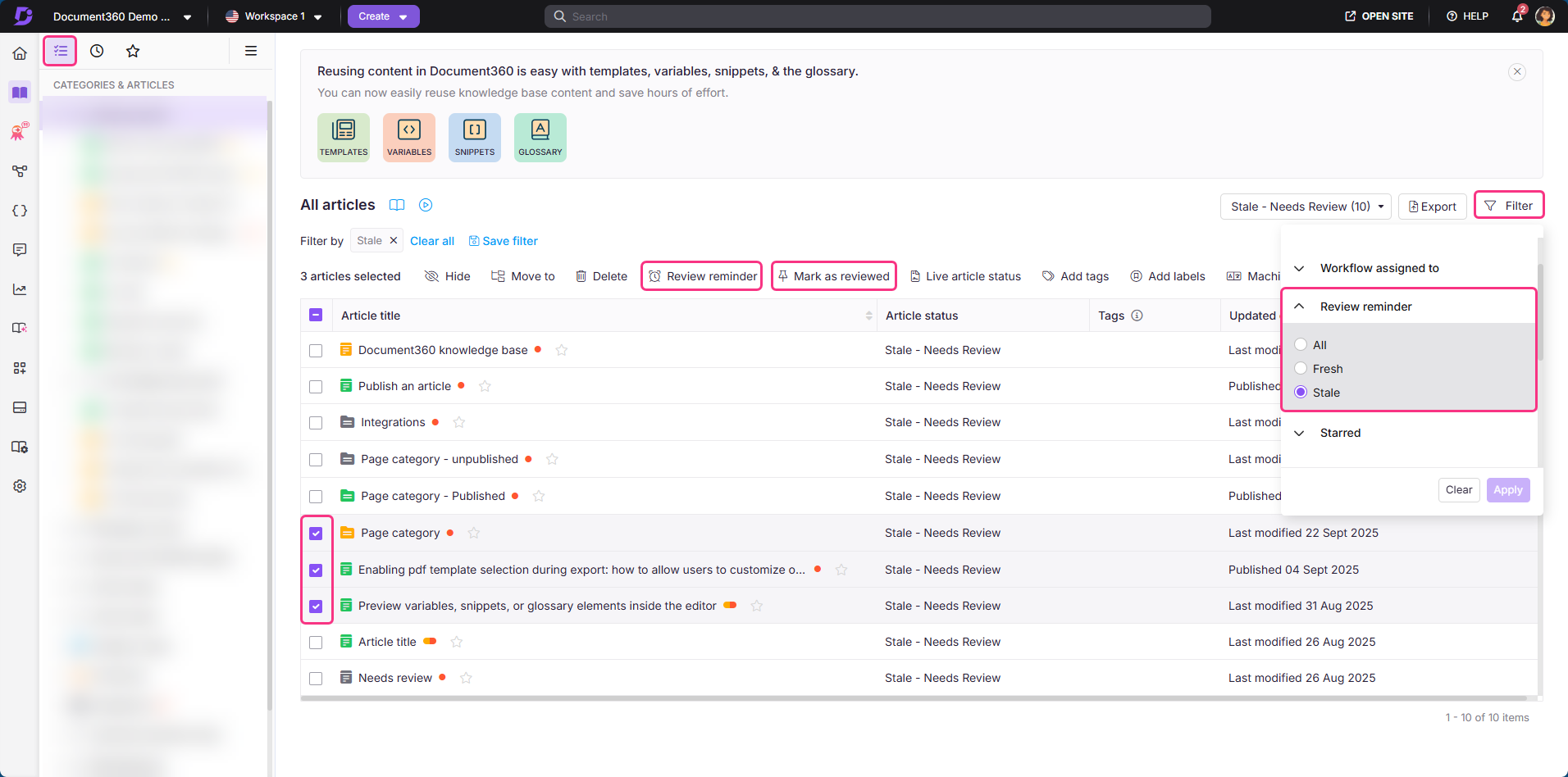
Utilisez la page Tous les articles pour définir des rappels pour plusieurs articles à la fois, ou pour marquer plusieurs articles obsolètes comme revues en masse.
Pour définir un rappel de critique :
- Naviguer jusqu’à la documentation () > Tous les articles ().
- Sélectionnez les articles pour lesquels vous souhaitez mettre un rappel.
- Cliquez sur rappel de révision au-dessus de la liste des articles et choisissez l’intervalle de rappel en jours.
Pour noter plusieurs articles obsolètes comme évalués :
- Naviguer jusqu’à la Documentation () > Tous les articles ().
- Cliquez sur Filtrer, agrandissez le menu déroulant du rappel des critiques, puis sélectionnez Échet pour lister tous les articles obsolètes.
- Sélectionnez les articles que vous souhaitez marquer comme évalués.
- Cliquez sur Marquer comme évalué au-dessus de la liste des articles.
Extrait des rappels de revue d’articles dans les outils de contenu
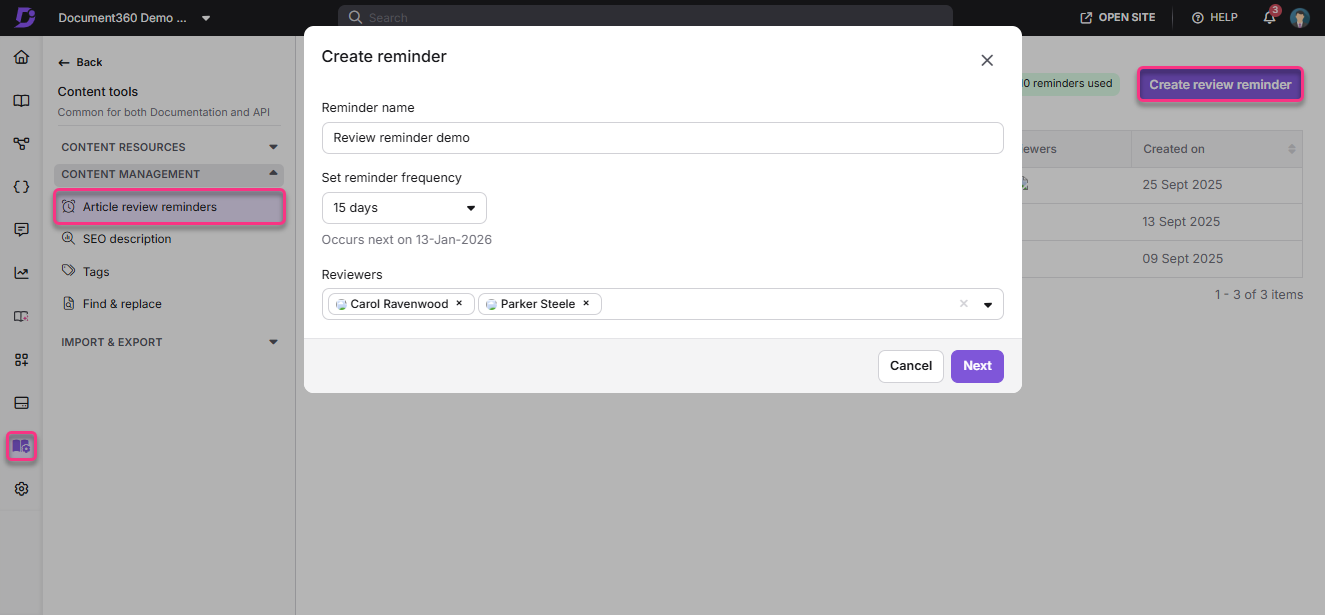
- Naviguez vers Outils de contenu () dans la barre de navigation de gauche.
- Consultez la gestion de contenu > rappels de révision d’articles.
- Cliquez sur Créer un avis rappel.
- Saisissez le nom du rappel, réglez la fréquence du rappel, et ajoutez les réviseurs.
- Cliquez sur Suivant.
- Sélectionnez l’espace de travail et la langue.
- Sélectionnez les articles auxquels appliquer le rappel.
Utilisez les options Filtrage pour récupérer les articles par catégorie, contributeur, tags ou date.
- Pour appliquer le même rappel à tous les articles sélectionnés, leurs tags et contributeurs à l’avenir, sélectionnez la case Définir cette règle pour les futurs articles/tags/contributeurs .
- Cliquez sur Définir le rappel.
Rappel de révision effacée
Une fois qu’un article a été examiné, vous pouvez nettoyer son statut de « Stanc » en le marquant comme évalué.
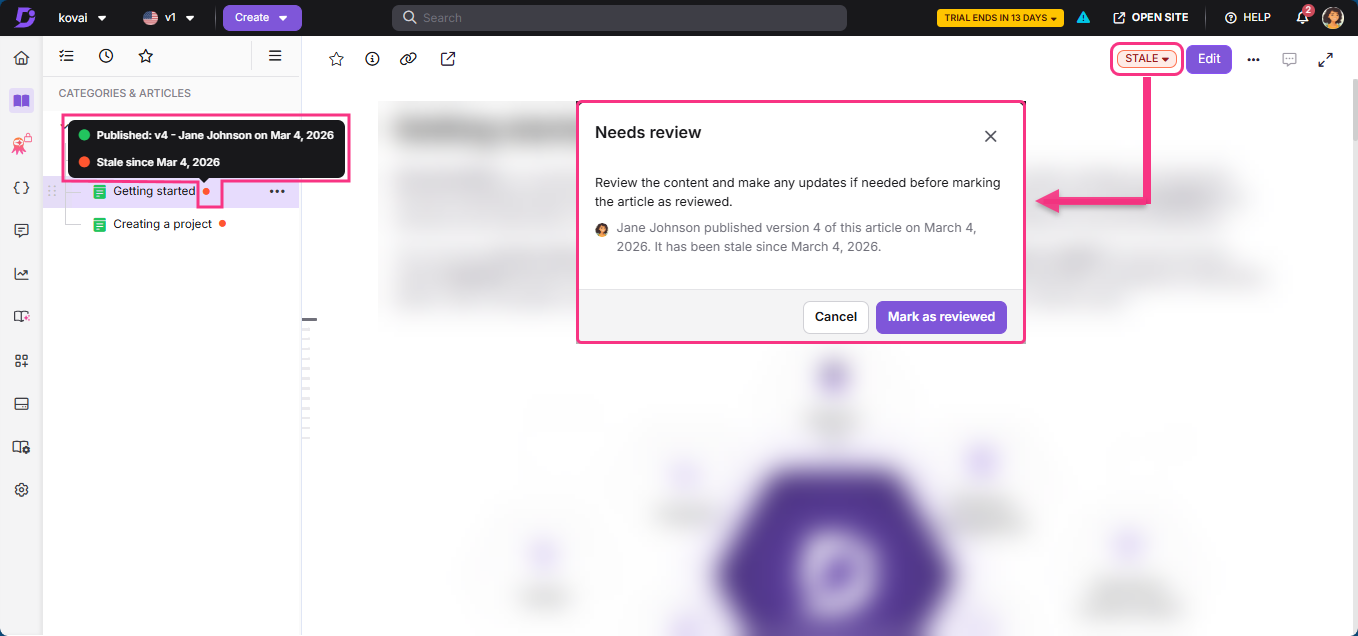
D’après l’insigne Stans
- Ouvrez l’article obsolète dans le portail de la base de connaissances.
- Cliquez sur le badge Stanthe dans l’en-tête de l’article. Un panel d’examen s’ouvre montrant quand l’article est devenu obsolète et qui a publié la dernière version.
- Révisez le contenu et apportez les mises à jour nécessaires.
- Cliquez sur Marquer comme évalué.
Depuis les paramètres de l’article
- Ouvrez l’article obsolète dans le portail de la base de connaissances.
- Cliquez sur l’icône Plus () et sélectionnez Plus d’options d’articles.
- Allez dans l’onglet rappel des critiques .
- Révisez le contenu et apportez les mises à jour nécessaires.
- Cliquez sur Marquer comme évalué.
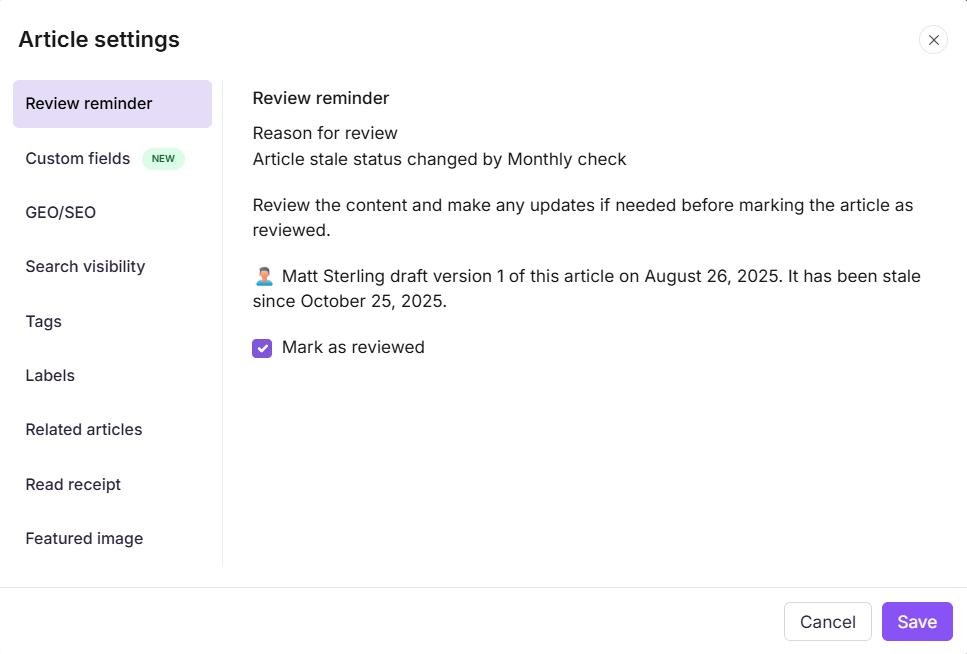
Une fois marqué comme révisé, le statut de Passagé est effacé et l’article revient à son état Publié.
Indicateurs d’articles obsolètes
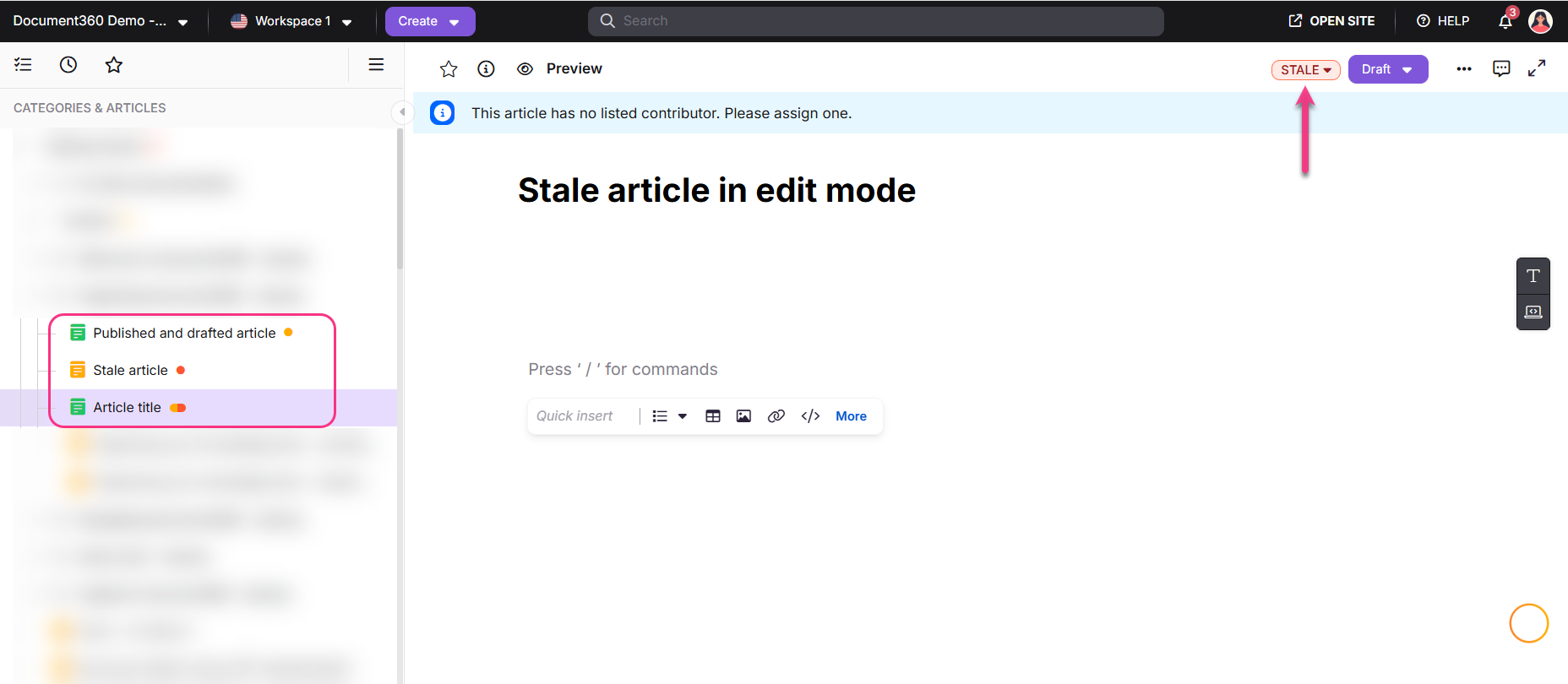
Lorsqu’un article entre dans l’état de Stancle, les indicateurs suivants apparaissent :
| Indicateur | Là où il apparaît |
|---|---|
| Point rouge | À côté du nom de l’article dans l’arbre de catégories. |
| Insigne rassis | Dans l’en-tête de l’éditeur d’articles, à côté du statut du workflow. |
| Un point jaune accompagné du point rouge | Apparaît lorsqu’un article obsolète est actuellement ouvert en mode édition. |
Paramètres de rappel de la révision au niveau du projet
Les propriétaires de projet et les administrateurs peuvent configurer les comportements de rappel par défaut au niveau du projet depuis les paramètres () > portail de la base de connaissances > général.
Les paramètres de rappel de la revue au niveau de l’article supplantent les configurations au niveau du projet.
Meilleures pratiques
- Définissez des rappels programmés plutôt que des drapeaux de relecture manuelle pour les articles dans les zones de documentation active. Cela garantit que le contenu est examiné régulièrement sans se fier à la mémoire.
- Assignez un évaluateur spécifique lors de la création de rappels depuis la page de rappels de revue d’articles dans les outils de contenu afin que la responsabilité soit claire.
- Filtrez les articles obsolètes dans la page Tous les articles dans le cadre d’un audit régulier de contenu afin de détecter les articles qui n’ont pas été examinés dans les délais.
- Utilisez l’option Définir cette règle pour les articles futurs lors de la création de rappels dans les outils de contenu afin d’appliquer automatiquement le même intervalle de rappel aux nouveaux articles ajoutés à une catégorie.
FAQ
Un rappel de revue s’applique-t-il aux articles brouillons ?
Non. Les rappels de critique ne s’appliquent qu’aux articles publiés. Un brouillon d’article ne passera pas à l’état de Passade avant sa publication, même si un rappel a été fixé.
Que se passe-t-il avec un article obsolète sur le site de la base de connaissances ?
Un article obsolète continue d’apparaître et de fonctionner normalement sur le site de la base de données. L’état Stagnant est un indicateur interne visible uniquement dans le portail de la base de connaissances. Les lecteurs du site ne sont pas informés qu’un article est obsolète.
Le rappel au niveau de l’article supprime-t-il le paramètre du rappel au niveau du projet ?
Oui. Si un rappel de révision est configuré au niveau de l’article, il prend le pas sur la configuration par défaut du rappel au niveau du projet définie par le propriétaire du projet ou l’admin.
Comment puis-je définir un rappel de revue pour tous les articles de mon projet en même temps ?
Naviguez vers les outils de contenu () > la gestion de contenu > les rappels de révision d’articles et créez un nouveau rappel. Vous pouvez sélectionner tous les articles à travers les espaces de travail et les langues, et appliquer la règle aux articles futurs également.
Puis-je définir différents intervalles de relecture pour différents articles ?
Oui. Les intervalles de rappel de révision sont configurés au niveau de l’article, afin que chaque article ait son propre calendrier de rappel. Utilisez la page de rappels de revue d’article dans les outils de contenu pour gérer plusieurs rappels avec des intervalles différents au cours de votre projet.