Review-Erinnerungen informieren Teammitglieder, wenn ein Artikel zur Überprüfung fällig ist, was Ihnen hilft, den Inhalt der Wissensdatenbank genau und aktuell zu halten. Wenn ein veröffentlichter Artikel sein Frist für die Überprüfung erreicht, gerät er in einen veralteten Zustand. Neben dem Artikel im Kategorienbaum erscheint ein roter Punkt und im Editor erscheint ein Stale-Abzeichen .
Überprüfungserinnerungen helfen Ihnen, Artikel für regelmäßige Prüfungen zu markieren, sodass Ihre Wissensdatenbank immer die neuesten Informationen widerspiegelt. Sie können sofort eine Erinnerung auslösen oder sie auf einen geplanten Zeitraum einstellen, und sie auf einen einzelnen Artikel oder eine Gruppe anwenden. Erinnerungen können im Artikeleditor, auf der Seite Alle Artikel oder auf der Artikel-Review-Erinnerungsseite in Inhaltstools eingestellt werden, und Projektverantwortliche und Administratoren können auch das Standardverhalten der Erinnerungen auf Projektebene definieren.
Wann man Rezensionserinnerungen verwenden sollte
- Zeitkritische Dokumentation: Setze Erinnerungen in Artikeln, die häufig ändernde Informationen behandeln, wie Preise, API , Compliance-Richtlinien oder Produktfunktionen.
- Geplante Inhaltsprüfungen: Nutzen Sie geplante Erinnerungen, um einen regelmäßigen Inhaltsprüfungszyklus in Ihrer Wissensdatenbank aufzubauen, ohne die Überprüfungsdaten manuell verfolgen zu müssen.
- Updates nach der Veröffentlichung: Nach einer Produktveröffentlichung erinnern Sie die Mitwirkenden daran, zu überprüfen, ob verwandte Artikel weiterhin die neuesten Änderungen widerspiegeln.
- Einhaltung und Governance: Stellen Sie sicher, dass regulierte oder sensible Inhalte nach einem festgelegten Zeitplan überprüft und genehmigt werden.
- Projektweites Management: Nutzen Sie die Seite zur Artikelüberprüfung in Content Tools, um Erinnerungen über Ihr gesamtes Projekt an einem Ort zu verwalten.
Bevor du anfängst
- Nur Projektverantwortliche und Administratoren können Projektebene Erinnerungseinstellungen konfigurieren.
- Review-Erinnerungen gelten nur für veröffentlichte Artikel. Nur Entwurfsartikel gelangen erst nach ihrer Veröffentlichung in den Zustand "Veraltet".
Setzen Sie eine Erinnerung an die Überprüfung ein
Es gibt drei Möglichkeiten, eine Bewertungserinnerung in Document360 einzurichten.
Vom Artikelredakteur
Setzen Sie eine Erinnerung direkt von dem Artikel an, an dem Sie arbeiten. Am besten wenden Sie Erinnerungen während des Schreib- oder Prüfungsprozesses auf einzelne Artikel an.
Erfahren Sie mehr →Von der Seite Alle Artikel
Wählen Sie Erinnerungen gleichzeitig aus und wenden Sie sie auf mehrere Artikel an. Am besten für Massenupdates in einer Kategorie oder einem Arbeitsbereich. Sie können hier auch mehrere veraltete Artikel als überprüft markieren.
Erfahren Sie mehr →Aus Artikel-Review-Erinnerungen
Erstellen Sie benannte Erinnerungen mit zugewiesenen Prüfern und Häufigkeitseinstellungen aus Content-Tools. Am besten für projektweite Erinnerungsverwaltung.
Erfahren Sie mehr →Vom Artikelredakteur
- Navigiere in der linken Navigationsleiste zu Dokumentation () ().
- Öffnen Sie den Artikel.
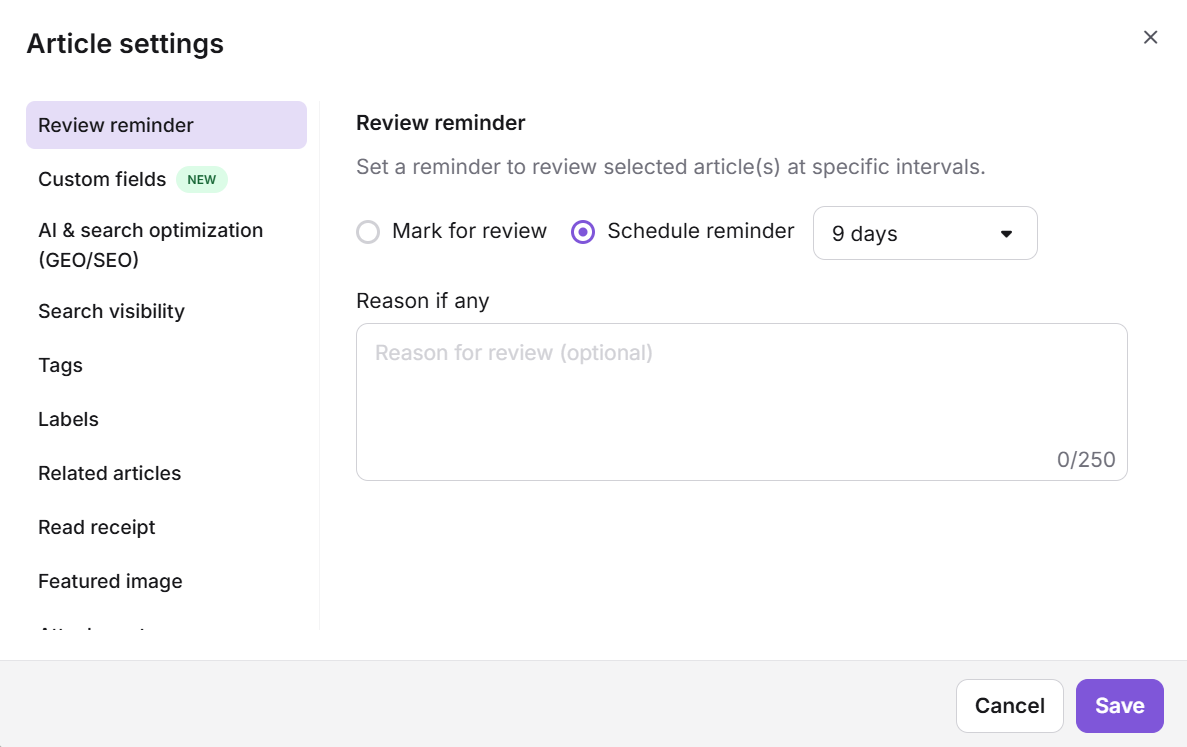
- Klicken Sie auf das Mehr ()-Symbol im Artikel-Header und wählen Sie die Optionen für mehr Artikel. Das Einstellungsfeld für Artikel erscheint, standardmäßig ist der Reiter " Erinnerung überprüfen " ausgewählt.
- Wählen Sie eine der folgenden Optionen:
- Markieren Sie zur Überprüfung: Markieren Sie den Artikel sofort zur Überprüfung. Nach der Veröffentlichung gerät der Artikel in den Veralteten-Zustand.
- Erinnerung planen: Legt eine Erinnerung in einem bestimmten Intervall fest. Geben Sie die Anzahl der Tage ein, nach denen der Artikel überprüft werden soll.
- Geben Sie einen Grund für die Überprüfung im Feld Grund für die Überprüfung ein. Dies ist optional, bis zu 250 Zeichen.
- Klicken Sie auf Speichern.
Review-Erinnerungen gelten nur für veröffentlichte Artikel. Nur Entwurfsartikel gelangen erst nach ihrer Veröffentlichung in den Zustand "Veraltet".
Von der Seite Alle Artikel
Nutzen Sie die Seite Alle Artikel, um Erinnerungen für mehrere Artikel gleichzeitig zu setzen oder mehrere veraltete Artikel als in Bulk überprüft zu markieren.
Um eine Rezensionserinnerung zu erstellen:
- Navigiere zur Dokumentation () > Alle Artikel ().
- Wählen Sie die Artikel aus, für die Sie eine Erinnerung setzen möchten.
- Klicken Sie über der Artikelliste auf Erinnerung überprüfen und wählen Sie das Intervall in Tagen für Erinnerungen.
Um mehrere veraltete Artikel als überprüft zu markieren:
- Navigiere zu Dokumentation () > Alle Artikel ().
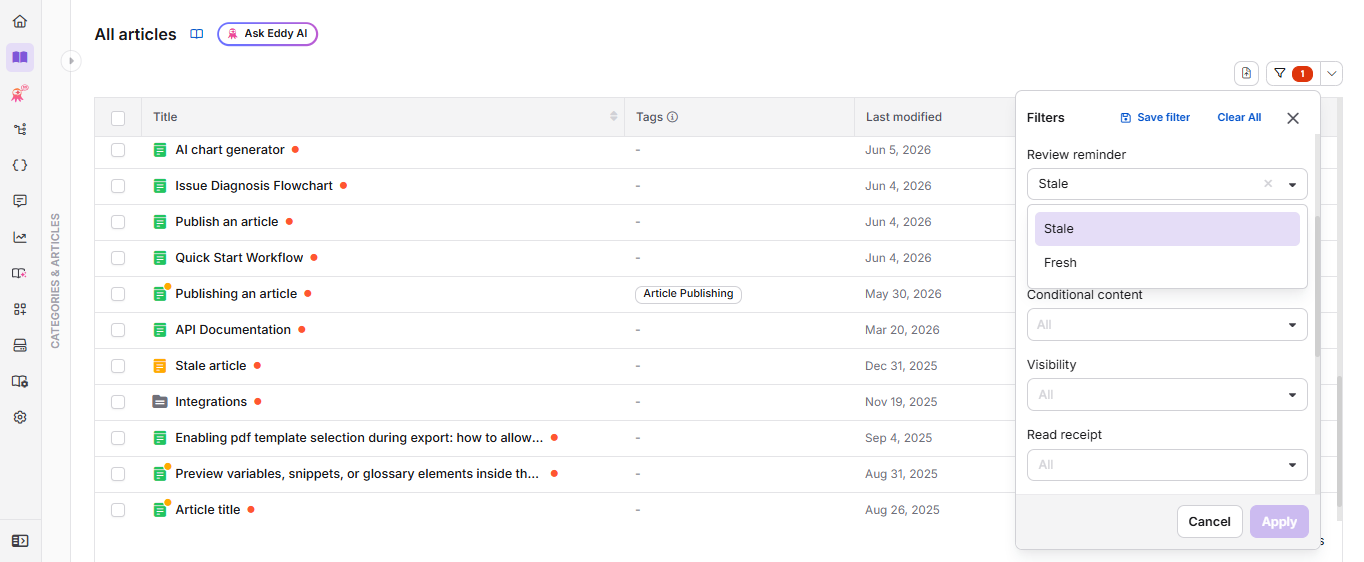
- Klicken Sie auf Filter, erweitern Sie das Dropdown-Menü für Erinnerungen und wählen Sie Veraltet, um alle veralteten Artikel aufzulisten.
- Wählen Sie die Artikel aus, die Sie als überprüft markieren möchten.
- Klicken Sie oben auf die Artikelliste als bewertet markieren .
Aus Artikel-Review-Erinnerungen in Content-Tools
- In der linken Navigationsleiste navigieren Sie zu Inhaltswerkzeugen () > Inhaltsverwaltung > Artikelprüfungs-Erinnerung. Die Seite mit Artikel-Review-Erinnerungen erscheint mit einer Liste der bereits erstellten Erinnerungen.
- Klicken Sie auf Erinnerung hinzufügen.
- Gib den Namen der Erinnerung ein, stelle die Erinnerungsfrequenz ein und füge die Rezensenten im Dialogfeld hinzu.
- Klicken Sie auf Nächsten.
.png)
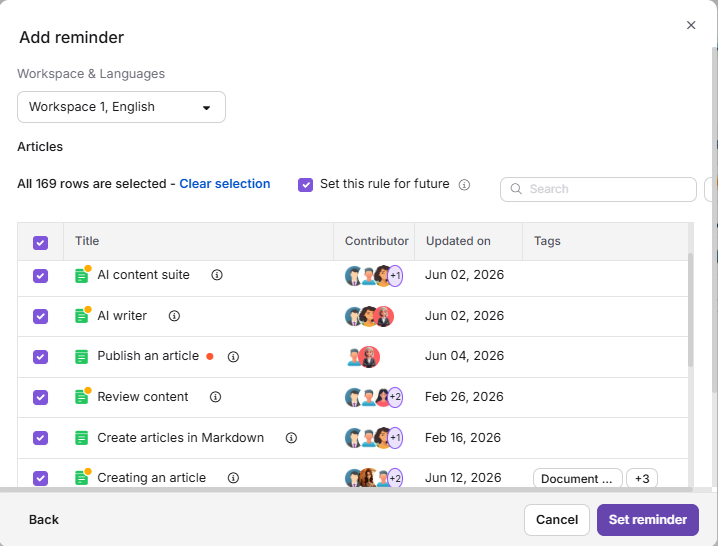
- Wählen Sie den Arbeitsbereich und die Sprache aus.
- Wählen Sie die Artikel aus, auf die die Erinnerung angewendet werden sollen.
Verwenden Sie die Filteroptionen , um Artikel nach Kategorie, Beitrag, Tags oder Datum abzurufen.
- Um die gleiche Erinnerung auf alle ausgewählten Artikel in Zukunft anzuwenden, wähle das Kästchen "Diese Regel für die Zukunft setzen " aus.
- Klicken Sie auf Erinnerung festlegen.
Löschen Sie eine Bewertungserinnerung
Sobald ein Artikel geprüft wurde, können Sie seinen Status als veraltet löschen, indem Sie ihn als überprüft markieren.
Vom Stale Abzeichen
- Öffnen Sie den veralteten Artikel im Knowledge Base-Portal.
- Klicken Sie auf das Stale-Abzeichen in der Artikelkopfzeile. Ein Überprüfungspanel öffnet sich und zeigt, wann der Artikel veraltet wurde und wer die neueste Version veröffentlicht hat.
- Überprüfen Sie den Inhalt und nehmen Sie alle notwendigen Updates vor.
- Klicken Sie auf als überprüft markieren.
.png)
Aus Artikeleinstellungen
- Öffnen Sie den veralteten Artikel im Knowledge Base-Portal.
- Klicken Sie auf das Symbol More () und wählen Sie die Optionen für mehr Artikel aus.
- Gehe zum Reiter " Erinnerung an Kritik ".
- Überprüfen Sie den Inhalt und nehmen Sie alle notwendigen Updates vor.
- Klicken Sie auf als überprüft markieren.
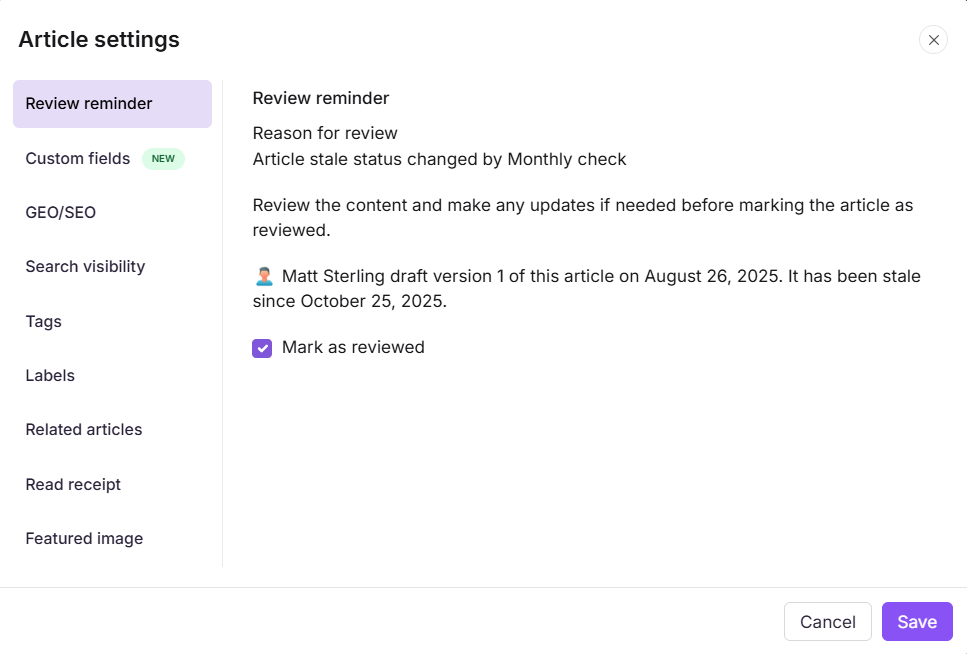
Sobald der Artikel als überprüft markiert ist, wird der Status "Veraltet" gelöscht und der Artikel kehrt in den Zustand "Veröffentlicht" zurück.
Indikatoren für veraltete Artikel
Wenn ein Artikel in den veralteten Zustand eintritt, erscheinen folgende Indikatoren:
| Indikator | Wo es erscheint. |
|---|---|
| Roter Punkt | Neben dem Artikelnamen im Kategorienbaum. |
| Altes Abzeichen | Im Header des Artikeleditors, neben dem Workflow-Status. Das Abzeichen ist interaktiv und ermöglicht es Ihnen, den Artikel direkt vom Redakteur als geprüft zu markieren. |
| Gelber Punkt auf dem grünen Artikelsymbol, neben einem roten Punkt | Erscheint, wenn ein veralteter Artikel gerade im Bearbeitungsmodus geöffnet ist. Der gelbe Punkt auf dem grünen Artikel-Symbol zeigt den aktiven Entwurf an, und der rote Punkt zeigt an, dass der Artikel noch im veralteten Zustand ist. |
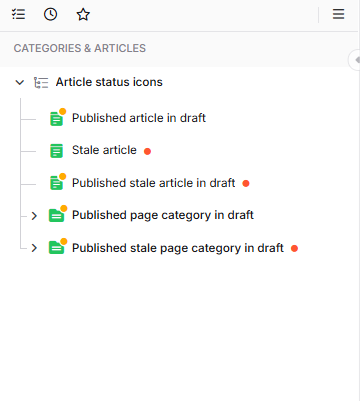
Projektebene Erinnerungseinstellungen
Projektverantwortliche und -administratoren können das Standard-Bewertungsverhalten für Artikel im gesamten Projekt konfigurieren.
- Navigiere zu Einstellungen () > Knowledge Base-Portal in der linken Navigationsleiste.
- Auf der Seite Allgemeine Einstellungen finden Sie den Abschnitt "Erinnerungen überprüfen ".
Für detaillierte Informationen zur Konfiguration dieser Einstellungen siehe Allgemeine Projekteinstellungen.
Erinnerungen auf Artikelebene überschreiben Projektkonfigurationen.
Best Practices
- Setzen Sie einen einheitlichen Bewertungsrhythmus ein: Verwenden Sie geplante Erinnerungen statt manueller Review-Flags für Artikel in aktiven Dokumentationsbereichen. Dies stellt sicher, dass Inhalte regelmäßig überprüft werden, ohne auf den Speicher angewiesen zu sein.
- Fügen Sie immer einen Grund für die Überprüfung an: Obwohl das Feld Grund für die Überprüfung optional ist, hilft eine beschreibende Notiz den Gutachtern zu verstehen, was zu überprüfen ist, was zu schnelleren und genaueren Bewertungen führt.
- Weisen Sie einem bestimmten Prüfer zu: Wenn Sie Erinnerungen von der Seite für Artikelprüfungen in den Inhaltstools erstellen, weisen Sie einen Prüfer zu, damit die Verantwortlichkeit klar ist.
- Aktivieren Sie "Als überprüft bei der Veröffentlichung neuer Version markieren": Wenn Mitwirkende regelmäßig Artikel aktualisieren und erneut veröffentlichen, reduziert die Aktivierung dieser Einstellung auf Projektebene die manuelle Bereinigung von veralteten Status.
- Nutzen Sie den Filter Alle Artikel: Filtern Sie auf der Seite Alle Artikel auf der Seite Alle Artikel im Rahmen eines regelmäßigen Inhalts-Audits, um Artikel zu erkennen, die nicht pünktlich überprüft wurden.
- Erinnerungen auf zukünftige Artikel anwenden: Verwenden Sie beim Erstellen von Erinnerungen in Content-Tools die Option "Diese Regel für zukünftige Artikel einsetzen ", um das gleiche Erinnerungsintervall automatisch auf neue Artikel anzuwenden, die einer Kategorie hinzugefügt werden.
FAQ
Gilt eine Rezensionserinnerung für Entwürfe von Artikeln?
Nein. Review-Erinnerungen gelten nur für veröffentlichte Artikel. Ein Entwurfsartikel tritt erst dann in den Zustand "Veraltet" ein, wenn er veröffentlicht wurde, selbst wenn eine Erinnerung gesetzt wurde.
Was passiert, wenn ein Artikel veraltet wird?
Wenn ein veröffentlichter Artikel sein konfiguriertes Bewertungs-Erinnerungsdatum erreicht, tritt er in den Zustand "Veraltet" ein. Ein roter Punkt erscheint neben dem Artikel im Kategorienbaum, und im Editor erscheint ein Stale-Abzeichen . Mitwirkende können den Artikel direkt vom Editor oder aus dem Artikeleinstellungsfenster als geprüft bewerten und markieren.
Was passiert mit einem veralteten Artikel auf der Knowledge Base-Seite?
Ein veralteter Artikel erscheint weiterhin und funktioniert normal auf der Wissensdatenbank-Seite. Der veraltete Zustand ist ein interner Indikator, der nur im Knowledge Base-Portal sichtbar ist. Leser auf der Seite werden nicht darüber informiert, dass ein Artikel veraltet ist.
Überschreibt die Erinnerung auf Artikelebene die Einstellung der Projekt-Erinnerung?
Ja. Wenn eine Überprüfung auf Artikelebene konfiguriert ist, hat sie Vorrang gegenüber der von Projektverantwortlichen oder -administrator festgelegten Standard-Erinnerungskonfiguration.
Kann ich unterschiedliche Überprüfungsintervalle für verschiedene Artikel festlegen?
Ja. Erinnerungsintervalle für Korrekturen sind auf Artikelebene konfiguriert, sodass jeder Artikel seinen eigenen Erinnerungsplan haben kann. Nutzen Sie die Seite für Artikel-Review-Erinnerungen in Inhaltstools, um mehrere Erinnerungen mit unterschiedlichen Intervallen in Ihrem Projekt zu verwalten.
Wie setze ich eine Rezensionserinnerung für alle Artikel in meinem Projekt auf einmal?
Navigiere zu Inhaltstools > Inhaltsverwaltung > Artikelprüfungserinnerung und erstelle eine neue Erinnerung. Du kannst alle Artikel in Arbeitsbereichen und Sprachen auswählen und die Regel optional auch auf zukünftige Artikel anwenden.