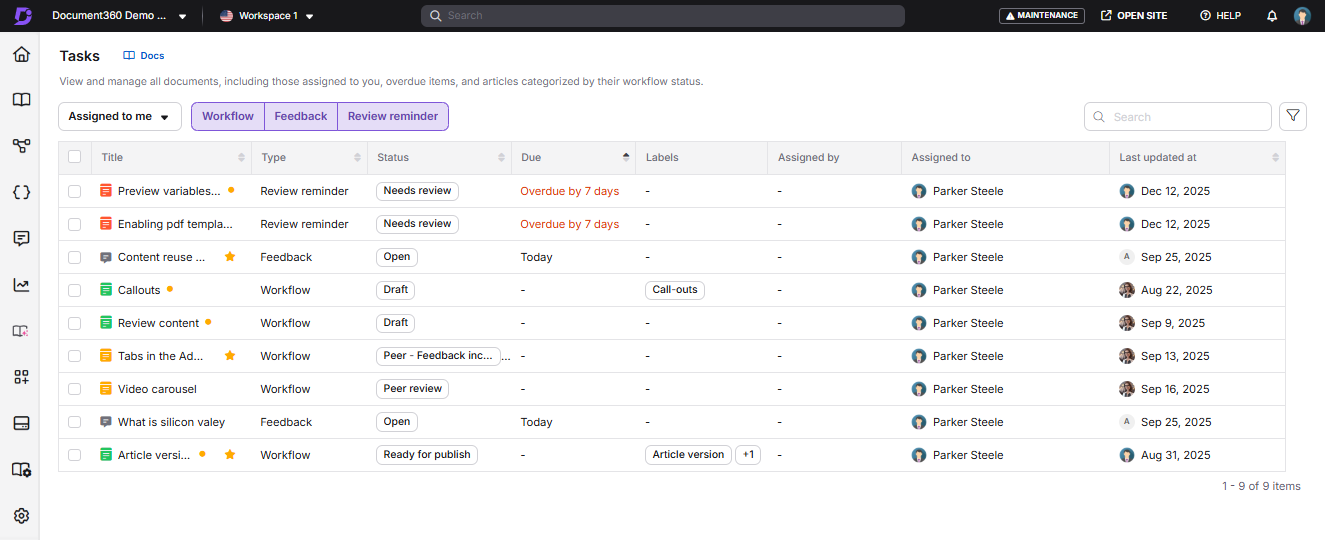
La page Tâches est la vue dédiée à la gestion de toutes vos tâches de documentation assignées dans Document360. Il liste chaque tâche qui vous est assignée sur tous les délais, couvrant trois types de tâches : flux de travail, retour d’information et rappels de révision. Contrairement à la carte Tâches sur la page Aperçu, qui ne montre que la semaine en cours, la page Tâches vous offre une vision complète avec des capacités complètes de filtrage, de recherche et d’action en masse.
Si vous utilisiez auparavant la page d’attribution des flux de travail (parfois appelée la page des flux de travail), cette page a été supprimée. Sa fonctionnalité fait désormais partie de la carte Tâches sur la page Aperçu.
Quand utiliser la page Tâches
Utilisez la page Tâches lorsque vous en avez besoin :
- Examinez toutes les tâches qui vous sont assignées, quelle que soit la date d’échéance, pas seulement celles de cette semaine.
- Appliquez des filtres avancés pour localiser les tâches par assigné, étiquette, statut ou une plage de dates personnalisée.
- Effectuez des actions en bloc telles que mettre à jour l’état du flux de travail de plusieurs articles simultanément.
- Suivez les tâches en tant qu’administrateur, y compris celles attribuées à d’autres utilisateurs ou groupes d’utilisateurs.
Pour une vérification rapide quotidienne des tâches prioritaires de cette semaine, la fiche Tâches sur la page Aperçu est un point de départ plus rapide.
Accès à la page Tâches
Vous pouvez accéder à la page Tâches depuis deux endroits dans Document360.
Depuis la barre de navigation de gauche
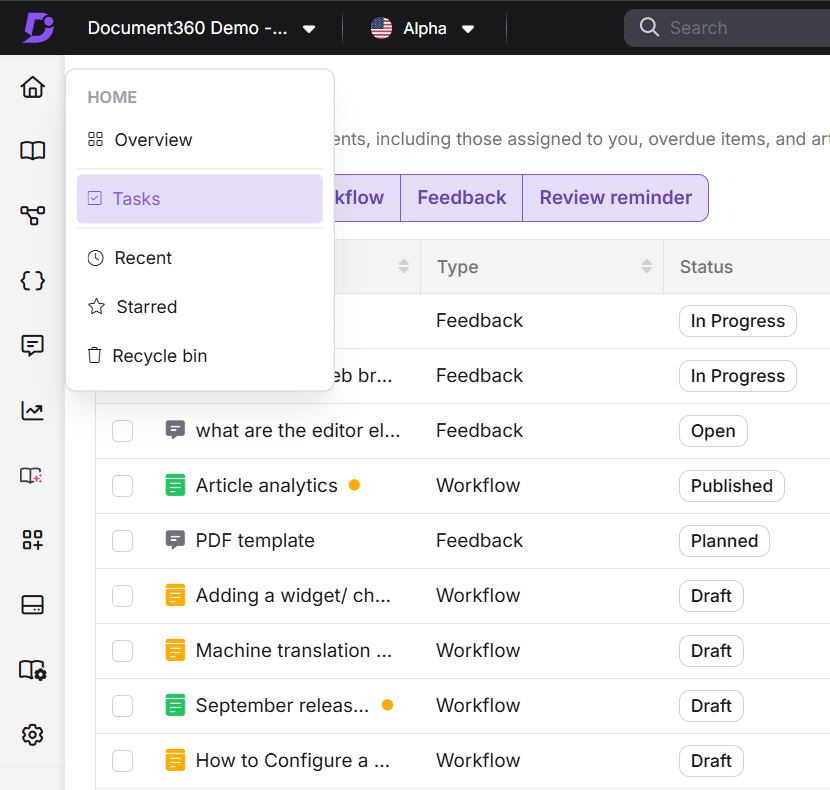
Survolez l’icône Accueil () et cliquez sur Tâches.
Extrait de la page Aperçu
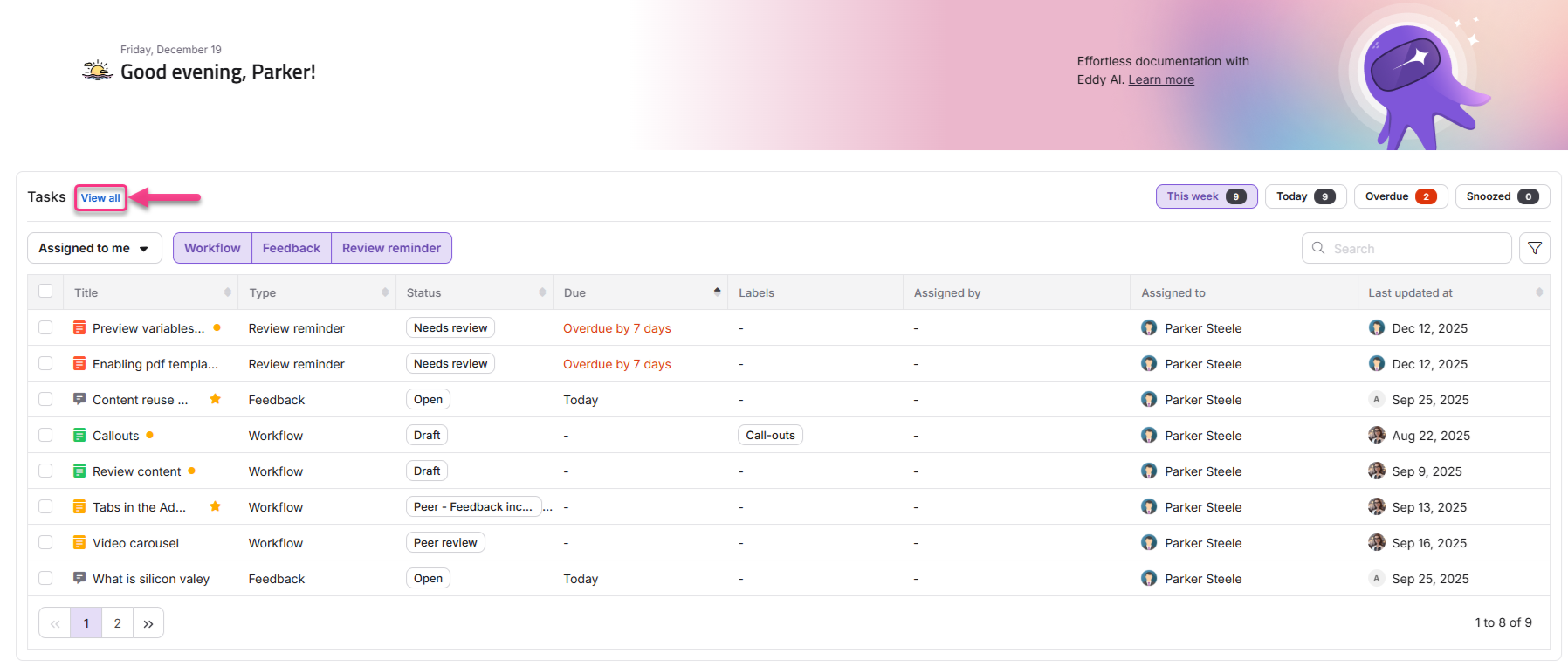
- Survolez l’icône Accueil () et cliquez sur Aperçu.
- Dans la carte Tâches, cliquez sur Voir tout.
Comprendre les types de tâches
La page Tâches affiche trois types de tâches. Chaque type reflète une source de travail différente qui vous est assignée.
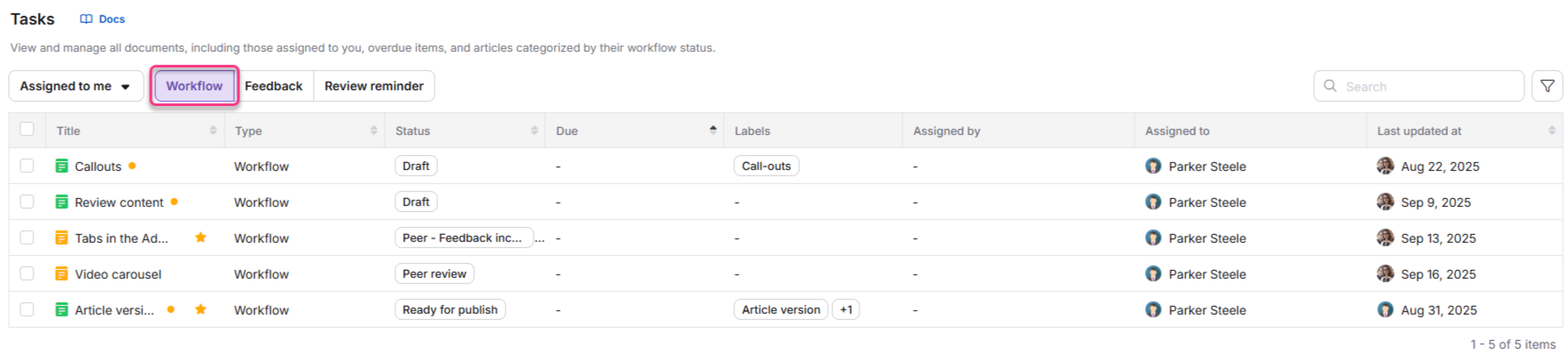
Tâches de workflow
Articles dans lesquels vous êtes assigné à un statut de workflow.
Tâches de retour d’information
Retour des lecteurs et Aucun retour de recherche pour les articles, et retour Réponses ou non réponses pour Eddy AI, tous attribués par le gestionnaire de retours.

Rappels de critique
Les articles marqués comme Nécessite une revue pour lesquels vous contribuez.

Les tâches sans date d’échéance sont listées par défaut sous Aujourd’hui. Un trait d’union est affiché dans la colonne de la date d’échéance et une infobulle indique qu’aucune date d’échéance n’a été fixée.
Chaque tâche affiche des détails clés tels que le titre de l’article, le type de tâche, le statut actuel, la date d’échéance, les utilisateurs assignés, les étiquettes et les informations de dernière mise à jour.
Table des tâches
La page Tâches affiche par défaut les colonnes suivantes :
| Colonne | Ce qu’il montre |
|---|---|
| Titre | L’article lié à la tâche. |
| Type | Le type de tâche : workflow, retour d’information ou rappel de révision. |
| Statut | L’état actuel de la tâche. |
| Due | La date prévue pour l’achèvement de la tâche. |
| Labels | Les étiquettes associées à l’article étaient liées à la tâche. |
| Attribué par | L’utilisateur qui a assigné la tâche. |
| Affecté à | L’utilisateur ou les utilisateurs et le groupe d’utilisateurs responsables de la tâche. |
| Dernière mise à jour à | La date, l’heure et l’utilisateur de la dernière mise à jour. Pour les flux de travail, cela reflète la dernière mise à jour de l’article. Pour les retours, il est affiché la dernière mise à jour de cet élément de retour. Pour les rappels de critique, il indique la dernière mise à jour de l’article. |
Lorsque vous consultez la section Snoozed , deux colonnes supplémentaires apparaissent :
| Colonne | Ce qu’il montre |
|---|---|
| Somnolé à | La date et l’heure de la mise en sommeil. |
| Endormi jusqu’à ce que | La date et l’heure à laquelle la tâche redevient active. |
Gérer vos tâches
Vous pouvez agir directement sur les tâches depuis la liste en utilisant les actions de survolation, le menu Plus d’options, ou la sélection de cases à cocher pour les actions en masse.
Actions en survol
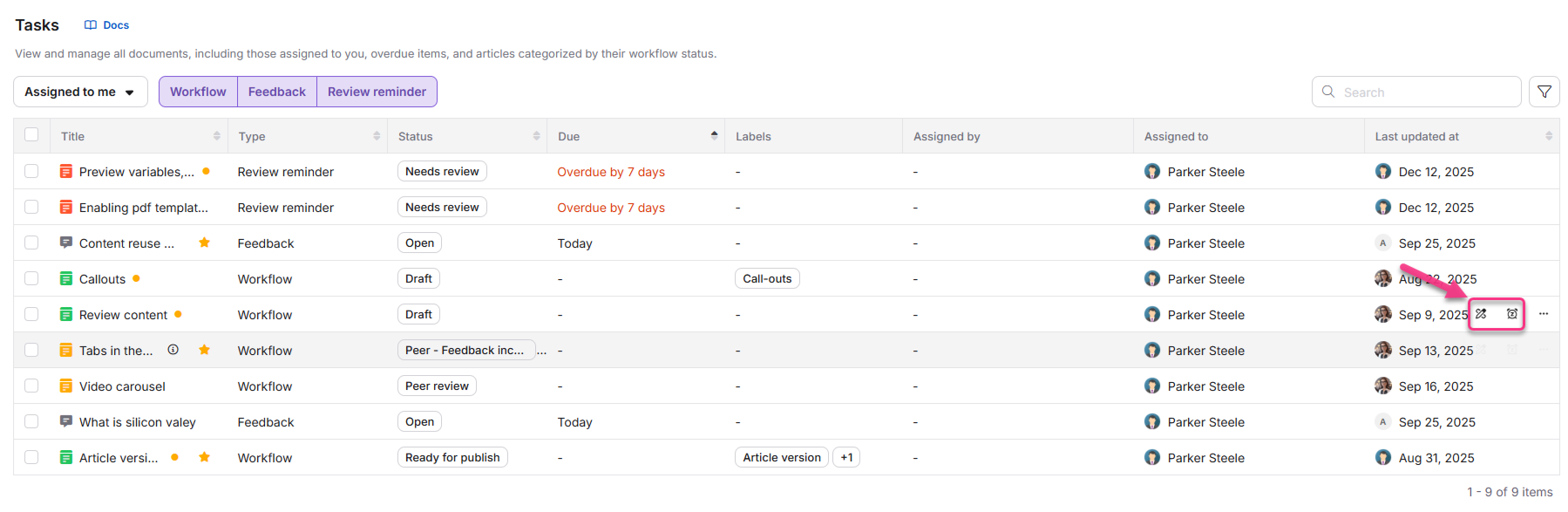
Lorsque vous survolez une tâche, deux actions apparaissent :
- Snooze (disponible pour tous types de tâches) : reportez la tâche à demain (9h), la semaine prochaine (lundi, 9h), ou à une date et heure personnalisées.
- Une action spécifique à chaque tâche :
- Tâches de workflow : mettre à jour le statut de workflow
- Tâches de retour d’information : Gérer les retours
- Rappel des tâches : Marquer comme révisé
Plus d’options dans le menu ()
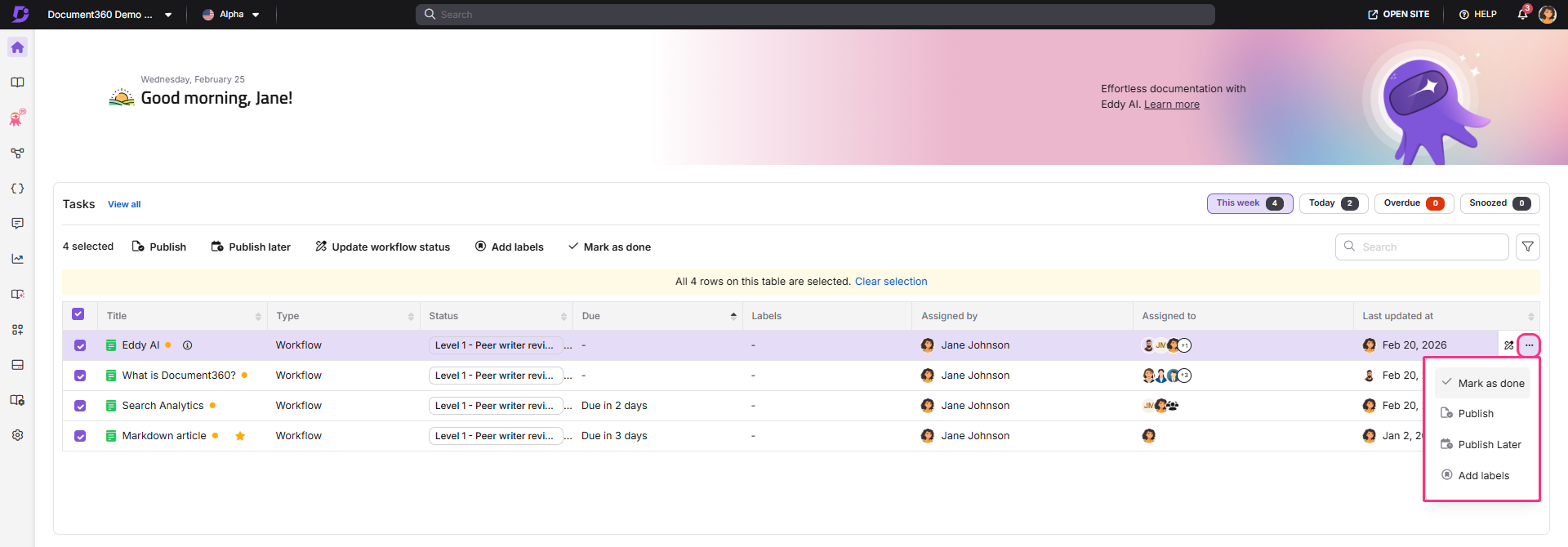
Cliquez sur l’icône Plus d’options pour accéder à des actions supplémentaires par type de tâche :
- Tâches de workflow : Marquez comme terminé, Publier, Publier plus tard, Ajouter des étiquettes
- Rappels de critique : Publier, publier plus tard, ajouter des étiquettes
Actions de sélection
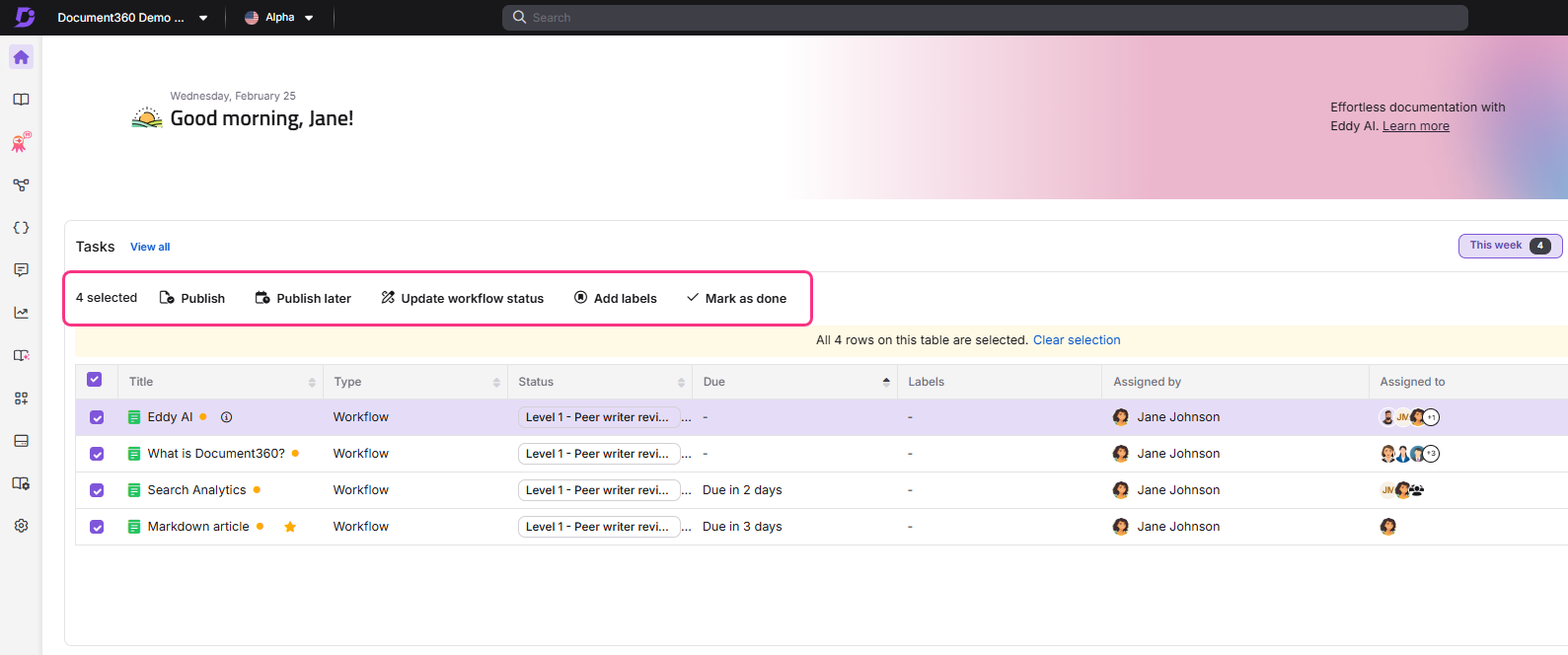
Sélectionnez la case à cocher à côté du nom d’un article pour accéder à :
- Tâches de workflow : Publier, publier plus tard, mettre à jour le statut du workflow, mettre en veille, ajouter des étiquettes, marquer comme terminé
- Tâches de retour : Snooze, Gérer les retours
- Rappels de critique : Publier, publier plus tard, mettre en rogne, ajouter des étiquettes, marquer comme évalué
- Si un article est marqué comme Nécessite une révision et est déjà Publié, la tâche apparaît dans la liste mais les actions Publier et Publier ultérieurement ne sont pas affichées.
- Lorsque vous sélectionnez plusieurs tâches, seules les actions communes à tous les types de tâches sélectionnés apparaissent dans la barre d’outils.
Filtrage et recherche des tâches
Vous pouvez restreindre la liste des tâches à l’aide des onglets de type de tâche, des filtres à colonnes, du filtre assigné et de la barre de recherche.
Filtrer par type de tâche
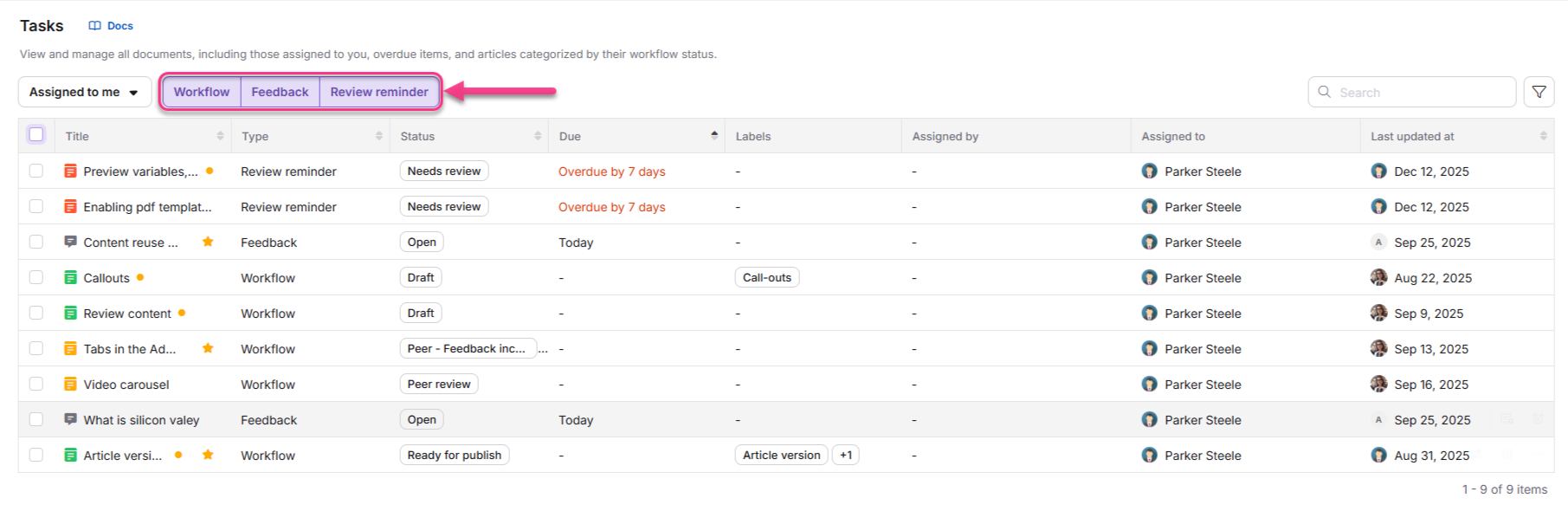
Cliquez sur un ou plusieurs onglets en haut de la liste pour filtrer par Workflow, Retour d’information ou rappel de révision. Vous pouvez sélectionner plusieurs types de tâches en même temps.
Filtrer par colonne
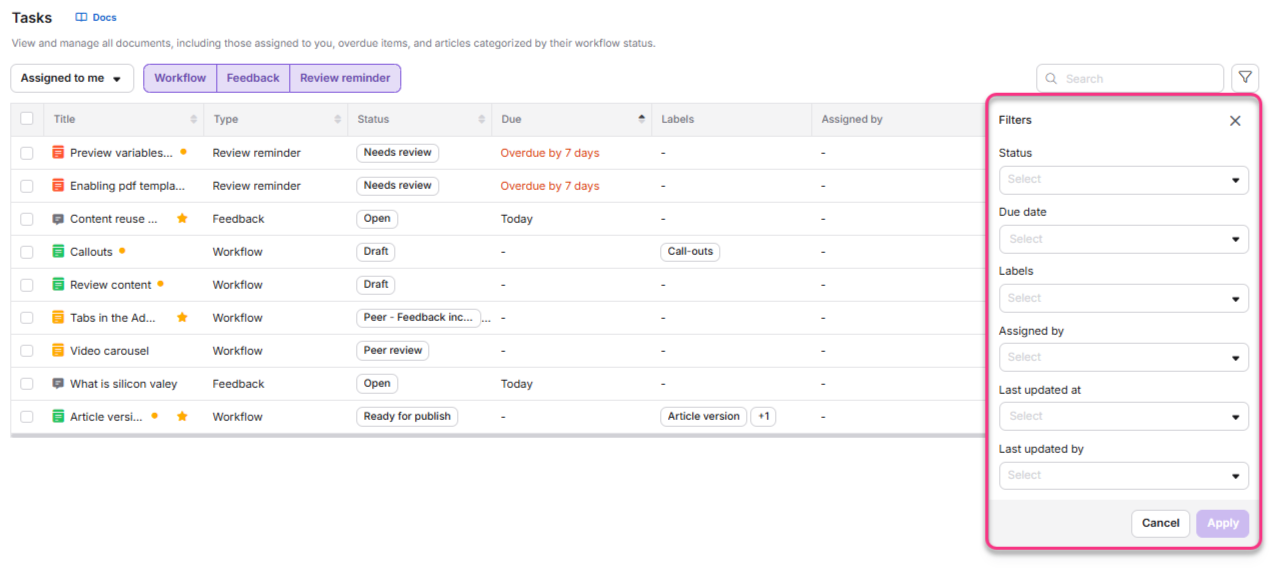
Cliquez sur l’icône Filtrer pour ouvrir le panneau de filtres et appliquez les filtres suivants :
Statut
Filtrez les tâches selon leur statut actuel. Le menu déroulant regroupe les statuts par type de tâche :
- Tâches de workflow : statuts définis dans le concepteur de workflow (par exemple, Draft, en révision)
- Tâches de retour : Ouvertes, Planifiées, En cours
- Réviser les tâches de rappel : Besoin d’être examiné
Date d’accouchement (calendrier)
Filtrez par date limite des tâches :
- Cette semaine : Tâches à rendre pendant la semaine civile en cours (du dimanche au samedi)
- Aujourd’hui : Tâches à rendre aujourd’hui, y compris celles sans date d’échéance
- En retard : Tâches avec une date limite dépassée
- Date de la clientèle : Choisissez une date d’échéance précise
Les tâches qui vous sont assignées sans date d’échéance apparaissent automatiquement sous Aujourd’hui. Ils restent sur la liste d’aujourd’hui et ne sont pas marqués comme en retard.
Labels
Utilisez le menu déroulant Étiquettes pour filtrer les tâches liées aux articles avec des étiquettes spécifiques. Vous pouvez choisir une ou plusieurs étiquettes.
Attribué par
Utilisez le menu déroulant Assigné par pour voir les tâches créées par un utilisateur spécifique. C’est utile pour suivre des tâches provenant d’un membre ou d’une source d’équipe en particulier.
Dernière mise à jour à
Utilisez le menu déroulant Dernière mise à jour pour filtrer les tâches en fonction de l’activité récente, ce qui vous aide à repérer les tâches mises à jour récentes ou celles qui n’ont pas été touchées depuis un moment.
Dernière mise à jour par
Utilisez le menu déroulant Dernière mise à jour pour filtrer les tâches en fonction de qui a effectué la mise à jour la plus récente.
Filtrer par assigné
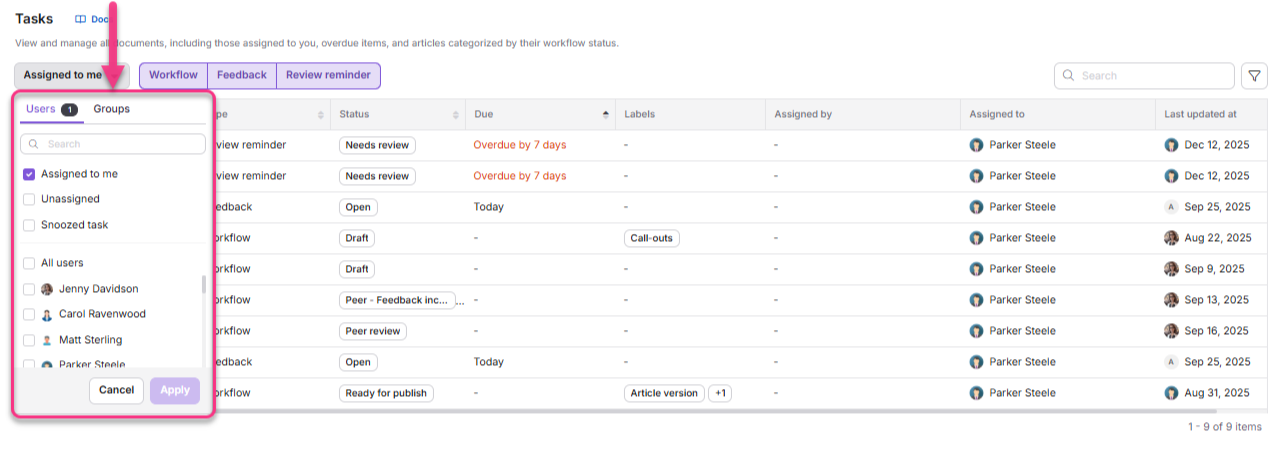
Utilisez le menu déroulant « Assigné à moi » pour filtrer les tâches selon les personnes à qui elles sont assignées :
- Assigné à moi : Affiche uniquement les tâches qui vous sont assignées.
- Non assigné : Affiche les tâches sans assigné.
- Tâche en sieste : Affiche les tâches que vous avez mises en veille.
- Tous les utilisateurs : Affiche les tâches attribuées à tous les utilisateurs. (Réservé aux admins)
- Utilisateurs spécifiques : Sélectionnez un ou plusieurs utilisateurs de la liste. (Réservé aux admins)
- Groupes : Passez à l’onglet Groupes pour filtrer par groupes d’équipes. (Réservé aux admins)
Les administrateurs peuvent voir et gérer les tâches assignées à n’importe quel utilisateur ou groupe et filtrer les tâches non assignées. Cependant, ils ne peuvent pas remettre en veille les tâches assignées à d’autres ni voir les tâches mises en veille par d’autres. Les utilisateurs réguliers ne peuvent consulter et gérer que les tâches qui leur sont assignées.
Barre de recherche
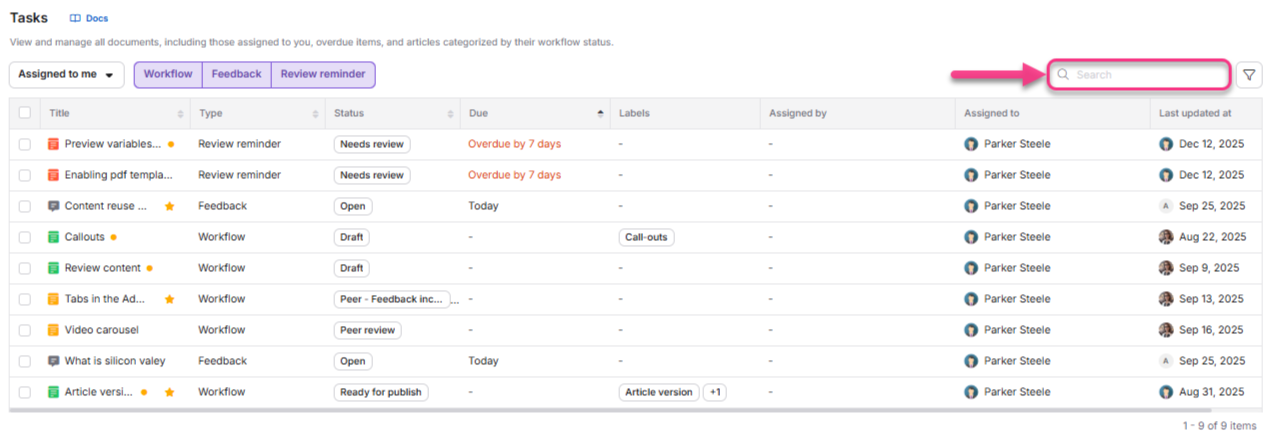
Utilisez la barre de recherche pour trouver les tâches par nom d’article. La recherche se déroule en temps réel et correspond à des titres partiels et complets.
Meilleures pratiques
- Résolvez les tâches en retard avant de commencer un nouveau travail. Utilisez le filtre de la timeline en retard au début de chaque sprint pour effacer les affectations obsolètes avant qu’elles ne bloquent une sortie.
- Utilisez le filtre Assigné en tant qu’administrateur pour vérifier la répartition de la charge de travail dans l’équipe avant d’attribuer de nouvelles tâches. Filtrer par Tous les utilisateurs vous indique qui est sous- ou sur-affecté.
- Snooze les tâches que vous ne pouvez pas traiter immédiatement plutôt que de les laisser dans la liste active. Choisissez une date future réaliste afin que la tâche refasse surface quand vous serez prêt à agir.
- Combinez les filtres de type de tâche et de statut pour focaliser votre vue. Par exemple, filtrez par Workflow + En révision pour ne voir que les articles actuellement en attente de votre validation de la revue.
- Utilisez le statut du flux de travail Mise à jour en masse lorsque vous déplacez ensemble un lot d’articles à l’étape suivante, par exemple à la fin d’un sprint de contenu.
- Recherchez par nom d’article lorsque vous recevez une notification concernant un article spécifique et souhaitez localiser rapidement sa tâche sans avoir à faire défiler.
FAQ
Quelle est la différence entre la page Tâches et la carte Tâches sur la page Aperçu ?
La page Tâches liste toutes les tâches qui vous sont assignées sur tous les délais et offre des capacités complètes de filtrage, de recherche et d’action en masse. La carte Tâches sur la page Aperçu affiche uniquement les tâches à rendre durant la semaine civile en cours (Aujourd’hui, Cette semaine, En retard et Remité). Utilisez la carte Tâches pour un rapide bilan quotidien et la page Tâches pour une gestion des tâches plus approfondie.
Pourquoi une tâche sans date d’échéance apparaît-elle sous Aujourd’hui ?
Les tâches sans date d’échéance sont regroupées par défaut sous Aujourd’hui afin de garantir qu’elles restent visibles et exploitables. Un trait d’union est affiché dans la colonne Due et une infobulle confirme qu’aucune date d’échéance n’a été fixée. Ces tâches ne seront pas marquées comme en retard même si elles restent sur la liste Aujourd’hui pendant plusieurs jours.
Puis-je voir les tâches assignées aux autres membres de l’équipe ?
Oui, mais seulement si vous êtes admin. Les administrateurs peuvent utiliser le menu déroulant Assigné à moi et sélectionner Tous les utilisateurs, Utilisateurs spécifiques ou groupes pour voir les tâches de l’équipe. Les utilisateurs réguliers ne peuvent voir que leurs propres tâches assignées. Les administrateurs ne peuvent pas remettre en veille les tâches assignées à d’autres ni voir les tâches que d’autres ont annulées.
Pourquoi les actions Publier et Publier plus tard manquent-elles pour certaines tâches ?
Si un article est déjà en statut Publié et est également marqué comme Besoin d’une révision, les actions Publier et Publier ultérieurement sont cachées pour cette tâche. L’article est déjà en ligne, donc aucune nouvelle publication n’est nécessaire. Vous pouvez toujours effectuer d’autres actions comme Marquer tel que révisé.