De Document360 MCP-server kan worden verbonden met AI-assistenten via een URL of een JSON-configuratiebestand.
Aangepaste connectors stellen je in staat een beveiligde verbinding te leggen tussen je kennisbank en ondersteunde AI-assistenten. Eenmaal verbonden kan de AI-assistent via MCP interageren met documentatiecontent in je Document360-project.
Schakel MCP in
Om MCP mogelijk te maken,
Ga naar () in de linker navigatiebalk.
Ga naar AI-instellingen > MCP.
Klik op MCP inschakelen.
Er verschijnt een bevestigingsbericht met de vraag of je externe AI-tools toegang wilt geven tot je kennisbank. Alleen projecteigenaren en beheerders kunnen MCP voor een project in- of uitschakelen.
Klik op Toegang toestaan om verder te gaan.
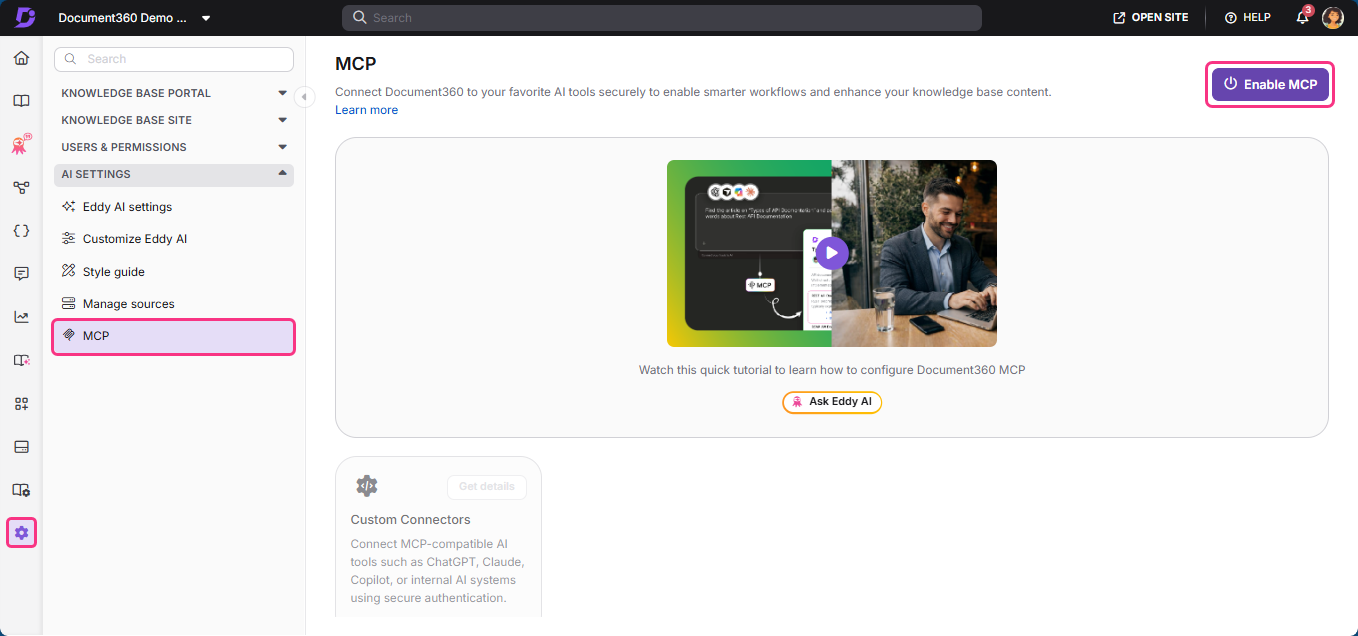
Zodra ingeschakeld, wordt de MCP-configuratie beschikbaar onder Custom Connectors.
OPMERKING
Het inschakelen van MCP geeft gestructureerde toegang tot je kennisbasis. Contenttoegang blijft je bestaande projectversie, taal- en zichtbaarheidsinstellingen volgen.
Haal de JSON-configuratie op
Na het inschakelen van MCP,
Klik onder Aangepaste Connectoren op Details Krijgen.
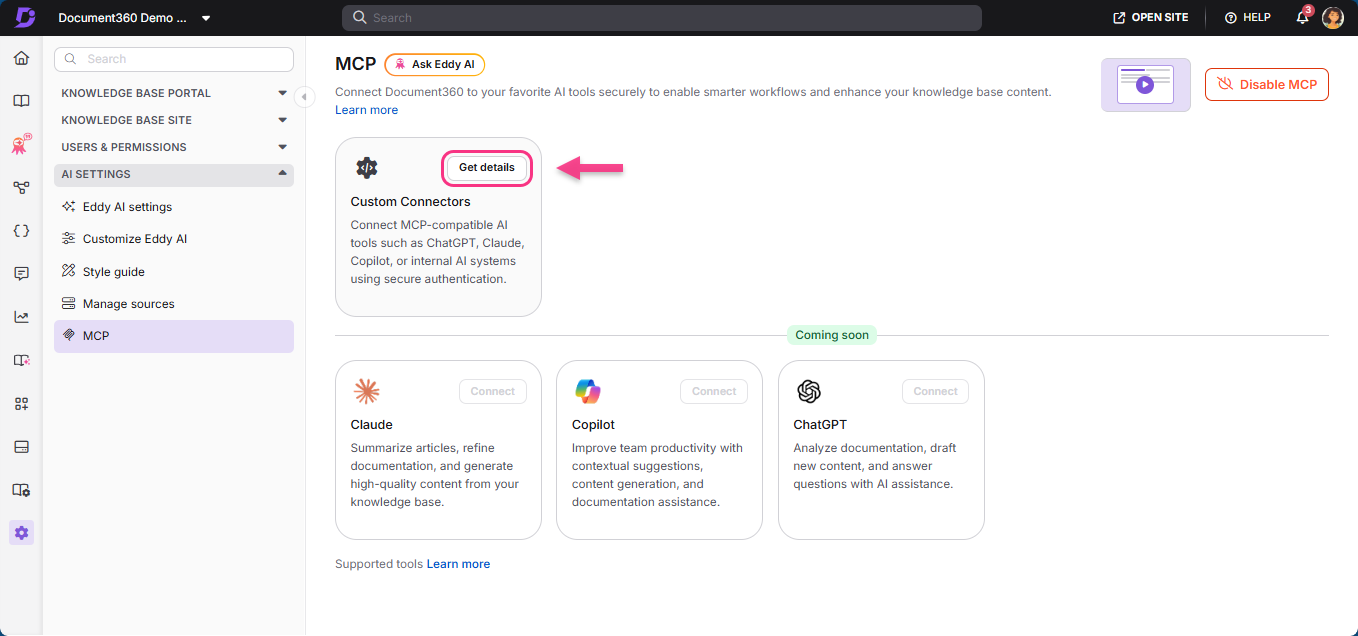
De MCP-configuratie wordt weergegeven.
Je kunt ofwel de volledige JSON-configuratie kopiëren of de daarin gegeven URL gebruiken, afhankelijk van de eisen van je AI-tool.
Deze configuratie is nodig om de MCP-verbinding in je AI-tool tot stand te brengen.
.png)
MCP-server-URL's
Gebruik de volgende MCP-server-URL's bij het configureren van connectoren in je AI-assistent. Selecteer de juiste URL op basis van de regio of omgeving van je project. Plak de URL in het MCP custom connector-configuratieveld in je AI-assistent.
EU-regio
https://mcp.document360.io/mcp
Amerikaanse regio
https://mcp.us.document360.io/mcp
Canada-regio
https://mcp.ca.document360.io/mcp
Verbind MCP met je AI-assistent
Na het inschakelen van MCP in Document360 kun je je kennisbank verbinden met een AI-assistent via de meegeleverde MCP JSON-configuratie. Afhankelijk van het AI-platform moet je mogelijk de MCP Server URL of de JSON-configuratie gebruiken. De opstelstappen verschillen licht per platform.
De volgende secties beschrijven het verbindingsproces voor veelgebruikte AI-assistenten zoals ChatGPT, Claude en Copilot.
Om MCP IN ChatGPT te verbinden:
Open ChatGPT.
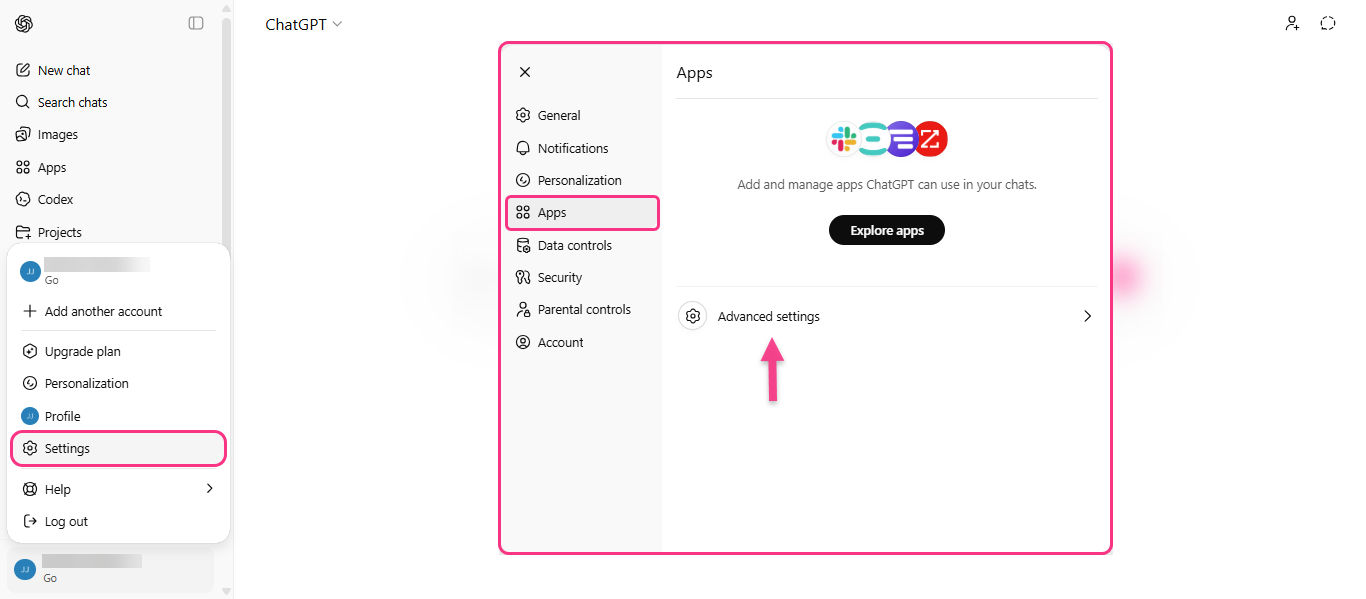
Ga naar Instellingen.
Ga naar Apps > Geavanceerde instellingen.
Schakel ontwikkelaarsmodus in.
Klik op de app Aanmaken.
Geef de volgende gegevens:
Naam - Voer een label in voor de verbinding (bijvoorbeeld Document360 MCP).
Beschrijving - (Optioneel) Voeg een beschrijving toe ter referentie.
MCP Server URL - Plak de MCP Server URL die in Document360 wordt gegeven.
Authenticatiemethode - Selecteer OAuth.
Klik op Geavanceerde instellingen
Scroll in het zijpaneel dat verschijnt naar beneden
Vink de optie OIDC uit
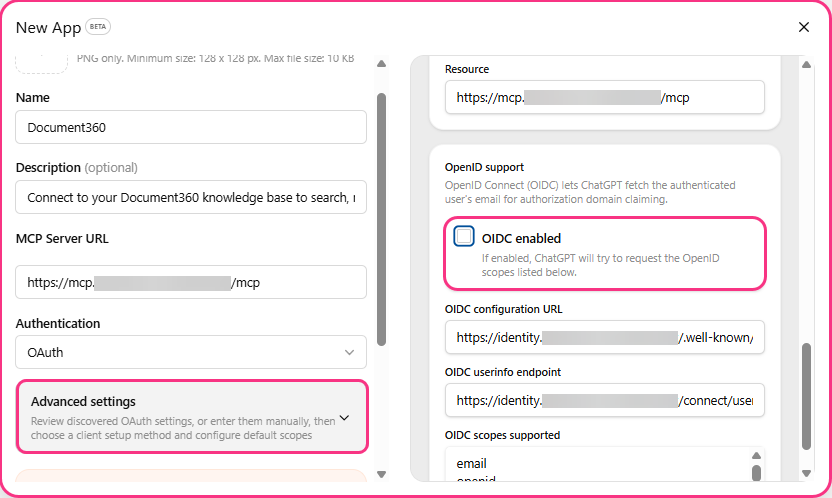
Selecteer het bevestigingsvakje (ik begrijp het...).
Klik op Aanmaken.
Na het maken van de app:
Je wordt doorgestuurd naar Document360.
Bekijk het aansluitingsverzoek en kies het vereiste project.
Selecteer het bevestigingsvakje (ik begrijp en vertrouw op deze URL).
Klik op Doorgaan.
Je wordt doorgestuurd naar ChatGPT.
De verbinding is nu gevestigd. ChatGPT kan interactie hebben met je kennisbank via de MCP-mogelijkheden die in je project zijn ingeschakeld.
Om MCP te verbinden in Claude AI:
Open Claude AI.
Ga naar Instellingen.
Ga naar Connectors.
Klik op Aangepaste connector toevoegen
Als je organisatie het toestaat om aangepaste connectors toe te voegen, kun je doorgaan met de setup.
Zo niet, dan moet je mogelijk contact opnemen met je organisatiebeheerder om toestemming te geven om aangepaste connectors toe te voegen of toestemming te geven.
Geef de benodigde details:
Naam - Voer een label in (bijvoorbeeld Document360 MCP).
Configuratie - Plak de MCP-server-URL uit de MCP-configuratie die in Document360 wordt aangeboden.
Klik op Verbinden.
Na het maken van de verbinding:
Je wordt doorgestuurd naar Document360.
Bekijk het aansluitingsverzoek en kies het vereiste project.
Selecteer het bevestigingsvakje (ik begrijp en vertrouw op deze URL).
Klik op Doorgaan.
De verbinding is nu gevestigd. Claude AI kan met je kennisbasis interageren met de MCP-mogelijkheden die in je project zijn ingeschakeld.
Om MCP te verbinden in de cursor-IDE:
Open Cursor IDE.
Ga naar Instellingen.
Ga naar Tools & MCP.
Klik op Nieuwe MCP-server toevoegen.
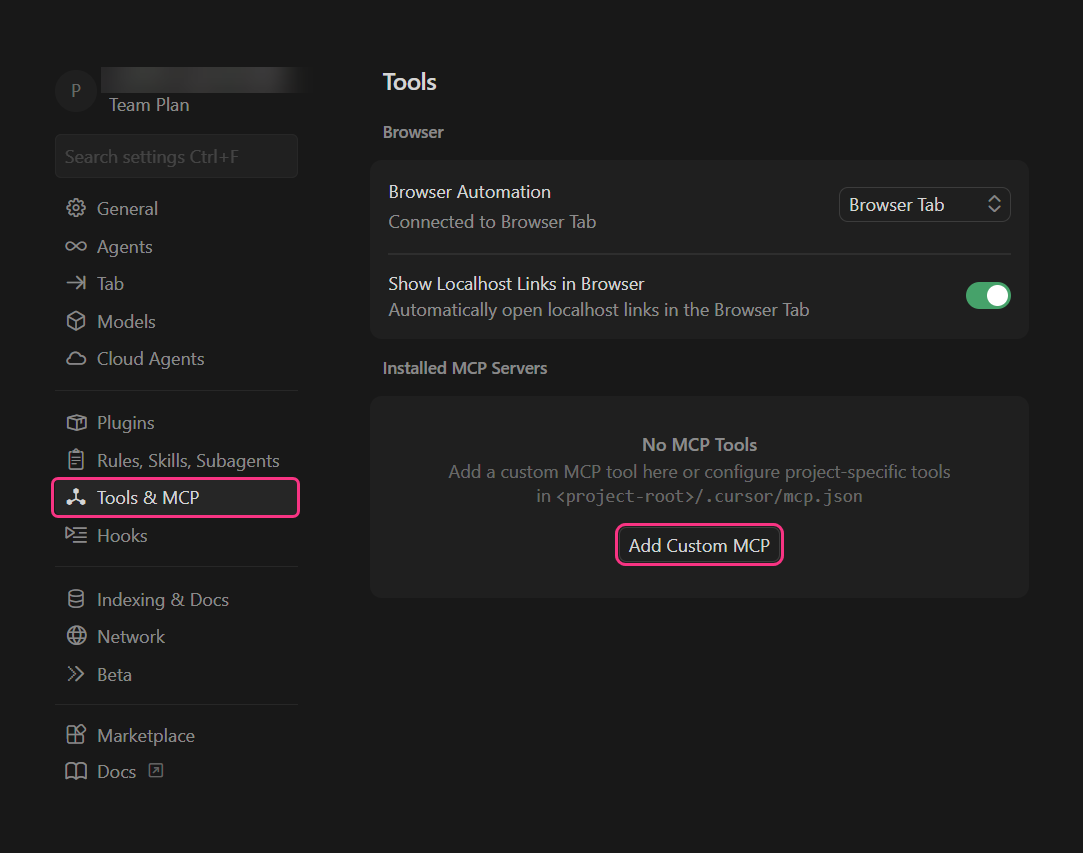
Je wordt doorgestuurd naar het MCP-configuratiescherm.
Plak de MCP JSON-configuratie die is gekopieerd uit Document360.
Bewaar het maar.
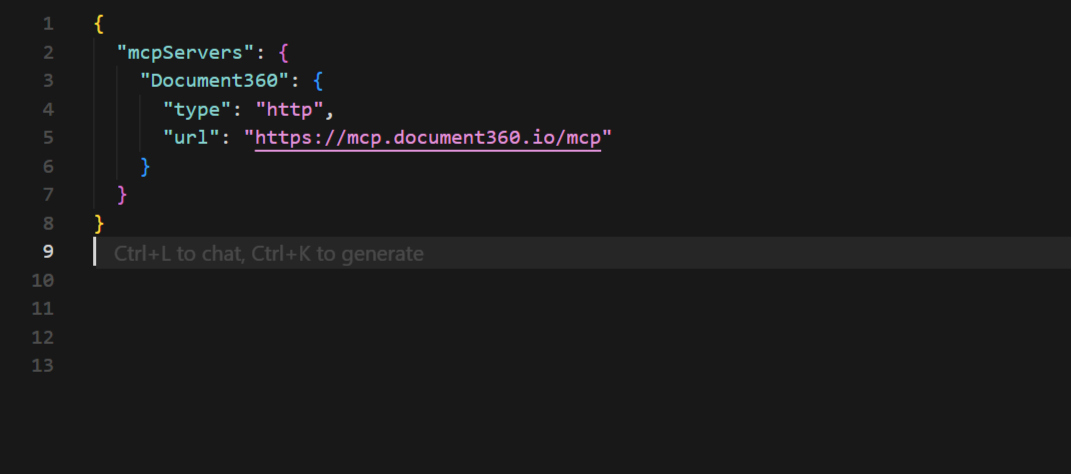
Na het opslaan:
Keer terug naar Cursor IDE-instellingen > Tools & MCP.
Zoek de geconfigureerde MCP-server.
Zodra authenticatie is ingeschakeld, klik je op Verbinden.
Na het maken van de verbinding:
Je wordt doorgestuurd naar Document360.
Bekijk het aansluitingsverzoek en kies het vereiste project.
Selecteer het bevestigingsvakje (ik begrijp en vertrouw op deze URL).
Klik op Doorgaan.
De verbinding is nu gevestigd. Je kunt MCP-mogelijkheden direct binnen de Cursor IDE gebruiken om documentatie te zoeken, op te halen en bij te werken tijdens het coderen.
Om MCP in Copilot-agenten te verbinden:
Maak een nieuwe agent aan
Log in op je Copilot-omgeving.
Navigeer naar Agenten.
Klik op Blanco agent aanmaken.
Voer een naam in voor de makelaar.
Klik op Aanmaken.
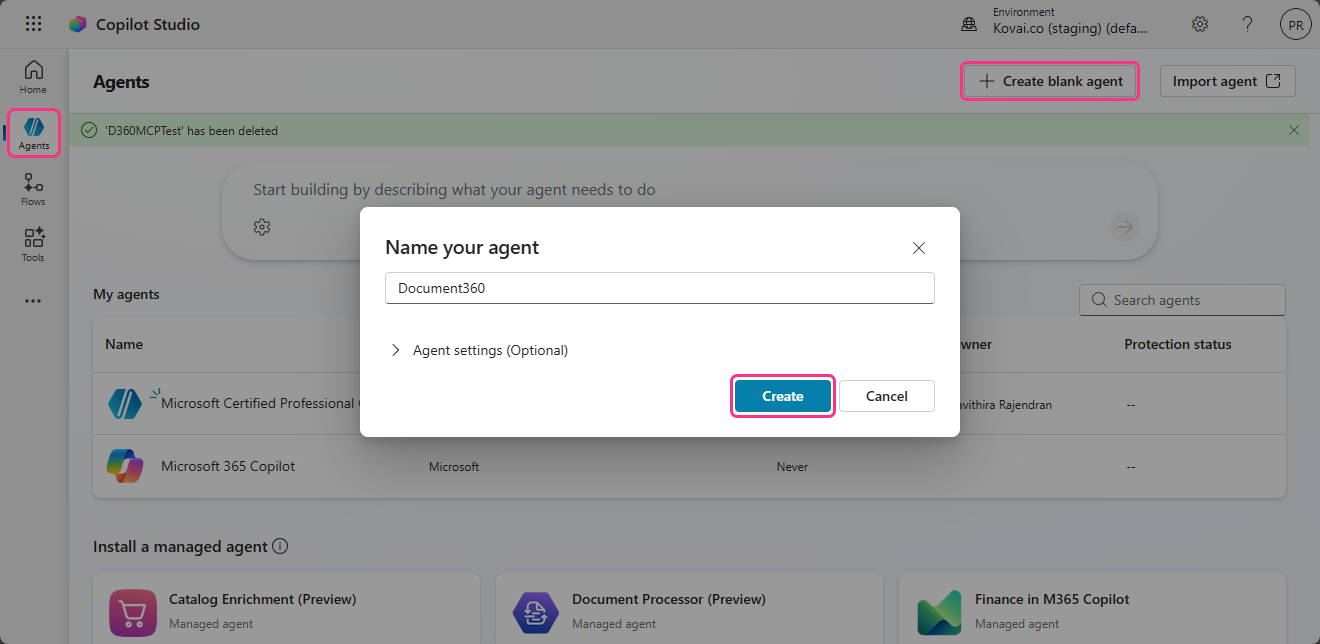
Je wordt doorgestuurd naar de nieuw aangemaakte agent.
Voeg MCP toe als hulpmiddel
Op de agentpagina navigeert u naar het tabblad Gereedschappen in de bovenste navigatiebalk.
Klik op Een tool toevoegen.
Selecteer Model Context Protocol.
Configureer MCP-instellingen
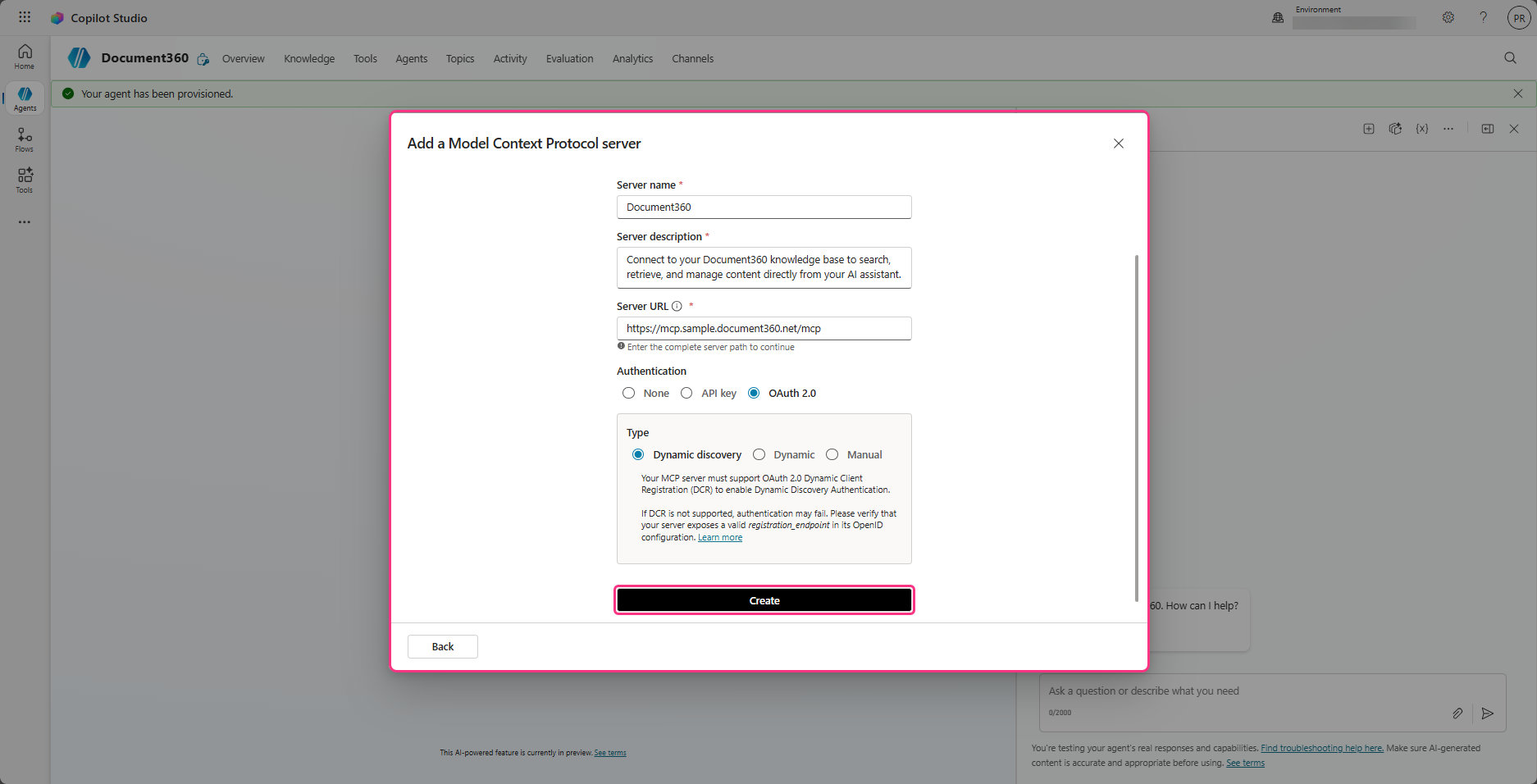
Voer de volgende details in:
Naam – Geef een naam aan de MCP-connector
Beschrijving – Voer een beschrijving in (minimaal 30 tekens)
URL – Plak de juiste MCP-server-URL
Selecteer onder de authenticatiemethode OAuth 2.0.
Zorg ervoor dat Dynamische ontdekking standaard is geselecteerd.
Klik op Aanmaken.
Verbinding tot stand brengen
Na het maken van de tool verschijnt er een Verbindingsscherm met Niet verbonden.
Klik op Niet verbonden.
Selecteer Nieuwe verbinding aanmaken.
Klik op Aanmaken.
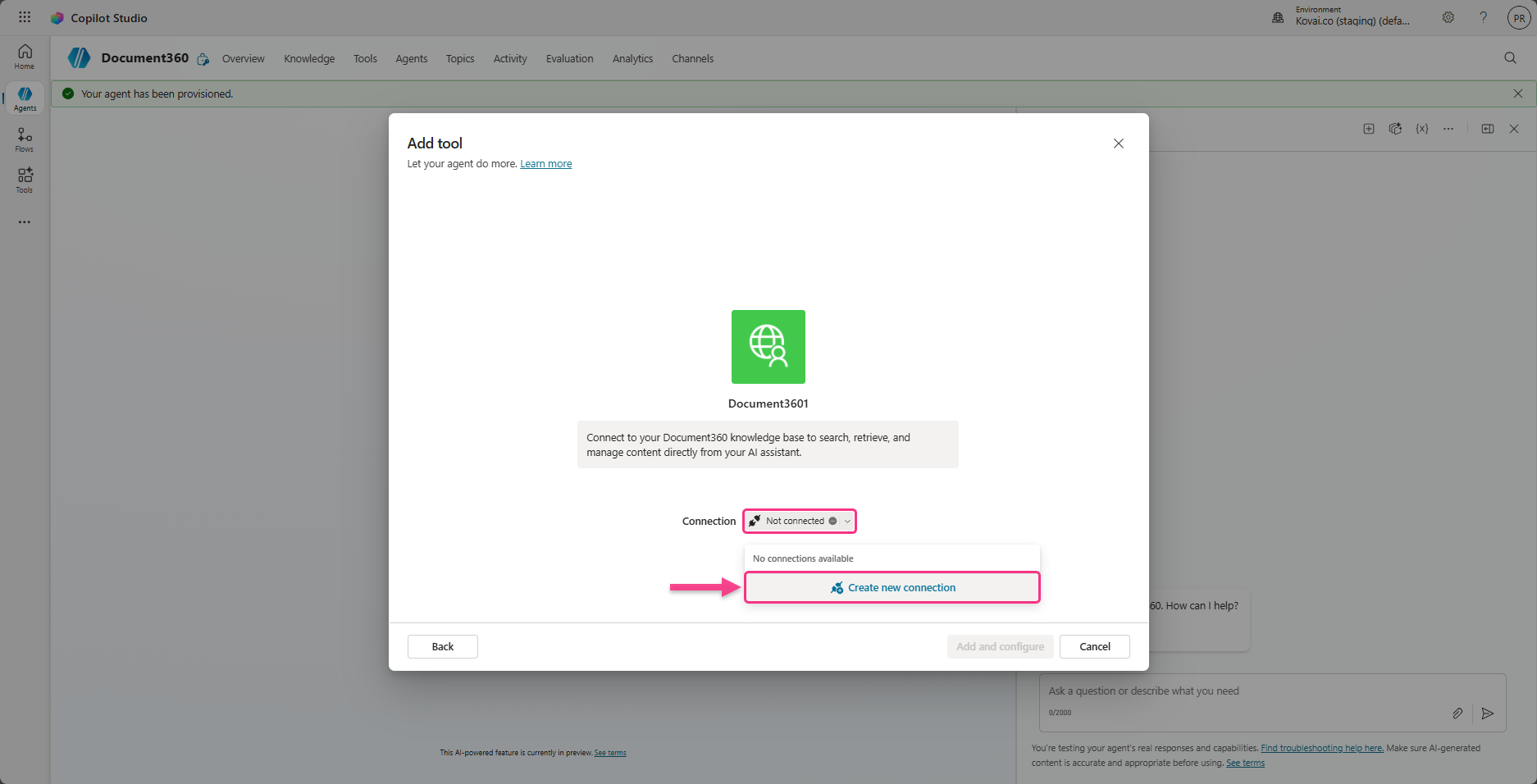
Na het maken van de verbinding:
Je wordt doorgestuurd naar Document360.
Bekijk het aansluitingsverzoek en kies het vereiste project.
Selecteer het bevestigingsvakje (ik begrijp en vertrouw op deze URL).
Klik op Doorgaan.
De verbinding is nu gevestigd. Copilot-agent kan met je kennisbank interageren via de MCP-mogelijkheden die in jouw project zijn ingeschakeld.
OPMERKING
MCP-ondersteuning kan variëren afhankelijk van de gebruikte AI-assistent of client (zoals IDE-gebaseerde assistenten of experimentele tools). Sommige platforms kunnen beperkte of in ontwikkeling veranderende ondersteuning bieden voor MCP-mogelijkheden. De beschikbare velden en interface kunnen enigszins variëren afhankelijk van het AI-platform. Raadpleeg de documentatie van je AI-assistent voor compatibiliteitsdetails.
Na aansluiting
Na een succesvolle verbinding kun je MCP-ondersteunde functies gebruiken, zoals het doorzoeken van documentatie, het ophalen van gestructureerde artikelen en het uitvoeren van toegestane schrijfoperaties. Alle interacties respecteren je bestaande configuratie, inclusief projectversies, talen en zichtbaarheidsregels.
Voor een gedetailleerde uitleg van de beschikbare MCP-mogelijkheden en hoe deze werken in Document360, raadpleeg het overzichtsartikel over de MCP-server .
Controleer de MCP-verbinding
Na het configureren van MCP in je AI-tool kun je de verbinding verifiëren.
Open je AI-tool.
Begin een nieuw gesprek.
Voer een query in die met je documentatie te maken heeft.
Bijvoorbeeld:
Vraag om details over een specifieke functie.
Zoek en haal inhoud op uit een bepaalde projectversie of taal.
Vraag het om een artikel te schrijven in een specifieke categorie in Document360
Als de verbinding succesvol is, zal de AI-assistent resultaten teruggeven die afkomstig zijn uit je kennisbank van Document360.
Als er geen resultaten worden teruggegeven of er een fout verschijnt, controleer dan:
MCP is ingeschakeld in Document360.
De JSON-configuratie was correct gekopieerd.
De connector is actief in je AI-assistent.
OPMERKING
De AI-tool kan alleen toegang krijgen tot inhoud die is toegestaan volgens de versie, taal en zichtbaarheidsinstellingen van je project.
FAQ
Wat gebeurt er als MCP wordt uitgeschakeld?
Als MCP is uitgeschakeld in Document360, kunnen externe AI-assistenten niet langer toegang krijgen tot je kennisbank via de MCP-verbinding.
Alle actieve verbindingen stoppen met functioneren en bestaande sessies worden beëindigd. Toegangstokens worden ook ingetrokken, waardoor herverbinding vereist als MCP opnieuw wordt ingeschakeld.
Zijn er limieten voor het gebruik van MCP?
Ja.
MCP-aanvragen zijn onderhevig aan tarieflimieten gebaseerd op je Document360-plan:
Businessplan - Tot 60 verzoeken per minuut per gebruiker
Enterprise plan - Tot 100 verzoeken per minuut per gebruiker
Als de snelheidslimiet wordt overschreden, kunnen verzoeken worden afgeremd. Het wordt aanbevolen om verzoeken te spreiden bij het uitvoeren van frequente of geautomatiseerde handelingen.
Kan ik beperken welke gebruikers via MCP verbinden?
Ja.
Toegang via MCP is gekoppeld aan het gebruikersaccount dat wordt gebruikt tijdens OAuth-authenticatie. MCP-operaties volgen de rolgebaseerde toegangscontrole (RBAC) van Document360, zodat de AI-assistent alleen toegang kan krijgen tot inhoud die voor die gebruiker is toegestaan op basis van hun toegewezen rollen en rechten.
Maakt het inschakelen van MCP het mogelijk dat externe tools toegang krijgen tot alle content?
Nee.
MCP-toegang volgt je bestaande projectconfiguratie, waaronder:
Projectversies
Taalinstellingen
Rolgebaseerde machtigingen
Zichtbaarheidsregels
Beperkte of niet-gepubliceerde inhoud blijft onderworpen aan deze regels.
Welke AI-assistenten kunnen verbinding maken met Document360 MCP?
Document360 MCP kan worden verbonden met AI-assistenten die MCP of aangepaste connectorconfiguraties ondersteunen. Dit omvat tools zoals ChatGPT, Claude, Copilot en andere AI-platforms die externe integraties mogelijk maken. De ondersteuning kan variëren afhankelijk van de implementatie van de AI-assistent en beschikbare functies.
Welk account wordt aanbevolen om MCP te gebruiken?
Je kunt MCP verbinden met ondersteunde AI-assistenten met persoonlijke of organisatorische accounts, afhankelijk van je setup. Dit hangt af van de AI-tool die je gebruikt en of deze aangepaste connectoren toestaat.
Is het gebruik van MCP beperkt tot specifieke apparaten?
Nee. MCP is niet beperkt tot een specifiek apparaat. Je kunt MCP gebruiken in ondersteunde omgevingen en apparaten, afhankelijk van de AI-assistent die je gebruikt.