Het omzetten van een gebruiker naar een lezer verlaagt hun account van portaaltoegang naar alleen-lezen toegang op de gepubliceerde kennisbanksite. Na de conversie kan de persoon niet langer inloggen op het kennisbankportaal om content te creëren, bewerken of beheren. In plaats daarvan worden ze een lezer — ze kunnen de gepubliceerde kennisbanksite bezoeken op basis van het contenttoegangsniveau dat je toekent. Alle bijdragen die de gebruiker heeft geleverd tijdens de gebruikersrol worden behouden.
Waarom een gebruiker omzetten in een lezer
Gebruik dit wanneer een teamlid niet langer content hoeft te schrijven of beheren, maar wel toegang moet houden tot de gepubliceerde kennisbank — bijvoorbeeld wanneer iemand van een contentteam naar een andere afdeling gaat, of wanneer het auteurswerk van een aannemer is afgerond maar ze nog steeds de documentatie moeten raadplegen.
Converteren is beter dan verwijderen omdat het de bijdraggeschiedenis van de gebruiker bewaart en hen toegang geeft tot de kennisbank zonder portalrechten.
Voordat je begint
- Je moet de rol Eigenaar of Beheerder Project hebben.
- Alleen niet-SSO (standaard Document360) gebruikers kunnen worden omgezet met de primaire methode. Als je een SSO-gebruiker selecteert, wordt deze omgezet naar een SSO-lezer.
- Zorg ervoor dat de lezerstoegang van je project is ingesteld op Privé of Gemixt. Lezersaccounts zijn alleen van toepassing in deze toegangsmodi.
Hoe een gebruiker omzet in een lezer
Je kunt een gebruiker omzetten in een lezer met een van twee methoden.
Uit de gebruikerslijst
- Navigeer naar Instellingen () > Gebruikers en beveiliging in de linker navigatiebalk in het kennisbankportaal.
- Navigeer in het linker navigatiepaneel naar Gebruikers en groepen.
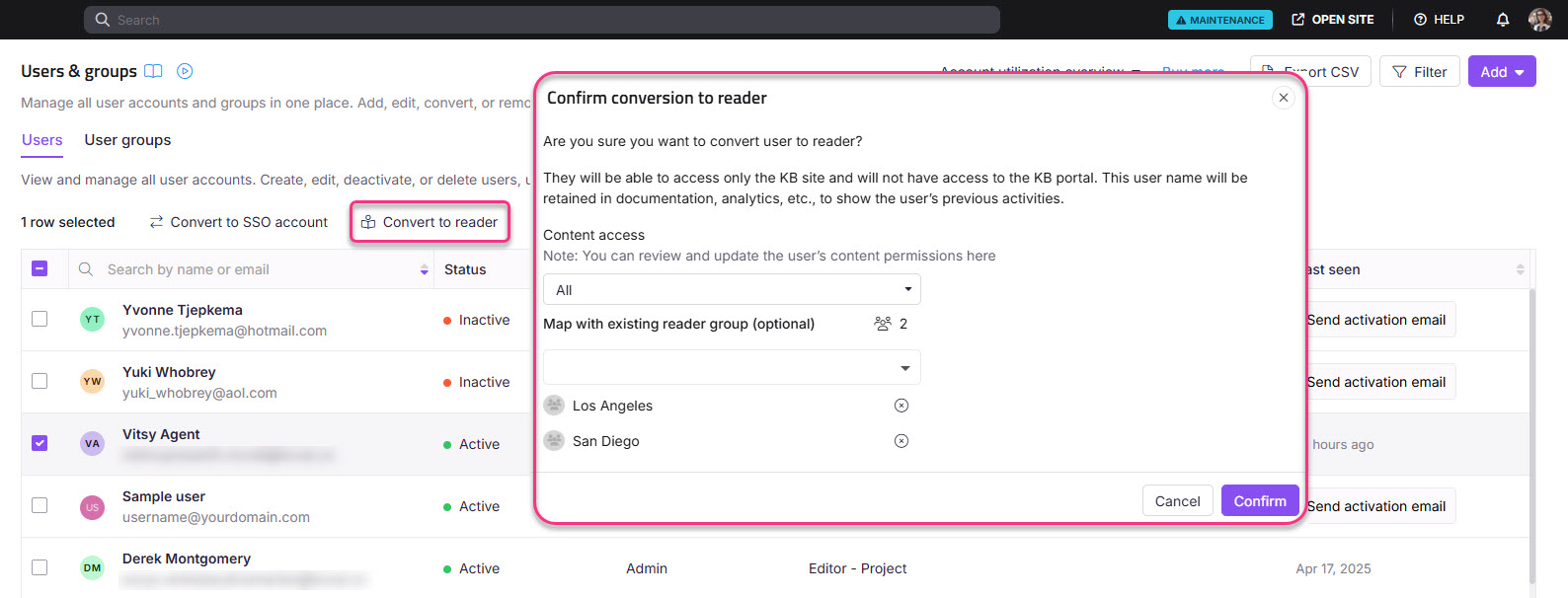
- Selecteer één of meer Document360-gebruikers (niet-SSO) en klik op Converteren naar lezer.
Via de Deactivatie-dialoog
- Navigeer naar Instellingen () > Gebruikers en beveiliging in de linker navigatiebalk in het kennisbankportaal.
- Navigeer in het linker navigatiepaneel naar Gebruikers en groepen.
- Selecteer de gewenste gebruiker, klik op Deactiveren en kies in het dialoogvenster Converteren naar lezer .
OPMERKING
Als je een SSO-gebruiker selecteert bij het omzetten van gebruikers naar lezers, wordt de gebruiker omgezet naar een SSO-lezer.
- Wijs de gewenste toegangsrechten voor inhoud toe via het dropdownmenu Content-toegang .
- Als optionele stap koppel je de gebruiker aan bestaande lezersgroepen uit de Map met het bestaande lezergroep-dropdownmenu .
- Klik op Bevestigen om de gebruiker om te zetten in een lezer.
OPMERKING
Wanneer een gebruiker wordt omgezet naar een lezer, worden alle bijdragen die tijdens de gebruikersrol zijn gedaan behouden.
Beperkingen
| Limiet | Detail |
|---|---|
| Dubbele rollen | Een gebruiker kan niet zowel een lezer als een gebruikersrol tegelijk bekleden. |
| SSO-gebruikers | Het converteren van een SSO-gebruiker resulteert in een SSO-lezer, niet in een standaard lezersaccount. |
| Omkeerbaarheid | De conversie kan worden teruggedraaid door de lezer terug te zetten naar een gebruiker. Alle eerdere bijdragen worden behouden. |
| Lezerstoegangsmodus | Lezersaccounts zijn alleen van toepassing wanneer de lezerstoegang van het project is ingesteld op Privé of Gemengd. |
Best practices
- Wijs de meest beperkende contenttoegang toe die voldoet aan de behoeften van de persoon op het moment van conversie. Je kunt hun lezerstoegang altijd daarna bewerken. Zie Edit a reader.
- Koppel de omgezette lezer aan een bestaande lezergroep als er al een met de juiste rechten bestaat — dit is sneller dan het configureren van individuele toegang en zorgt voor consistentie met andere lezers in dezelfde groep.
- Als je niet zeker weet of de persoon in de toekomst weer toegang tot het portaal nodig zal hebben, overweeg dan om het account te deactiveren in plaats van het om te zetten. Het opnieuw activeren van een gedeactiveerde gebruiker herstelt zijn oorspronkelijke portaalrol zonder dat er een nieuwe conversie nodig is.
FAQ
Is het mogelijk om een gebruiker toe te wijzen die al aan een lezersaccount is toegewezen?
In Document360 kan een gebruiker niet zowel een lezer als een gebruikersrol tegelijk bekleden. Je kunt echter efficiënt tussen deze rollen wisselen.
Om een gebruiker om te zetten in een lezer
Navigeer naar Instellingen () > Gebruikers en beveiliging in de linker navigatiebalk in het kennisbankportaal.
Navigeer in het linker navigatiepaneel naar Gebruikers en groepen.
Selecteer de gewenste gebruiker en klik op Converteren naar lezer.
Kies de juiste contenttoegang en klik vervolgens op Bevestigen om het proces te voltooien.
Om een lezer om te zetten in een gebruiker
Ga naar Instellingen () > Gebruikers en beveiliging in de linker navigatiebalk van het kennisbankportaal.
Navigeer in het linker navigatiepaneel naar Gebruikers en groepen > Gebruikers.
Navigeer in het linker navigatiepaneel naar Lezers & groepen.
Selecteer de gewenste lezer en klik op Converteren tot gebruiker.
Kies de juiste projectrol, contentrol en contenttoegang.
Klik op bevestigen.