In Document360 kun je de portaalrol van een bestaande gebruiker en de toegangsrechten voor inhoud bewerken vanuit het kennisbankportaal. Door deze instellingen bij te werken kun je bepalen wat een gebruiker kan bekijken, beheren en waaraan je project kan bijdragen.
Waarom een gebruiker bewerken
De verantwoordelijkheden van teamleden veranderen in de loop van de tijd. Een schrijver kan worden gepromoveerd tot redacteur, een bijdrager kan toegang hebben tot extra werkruimtes, of de scope van een gebruiker kan worden verkleind na een projectherstructurering. Door een gebruiker te bewerken, kun je de rechten afstemmen op de huidige verantwoordelijkheden zonder het account te verwijderen of opnieuw toe te voegen.
Gebruik dit artikel wanneer je wilt:
- Verander de portaalrol van een gebruiker (bijvoorbeeld van Bijdrager naar Beheerder).
- Werk de inhoudsrol bij die een gebruiker heeft (bijvoorbeeld van Draft Writer naar Editor).
- Pas aan welke werkruimtes, talen of categorieën een gebruiker toegang heeft.
- Stel gemengde toegang in — bewerkingsrechten voor sommige categorieën en alleen-lezen toegang voor andere.
Voordat je begint
- Je moet de rol Eigenaar of Beheerder Project hebben.
- De gebruiker die je wilt bewerken moet al in het project bestaan.
Hoe een gebruiker te bewerken
-
Navigeer naar Instellingen () > Gebruikers en beveiliging in de linker navigatiebalk van het kennisbankportaal.
-
Navigeer in het linker navigatiepaneel naar Gebruikers en groepen > Gebruikers.
-
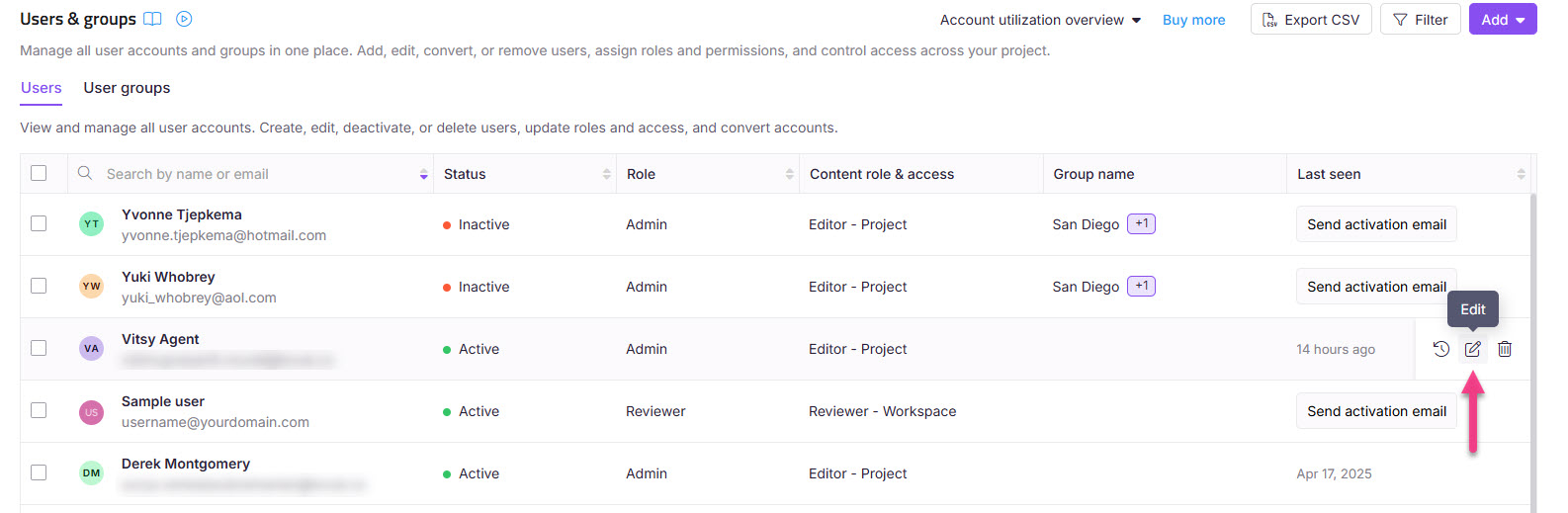
Beweeg de muis over de gewenste gebruiker en klik op het pictogram Bewerken () ().
-
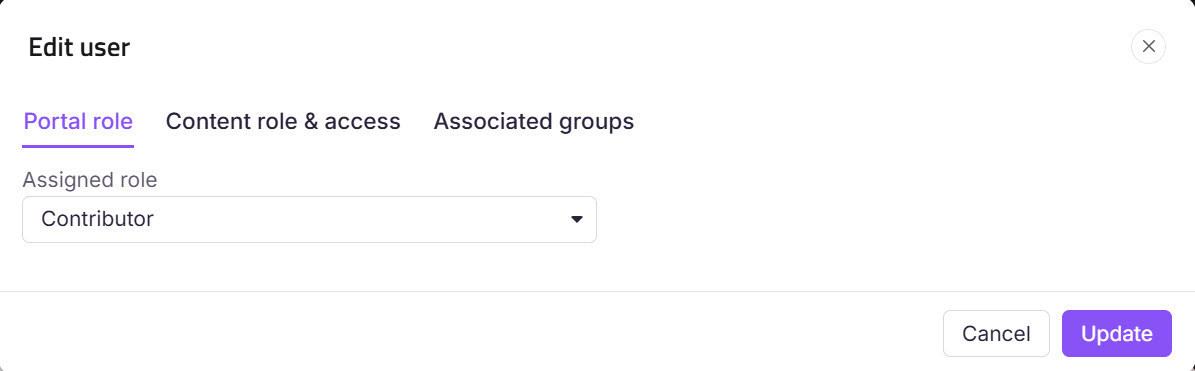
Om de portaalrol bij te werken:
- Klik op Rol beheren project.
- Selecteer de gewenste portaalrol in het gebruikerspaneel Bewerken .
- Klik op Update.
-
Om toegangsrechten voor inhoud bij te werken:
- Klik op Beheren van contentrollen en -rechten.
- Selecteer de gewenste Content-rol en contenttoegang in het gebruikerspaneel Bewerken .
- Klik op Update.
- Het selecteren van een oudercategorie selecteert automatisch alle subcategorieën, weergegeven met een Geërfde badge.
- Als Block Inheritance is toegepast op een specifieke categorie of subcategorie, wordt dat uitgesloten van de automatische selectie. Het verschijnt onaangevinkt met een Inheritance geblokkeerde badge, en je kunt het handmatig selecteren om expliciete toegang tot die categorie te geven.
- De categorieboom toont alleen categorieën waar je toegang toe hebt.
FAQ
Kan ik het e-mailadres van een gebruiker in het project bijwerken?
Nee, je kunt de e-mail-ID van andere gebruikers in je project niet bijwerken.
Wie kan de toegangsrechten voor een gebruiker wijzigen?
Gebruikers met Admin- of Owner-portaalrollen in een project kunnen de toegangsrechten voor een gebruiker wijzigen.
Gebruikers met de Beheerders-rechten kunnen ook de toegangsrechten van een gebruiker wijzigen.
Gebruikers kunnen hun eigen toegangsrechten niet wijzigen.
Hoe geef ik een gebruiker dezelfde rechten als een andere gebruiker?
Document360 heeft geen één-klik-optie om de rechten van de ene gebruiker naar een andere te kopiëren. Om een gebruiker dezelfde toegang te geven als een bestaande gebruiker, kun je hun instellingen handmatig aanpassen of een gebruikersgroep gebruiken:
Handmatig matchen: Bewerk de gebruiker en stel dezelfde portaalrol, contentrol en contenttoegang (werkruimte, taal of categorie) in als de bestaande gebruiker, volgens de bovenstaande stappen.
Gebruik een gebruikersgroep (aanbevolen voor meer dan één gebruiker): Voeg beide gebruikers toe aan een gebruikersgroep die de gedeelde projectrol en contenttoegang bevat. Elke gebruiker in de groep erft dezelfde rechten, en je beheert ze op één plek. Zie Gebruikersgroepen beheren.
Dit geldt voor alle content, inclusief API-documentatiecategorieën — toegang tot API-documentatie wordt geregeld door dezelfde contenttoegangsinstellingen als elke andere categorie.
Hoe voeg je een gebruiker toe met bewerkingsrechten aan één categorie en alleen-lezen toegang aan de rest?
Je kunt dit bereiken door een aangepaste contentrol aan te maken en de gebruiker passende rechten toe te kennen.
Een aangepaste contentrol creëren
Navigeer naar Instellingen () > Gebruikers en beveiliging in de linker navigatiebalk van het kennisbankportaal.
Navigeer in het linker navigatiepaneel naar Rollen en permissies.
Klik onder het tabblad Content-rol op Nieuwe contentrol.
In het panelje 'Create content'-rol :
Voer de gewenste functienaam en beschrijving in.
Selecteer in het gedeelte Kenmerken het vakje Weergeven voor Categorieën en Artikelen.
Klik op Rol aanmaken.
OPMERKING
Voor meer informatie, lees het artikel over rollen en permissies.
Een gebruiker aanmaken met specifieke rechten
Navigeer naar Instellingen () > Gebruikers en beveiliging in de linker navigatiebalk in het kennisbankportaal.
Navigeer in het linker navigatiepaneel naar Gebruikers en groepen > Gebruikers.
Klik op Toevoegen en selecteer Gebruiker.
In het nieuwe gebruikerspaneel :
Voer het e-mailadres van de gebruiker in.
Kies de juiste projectrol.
In de sectie Contentrol & toegang :
Contentrol: Selecteer Editor uit het keuzemenu.
Content-toegang: Kies categorie en selecteer de gewenste categorie of categorieën die je wilt dat de gebruiker bewerkt.
Klik op Toevoegen van een andere contentrol om alleen-lezen toegang in te stellen voor andere categorieën:
Contentrol: Selecteer de aangepaste contentrol die in Stap 1 is aangemaakt.
Content-toegang: Kies de gewenste categorie of categorieën die alleen de gebruiker kan bekijken.
Klik op Gebruiker aanmaken.
Dit creëert een gebruiker met bewerkingsrechten voor specifieke categorieën en alleen-lezen toegang tot de overige categorieën.
Een bestaande gebruiker bijwerken
Navigeer naar Instellingen () > Gebruikers en beveiliging in de linker navigatiebalk in het kennisbankportaal.
Navigeer in het linker navigatiepaneel naar Gebruikers en groepen > Gebruikers.
Beweeg de muis over de gewenste gebruiker en klik op het pictogram Bewerken () ().
Klik in de sectie Contentrol & toegang op Beheren van contentrollen & permissies.
Ken twee contentrollen toe als volgt:
Rol van redacteur: Wijs dit toe aan categorieën die de gebruiker moet bewerken.
Aangepaste contentrol: Wijs dit toe aan categorieën die de gebruiker alleen mag bekijken.
Selecteer de respectievelijke categorieën voor elke rol en klik op Updaten.
Dit werkt de gebruiker bij zodat hij bewerkingsrechten heeft voor specifieke categorieën en alleen-lezen toegang tot de overige categorieën.