Het linker navigatiepaneel, ook wel categoriebeheerder genoemd, toont standaard de artikelcategorieboom aan de linkerkant van de kennisbanksite. Voor sommige kennisbanken, met name die met een gerichte lay-out van één artikel of een minimale leeservaring, kan het standaard verbergen van dit paneel visuele rommel verminderen en lezers helpen zich op de inhoud te concentreren. Dit verbergt het paneel volledig, inclusief de schakelaar om het te onthullen, zodat lezers alleen via zoekopdrachten of directe links navigeren.
Wanneer dit te gebruiken
Gebruik deze aanpassing wanneer je wilt:
- Geef lezers een schonere, afleidingsvrije leeservaring door het categoriepaneel bij het laden van de pagina te verbergen.
- Bied een minimale enkelkolom-indeling voor documentatie die niet sterk afhankelijk is van categorie-gebaseerde navigatie.
- Verberg het navigatiepaneel standaard, terwijl lezers het toch op aanvraag kunnen tonen.
Voordat je begint
- Je hebt toegang nodig tot Instellingen () > Kennisbanksite > Site-aanpassing > Custom CSS & JavaScript in het kennisbankportaal.
- Het verbergen van het linker navigatiepaneel verwijdert de navigatie niet volledig. Lezers kunnen nog steeds op het pictogram Categorie weergeven naast de artikeltitel klikken om het paneel te onthullen.
Hoe je het linker navigatiepaneel verbergt
-
Navigeer naar Instellingen (
) > Kennisbanksite > Site-aanpassing > Custom CSS & JavaScript in het kennisbankportaal.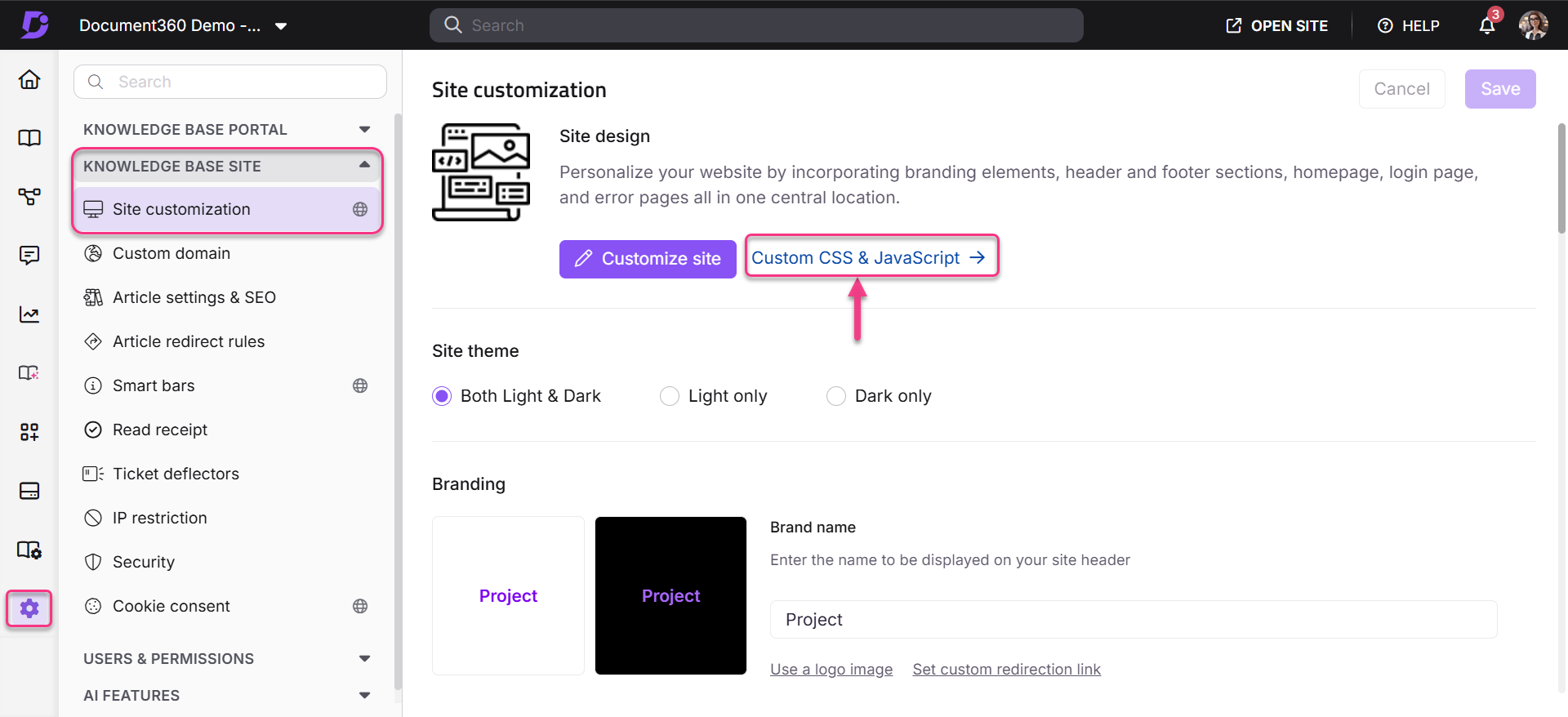
-
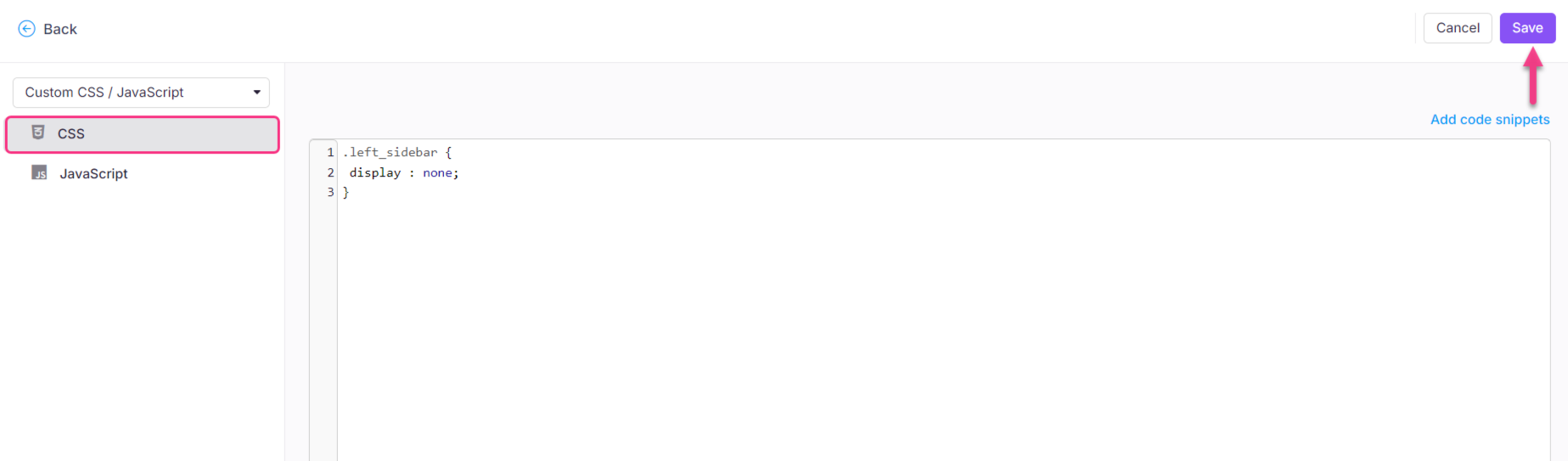
Selecteer in het linker navigatiepaneel het CSS-tabblad en plak het volgende fragment.
site-docs-left-panel-container{
display: none !important;
}
-
Klik rechtsboven op Opslaan .
Uitkomst
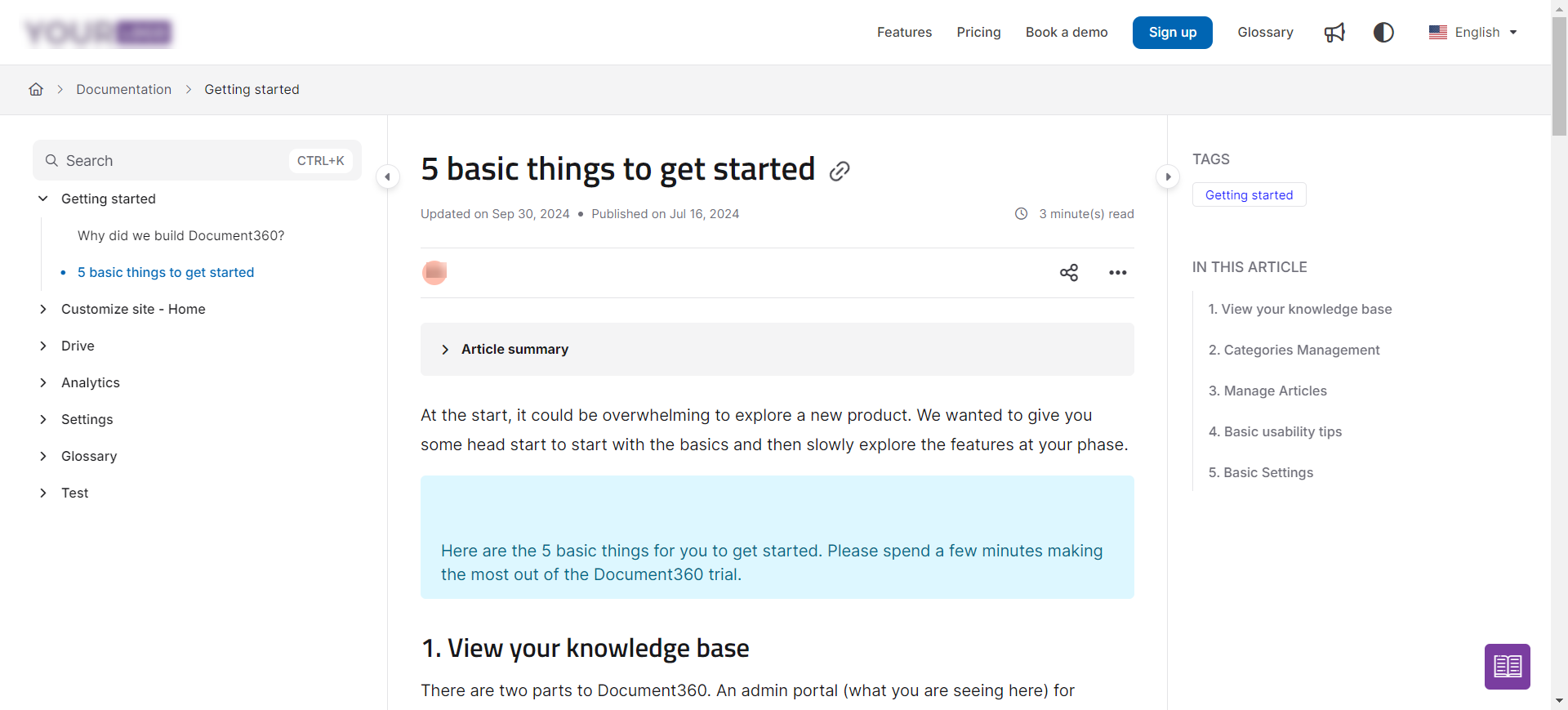
Voorheen
Het linker navigatiepaneel en categoriebeheer zijn standaard zichtbaar op de kennisbanksite.
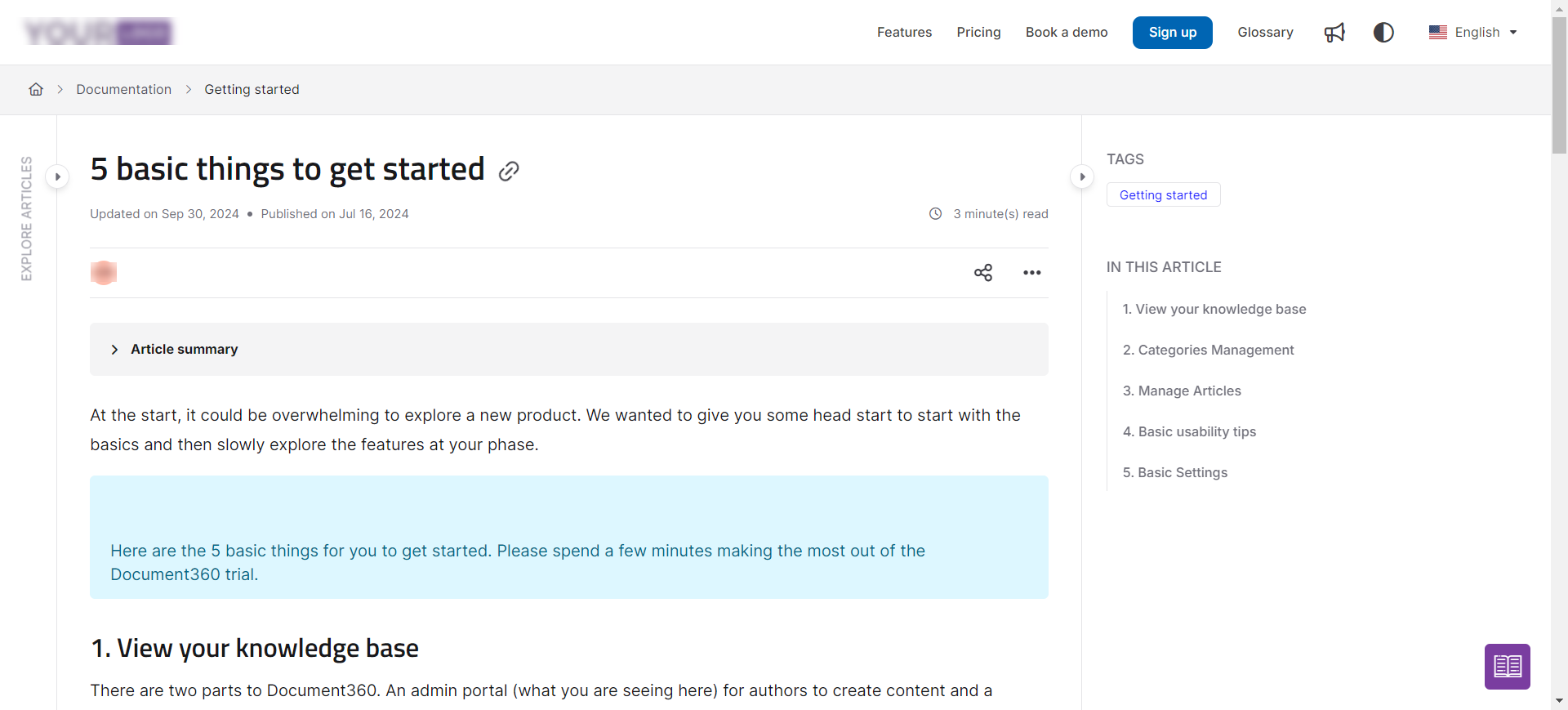
Na
Het linker navigatiepaneel en de categoriemanager zijn standaard verborgen. Lezers kunnen nog steeds op 'Categorie weergeven ' klikken om het paneel te onthullen.
Best practices
- Let op het verschil tussen verborgen en verwijderd. Deze CSS verbergt het paneel visueel — het wordt niet van de pagina verwijderd. Lezers kunnen de navigatie nog steeds openen door op categorie weergeven te klikken. Als je wilt dat het paneel volledig ontoegankelijk is, is deze aanpak op zichzelf niet voldoende.
- Denk na over je contentstructuur voordat je het verbergt. Voor kennisbases met diep geneste categorieën of frequente cross-category navigatie kan het standaard verbergen van het paneel de inhoud moeilijker te vinden maken. Test met een steekproef van je lezers voordat je site-wide applicaties toepast.
- Test na het opslaan. Open je kennisbanksite en bevestig dat het paneel verborgen is bij het laden van de pagina, en dat het correct klikken op categorie Weergeven het verlicht.
- Om terug te draaien, verwijder je het fragment. Ga terug naar het CSS-tabblad in Custom CSS & JavaScript, verwijder het fragment en klik op Opslaan. Het linker navigatiepaneel verschijnt onmiddellijk weer.