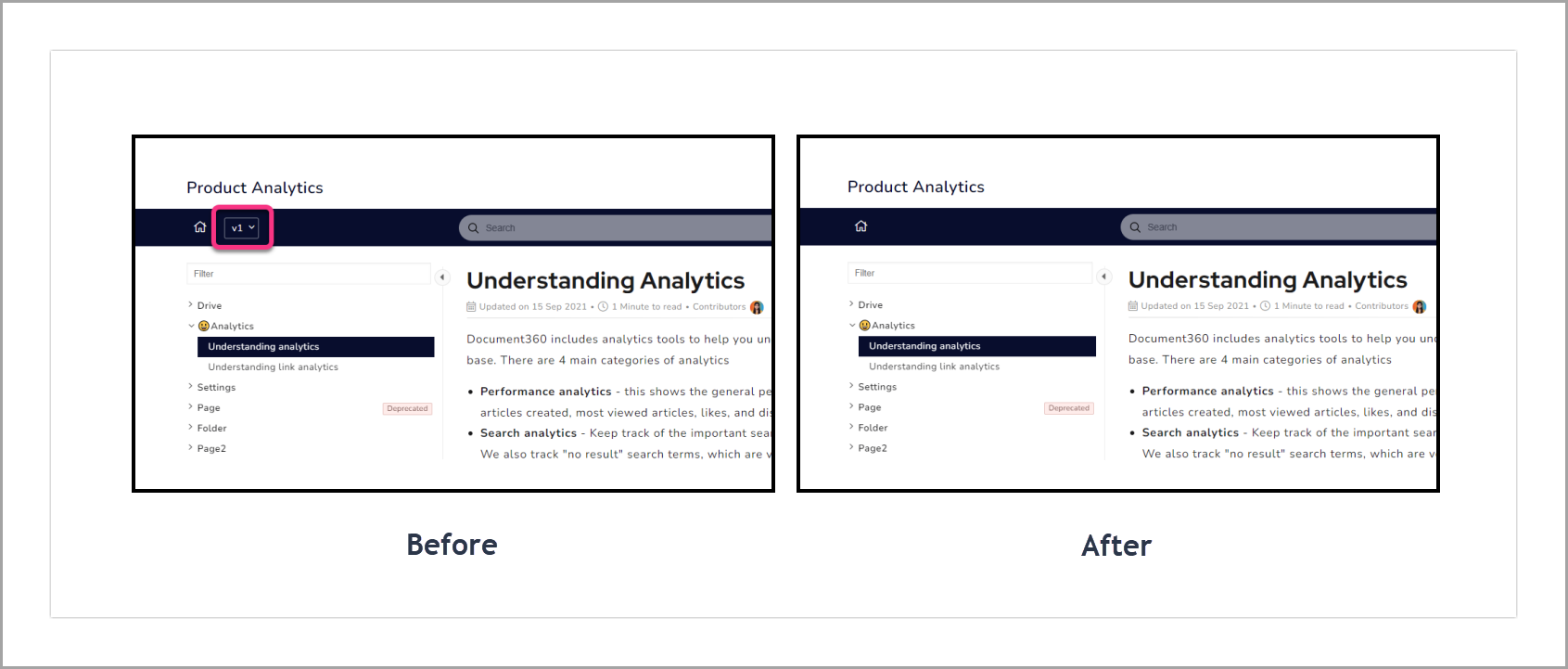
Wanneer een project meerdere werkruimtes heeft, verschijnt er linksboven een keuzemenu voor werkruimtes op de kennisbanksite. Hierdoor kunnen lezers direct vanaf de site tussen werkruimtes wisselen. Als je deze dropdown wilt verwijderen — bijvoorbeeld om de siteheader te vereenvoudigen of te voorkomen dat lezers tussen werkruimtes navigeren — kunt u het verbergen met een CSS-fragment.
OPMERKINGHoe navigeren lezers tussen werkplekken zonder het dropdownmenu?
Als je het dropdown van de werkruimte verbergt, moeten lezers de exacte URL van elke werkruimte weten om er direct toegang toe te krijgen. Er is geen ander navigatiepad om van werkruimte te wisselen zodra het dropdown verborgen is.
Wanneer dit te gebruiken
Gebruik deze aanpassing wanneer je wilt:
- Vereenvoudig de siteheader door het dropdown voor werkruimte te verwijderen voor een strakkere presentatie.
- Voorkom dat lezers direct van de kennisbank tussen werkruimtes wisselen.
- Leid lezers naar specifieke workspace-URL's in plaats van open navigatie tussen werkruimtes toe te staan.
Voordat je begint
- Je hebt toegang nodig tot Instellingen () > Kennisbanksite > Site-aanpassing > Custom CSS & JavaScript in het kennisbankportaal.
- Het verbergen van het dropdownmenu beïnvloedt alleen de zichtbaarheid op de kennisbanksite — het verwijdert of beperkt de werkruimtes zelf niet. Lezers kunnen nog steeds direct toegang krijgen tot elke werkruimte via de URL.
- Dit is een wijziging die de hele site omvat. Om terug te draaien, verwijder je het fragment uit het CSS-tabblad en klik je op Opslaan.
Hoe verberg je het keuzemenu voor werkruimteselectie
-
Navigeer naar Instellingen (
) > Kennisbanksite > Site-aanpassing > Custom CSS & JavaScript in het kennisbankportaal.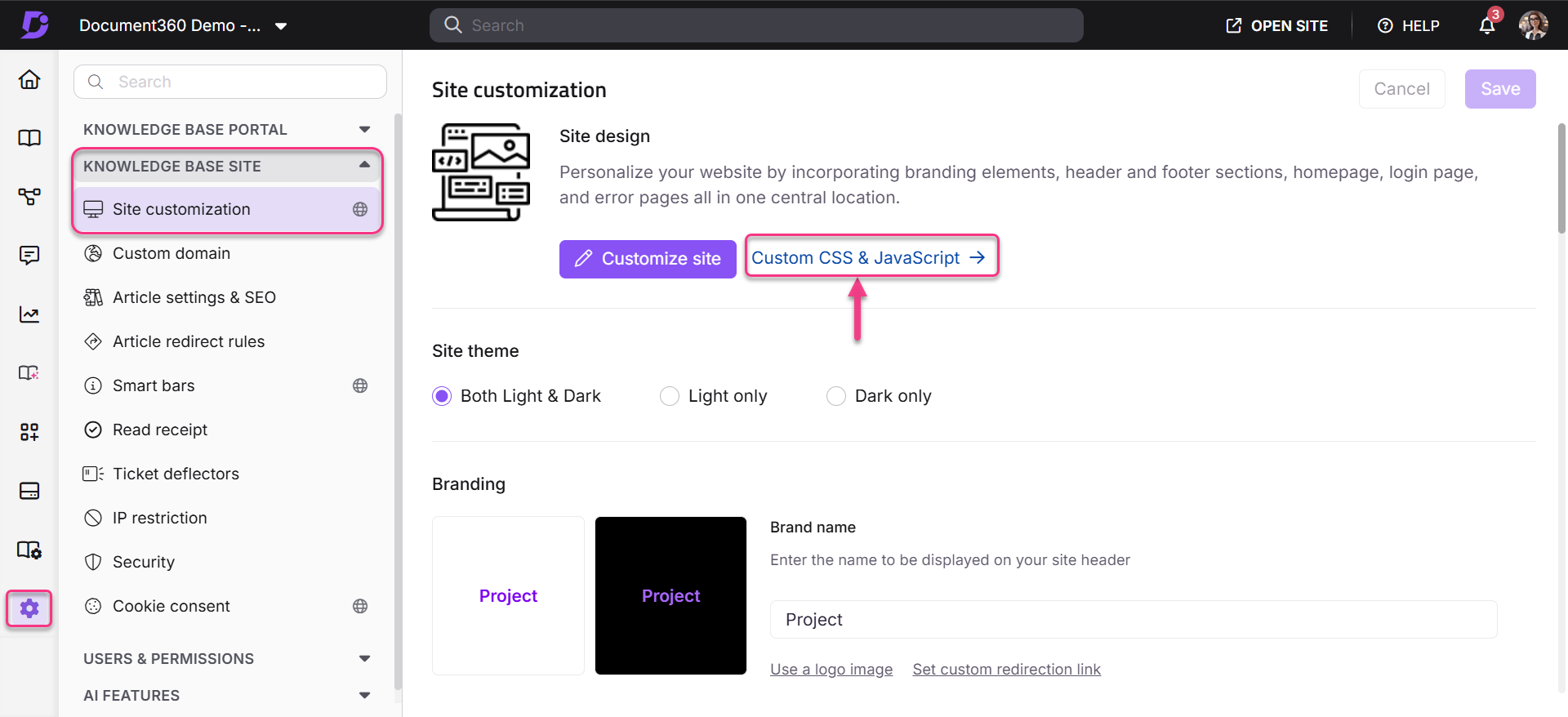
-
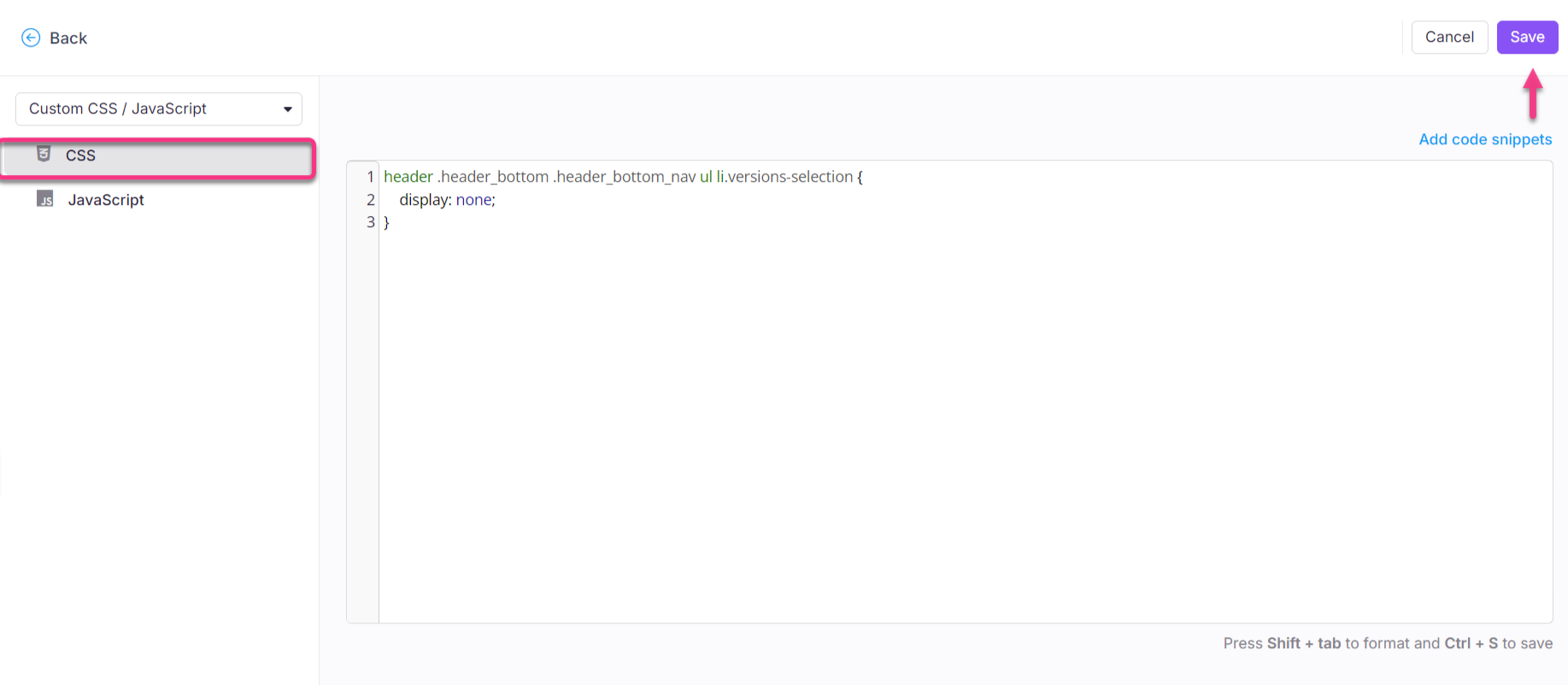
Selecteer in het linker navigatiepaneel het tabblad CSS en plak het volgende fragment:
header .header_bottom .header_bottom_nav ul li.versions-selection {
    display: none;
}
-
Klik op Opslaan.
Uitkomst
Het keuzemenu voor werkruimteselectie verschijnt niet langer in de siteheader. Lezers zien een vereenvoudigde header zonder de workspace-switcher.
Best practices
- Communiceer workspace-URL's aan lezers voordat je het dropdown verbergt. Zodra het dropdownmenu is verwijderd, hebben lezers geen manier meer om andere werkruimtes te ontdekken of naar hen te wisselen. Als je lezers toegang nodig hebben tot meerdere werkruimtes, zorg er dan voor dat de juiste URL's via andere kanalen worden gedeeld, bijvoorbeeld in de headerlinks of de navigatie in de footer van je site.
- Test de wijziging op je live site. Na het opslaan bezoek je je kennisbanksite en bevestig dat het dropdown niet langer zichtbaar is in de header op verschillende pagina's en apparaatgroottes.
- Om terug te draaien, verwijder je het fragment. Ga terug naar het CSS-tabblad in Custom CSS & JavaScript, verwijder het fragment en klik op Opslaan. Het keuzemenu voor werkruimte verschijnt direct weer.