Wanneer een portaalgebruiker begint met het bewerken van een artikel, vergrendelt Document360 het automatisch om te voorkomen dat andere bijdragers gelijktijdig wijzigingen aanbrengen. Dit beschermt tegen contentconflicten en per ongeluk overschrijven wanneer meerdere teamleden in dezelfde kennisbank werken.
Een vergrendeld artikel toont een Lock ()-icoon in de editor, wat aangeeft dat het momenteel door iemand wordt bewerkt.
Wanneer een artikel te vergrendelen of te ontgrendelen
- Vergrendeling gebeurt automatisch wanneer iemand een artikel opent om te bewerken. Handmatige actie is niet nodig.
- Als je klaar bent met bewerken en het artikel voor andere bijdragers wilt vrijgeven voordat de automatische ontgrendeling wordt geactiveerd, ontgrendel het dan handmatig.
- Als een bijdrager wegnavigeerde zonder een artikel goed te sluiten, wordt het slot automatisch geopend na 15 minuten inactiviteit.
Sluit een artikel
Een artikel wordt automatisch vergrendeld zodra een portaalgebruiker begint met bewerken. Handmatige actie is niet nodig.
Wanneer je een artikel opent om te bewerken:
- Navigeer naar Documentatie () in de linker navigatiebalk.
- Selecteer het artikel om het in de editor te openen.
- Klik rechtsboven op Bewerken als het artikel is gepubliceerd.
Na een paar momenten verschijnt er bovenaan de editor een Lock ()-icoon, dat aangeeft dat het artikel in een actieve bewerkingssessie is. Andere portalgebruikers die hetzelfde artikel openen, zien het in alleen-lezen-modus en kunnen het niet bewerken totdat het slot is geopend.
Ontgrendel een artikel
Een artikel wordt automatisch ontgrendeld wanneer een van de volgende situaties gebeurt:
- Er is 15 minuten geen activiteit.
- De gebruiker die het artikel bewerkt, navigeert naar een ander artikel of pagina in het portaal.
Om een artikel handmatig te ontgrendelen voordat de automatische ontgrendeling wordt geactiveerd:
- Navigeer naar het vergrendelde artikel in het kennisbankportaal.
- Klik op het Lock ()-icoon bovenaan de editor.
- Selecteer Ontgrendelen.
Het artikel is direct beschikbaar voor andere bijdragers om te bewerken.
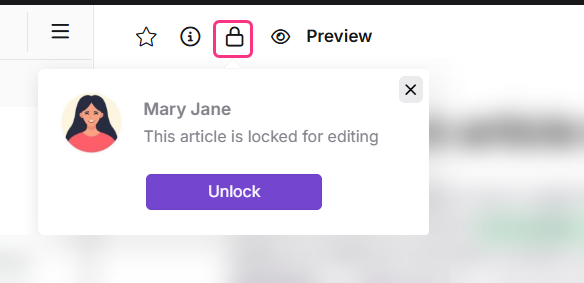
Alleen de gebruiker die het artikel momenteel bewerkt kan het handmatig ontgrendelen. Als je een artikel dat door iemand anders wordt bewerkt moet ontgrendelen, vraag dan of ze het handmatig te ontgrendelen of wacht op de automatische ontgrendeling van 15 minuten.
Wat gebeurt er als een artikel vergrendeld is?
- Andere portalgebruikers kunnen het artikel bekijken, maar kunnen het niet bewerken zolang het vergrendeld is.
- Het artikel blijft vergrendeld zolang de bewerkingssessie actief is.
- De vergrendeling wordt automatisch opgeheven wanneer er 15 minuten geen activiteit is, wanneer de gebruiker naar een ander artikel of pagina navigeert, of wanneer de gebruiker deze handmatig ontgrendelt.
Best practices
- Ontgrendel artikelen als je klaar bent met bewerken. Ontgrendel handmatig zodra je klaar bent zodat andere bijdragers niet geblokkeerd worden.
- Sla op voordat je het ontgrendelt. Zorg ervoor dat je wijzigingen zijn opgeslagen (Ctrl+S op Windows of Cmd+S op Mac) voordat je het artikel ontgrendelt, om te voorkomen dat je niet-opgeslagen bewerkingen verliest.
- Gebruik de automatische ontgrendeling van 15 minuten als reserve. Als een bijdrager vergeet te ontgrendelen, wordt het artikel na 15 minuten inactiviteit automatisch vrijgegeven.
FAQ
Hoe weet ik of een artikel vergrendeld is?
Een vergrendeld artikel toont een Lock () icoon in de editor. Wanneer je een vergrendeld artikel opent, zie je het in alleen-lezen-modus en kun je geen bewerkingen maken totdat het is ontgrendeld.
Kan ik een artikel ontgrendelen dat iemand anders aan het bewerken is?
Nee. Alleen de gebruiker die het artikel momenteel bewerkt kan het handmatig ontgrendelen. Als je toegang nodig hebt tot een vergrendeld artikel, vraag dan de redacteur om het te ontgrendelen of wacht tot de automatische ontgrendeling van 15 minuten wordt geactiveerd.
Hoe lang blijft een artikel vergrendeld?
Een artikel blijft vergrendeld zolang de bewerkingssessie actief is. Het wordt automatisch ontgrendeld na 15 minuten inactiviteit, wanneer de editor weggaat, of wanneer de gebruiker het handmatig ontgrendelt.
Verlies ik mijn wijzigingen als ik een artikel ontgrendel?
Document360 slaat content automatisch elke 5 seconden op, dus het is zeer onwaarschijnlijk dat je wijzigingen verloren gaan. Voor de zekerheid sla je handmatig op met Ctrl+S (Windows) of Cmd+S (Mac) voordat je het ontgrendelt.
Verhindert het vergrendelen dat lezers het artikel op de kennisbanksite kunnen zien?
Nee. Vergrendelen voorkomt alleen dat andere portalgebruikers het artikel gelijktijdig kunnen bewerken. De gepubliceerde versie van het artikel blijft gedurende de hele redactiesessie zichtbaar voor lezers op de kennisbanksite.