Je profiel in Document360 geeft je één plek om je persoonlijke gegevens te beheren, je toegewezen rollen te bekijken en de toegestane rechten binnen een project te controleren. Je kunt profielopties op elk moment openen via de bovenste navigatiebalk van het Knowledge Base-portaal, zonder je huidige weergave te verlaten.
Wanneer gebruik van profiel en toegangsinstellingen
Gebruik je profiel en toegangsinstellingen wanneer je wilt:
- Controleer je rol en rechten voordat je aan een project begint — gebruik View-toegang en permissies om te bevestigen dat je de benodigde contenttoegang hebt voordat een geblokkeerde actie je workflow onderbreekt.
- Controleer welke werkruimtes, talen en categorieën beschikbaar zijn onder je huidige contentrol.
- Werk je auteursgegevens bij — zoals je weergavenaam, profielfoto of biografie — voordat je content publiceert waarop je auteurspagina zichtbaar is voor lezers.
Voordat je begint
- De optie Toegang en machtigingen bekijken is alleen beschikbaar wanneer je je in een project bevindt. Deze is niet zichtbaar op het dashboard van het project.
- SSO-gebruikers kunnen hun e-mailadres niet bewerken vanuit het profielpaneel.
Hoe je toegang krijgt tot je profielopties
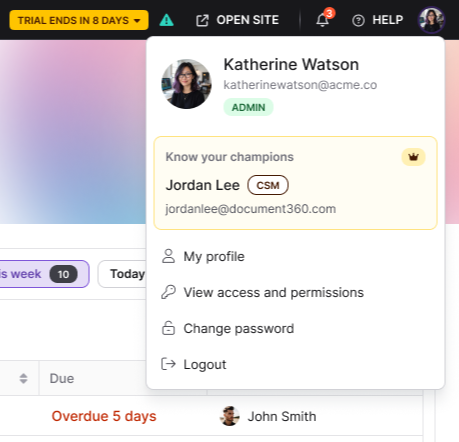
Klik op je profielfoto in de bovenste navigatiebalk om een dropdownmenu te openen. Het pictogram toont je profielafbeelding, of je initialen als er geen afbeelding is geüpload.
De profielfoto toont je initialen totdat je een profielafbeelding uploadt.
De dropdown biedt de volgende opties:
| Optie | Wat het doet |
|---|---|
| Mijn profiel | Bekijk en bewerk je persoonlijke gegevens, auteursgegevens en portaaltaal. |
| Bekijk toegang en permissies | Controleer de rechten die je zijn toegewezen onder je huidige portaal- en contentrollen. |
| Wachtwoord wijzigen | Werk je accountwachtwoord bij. |
| Uitloggen | Log uit van je Document360-account. |
Hoe je je profiel bijwerkt
-
Klik op je profielfoto in de bovenste navigatiebalk.
Het dropdown toont een tegel 'Ken je kampioenen' met de naam en het e-mailadres van je aangewezen Document360-contactpersoon, samen met een badge voor de huidige betrokkenheidsfase van je account (bijvoorbeeld Sales, Onboarding of CSM).
-
Klik op Mijn profiel in het keuzemenu. Het Mijn profiel-paneel opent.
-
Klik op Bewerken om wijzigingen aan te brengen. Je kunt de volgende velden bijwerken:
| Veld | Beschrijving |
|---|---|
| Profielafbeelding | Upload of verwijder je profielfoto. |
| Voor- en achternaam | Werk je weergavenaam bij. |
| E-mailadres | Bewerk je e-mailadres. Niet bewerkbaar voor SSO-gebruikers. |
| Domein | Stel een aangepaste URL-slug in voor je auteursprofielpagina. Accepteert alleen alfanumerieke tekens, punten en koppeltekens. |
| Biografie | Voeg een korte biografie toe of werk deze bij. Weergegeven op je auteurspagina. |
| Taal | Verander de taal van de gebruikersinterface van het kennisbankportaal voor je account. Beschikbare opties zijn Engels, Spaans en Portugees (Brazilië). Deze instelling geldt alleen voor jouw weergave en verandert de inhoud van het artikel niet. |
| Bekijk bijdragen | Klik op de Klik hier-link om naar de Overzichtspagina te gaan, waar je je artikelbijdragen kunt bekijken in de Analytics-kaart . |
- Klik op Bijwerken om je wijzigingen op te slaan.
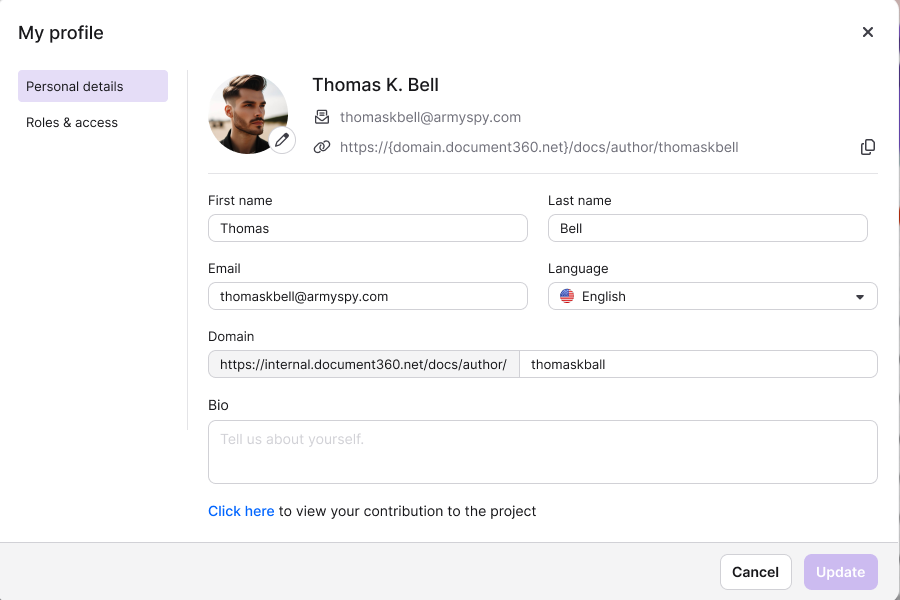
De Update-knop is grijs als er geen wijzigingen zijn aangebracht, of als de URL van de auteurspagina niet-ondersteunde tekens bevat.
Rollen & toegang
Naast bewerkbare velden toont het paneel ook Rollen & Toegang:
- Portaalrol — Je toegewezen rol, zoals Eigenaar, Beheerder of Bijdrager.
- Contenttoegang — De werkruimtes, talen en categorieën die je kunt raadplegen op basis van je contentrol.
Hoe je je toegang en rechten kunt bekijken
-
Klik op je profielfoto in de bovenste navigatiebalk.
-
Klik op Toegang en machtigingen bekijken in het dropdownmenu. Het venster Toegang weergeven opent.
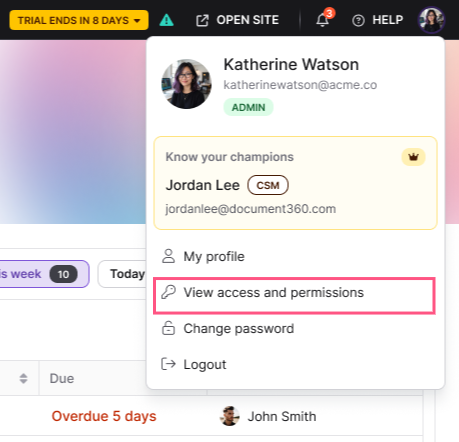
Het paneel geeft elke functie in het project weer en toont of je View- of Update-toegang hebt onder je portaalrol en contentrol.
.png)
Om uw rechten te wijzigen, moet een Eigenaar of Beheerder uw rol bijwerken vanuit Instellingen > Gebruikers & machtigingen > Gebruikers & groepen. Zie Gebruiker bewerken voor instructies.
De optie Toegang en permissies bekijken is alleen beschikbaar wanneer je in een project zit.<
Best practices
- Controleer je rechten voordat je aan een nieuw project begint. Gebruik View-toegang en permissies om te bevestigen dat je de benodigde contenttoegang hebt — dit voorkomt blokkeringen tijdens een workflow.
- Controleer de portaaltaalinstelling bij het onboarding van teamleden. Nieuwe gebruikers geven misschien de voorkeur aan een andere portaaltaal; herinner ze eraan dat dit per account in Mijn profiel wordt ingesteld.
FAQ
Kan ik mijn eigen portaalrol of contentrechten wijzigen?
Nee. Alleen gebruikers met een Eigenaar- of Beheerdersportaalrol kunnen de rechten wijzigen. Je kunt je huidige permissies bekijken met View-toegang en permissies, maar je kunt ze niet zelf bewerken.
Waarom is de Update-knop grijs bij het bewerken van mijn profiel?
De Update-knop is inactief wanneer er geen wijzigingen zijn aangebracht, of wanneer de URL van de auteurspagina andere tekens bevat dan alfanumerieke tekens, punten of koppeltekens.
Kunnen SSO-gebruikers hun e-mailadres bewerken?
Nee. E-mailadressen kunnen niet worden bewerkt voor SSO-geauthenticeerde accounts. Neem contact op met je eigenaar of beheerder als je e-mail bijgewerkt moet worden.
Beïnvloedt het veranderen van de portaaltaal de inhoud die mijn lezers zien?
Nee. De portaaltaalinstelling wijzigt alleen de UI-taal voor jouw weergave in het Knowledge Base-portaal. Het heeft geen effect op de inhoud van gepubliceerde artikelen.
Waar kan ik zien aan welke artikelen ik heb bijgedragen?
Selecteer in het Mijn-profiel de Klik hier-link onder de sectie bijdragen. Dit opent uw bijdragegeschiedenis in de Analytics-module.