Inzendingen van routeringsticket-deflectors naar Salesforce verbinden je Document360-ticketafleider met Salesforce Cases, waarbij Salesforce's eigen On-Demand Email-to-Case-functie wordt gebruikt in plaats van een speciale connector. Eenmaal ingesteld wordt elke deflector-inzending die een lezer niet oplost uit de voorgestelde artikelen automatisch als een Salesforce-case aangemaakt. Dit artikel leidt je door de volledige opzet: E-mail-tot-case inschakelen in Salesforce, het aanmaken en verifiëren van een routeringsadres, het aansluiten op de meldingsinstellingen van je deflektor en het testen van de end-to-end flow.
Wanneer deze integratie te gebruiken
- Support draait in Salesforce, documentatie in Document360 - Je supportwachtrij wordt beheerd in Salesforce Service Cloud, terwijl je kennisbank en ticketafleider in Document360 draaien.
- Geen native connector nodig - Onopgeloste deflector-inzendingen worden automatisch Salesforce-cases, zonder een middleware-tool.
- Basis case-aanmaak, geen contactmatching - Cases worden aangemaakt vanuit de indiening, maar worden niet automatisch gekoppeld aan een bestaand Salesforce-contact. Bekijk hoe de case standaard wordt ingevuld voor wat er is inbegrepen.
Hoe het werkt
De On-Demand Email-to-Case-functie van Salesforce geeft je een automatisch gegenereerde inbox, het E-mailserviceadres. Je voegt dat adres toe als ontvanger in de meldingsinstellingen van de ticketdeflektor. Telkens wanneer een lezer het deflectorformulier indient, mailt Document360 dat adres en Salesforce verandert de e-mail automatisch in een case, zonder mailserver-doorsturing of middleware.
Voordat je begint
Je hebt het volgende nodig om te regelen:
| Vereiste | Noten |
|---|---|
| Salesforce Service Cloud, met beheerdersrechten voor Setup | E-mail-naar-Case vereist de Core-, Advanced- of Max Service Cloud-editie. Deze is niet inbegrepen in Starter Suite of Pro Suite. |
| Een gepubliceerd Document360-ticketafbuigformulier | De ticketdeflectorfunctie moet beschikbaar zijn op je abonnement, en het formulier moet al gemaakt en gepubliceerd zijn. |
| Toegang tot een inbox voor het routeringsadres | Salesforce stuurt hier een verificatielink voordat het routeringsadres live gaat. Dit is niet het adres waar Document360 naartoe stuurt, dat is een apart, automatisch gegenereerd adres dat je in Stap 2 kopieert. |
Stap 1 - Salesforce: Schakel e-mail-naar-case en on-demand service in
- Klik vanaf de Salesforce-startpagina op het tandwielpictogram rechtsboven en selecteer Setup.
- Zoek in het vakje Quick Find op Email-to-Case (met het koppelteken) en selecteer dit uit de resultaten onder de Service-sectie .
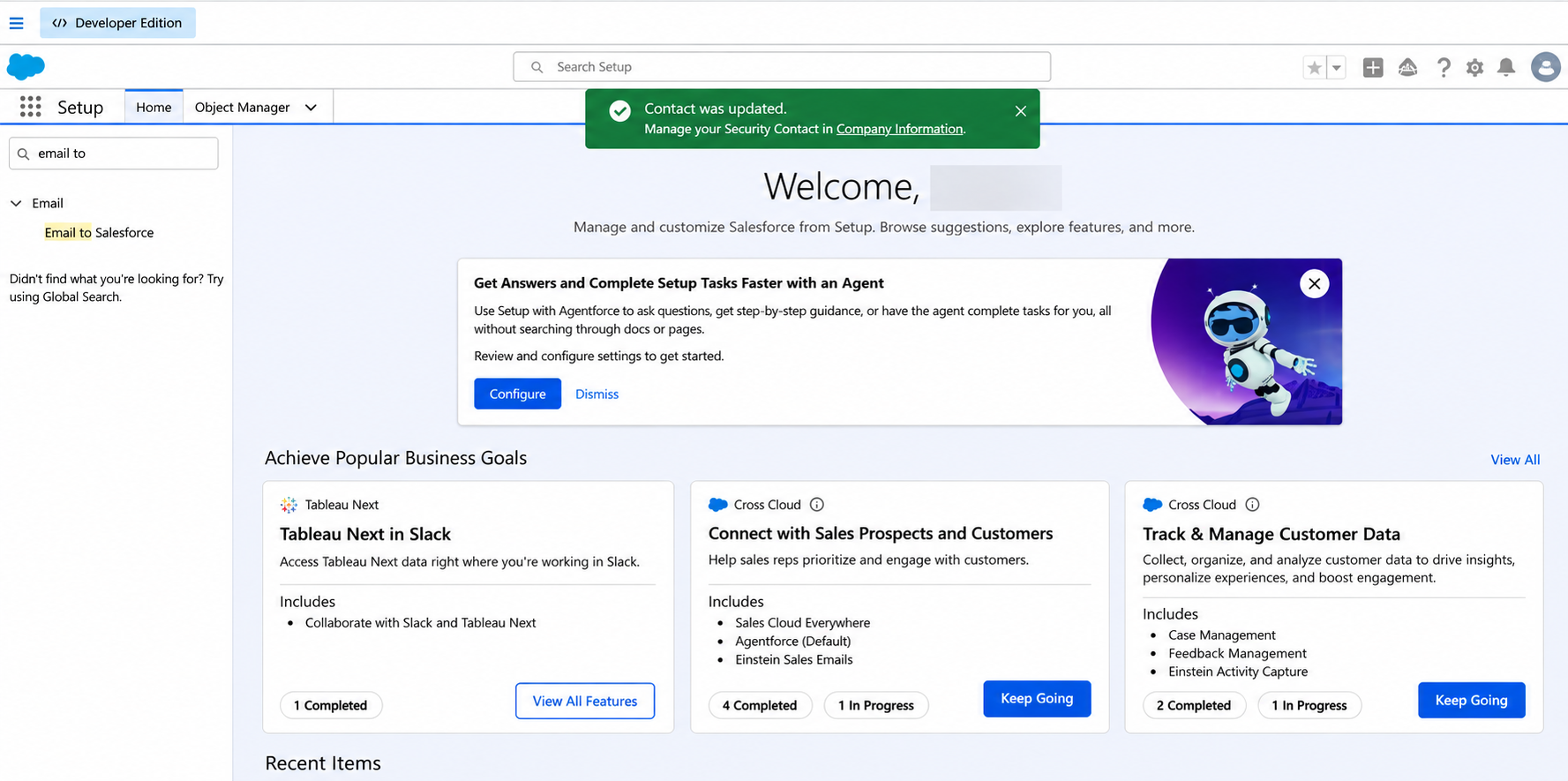
Als je zoekt op "e-mail naar" met een ruimte, zie je E-mail naar Salesforce, een andere functie. Zoek op "E-mail-naar-case" met het koppelteken om het juiste resultaat te krijgen.
- Klik op de Email-to-Case splashpagina op Doorgaan.
- Klik op de instellingenpagina op Bewerken.
- Selecteer E-mail-naar-case inschakelen.
- Selecteer On-demand Service inschakelen. Dit stelt Salesforce in staat de mailbox te hosten, zodat er geen mailserver-doorsturing nodig is.
- Selecteer optioneel E-mail-naar-case bijlagen opslaan als Salesforce-bestanden als je deflectorformulier bijlagen accepteert.
- Klik op Opslaan.
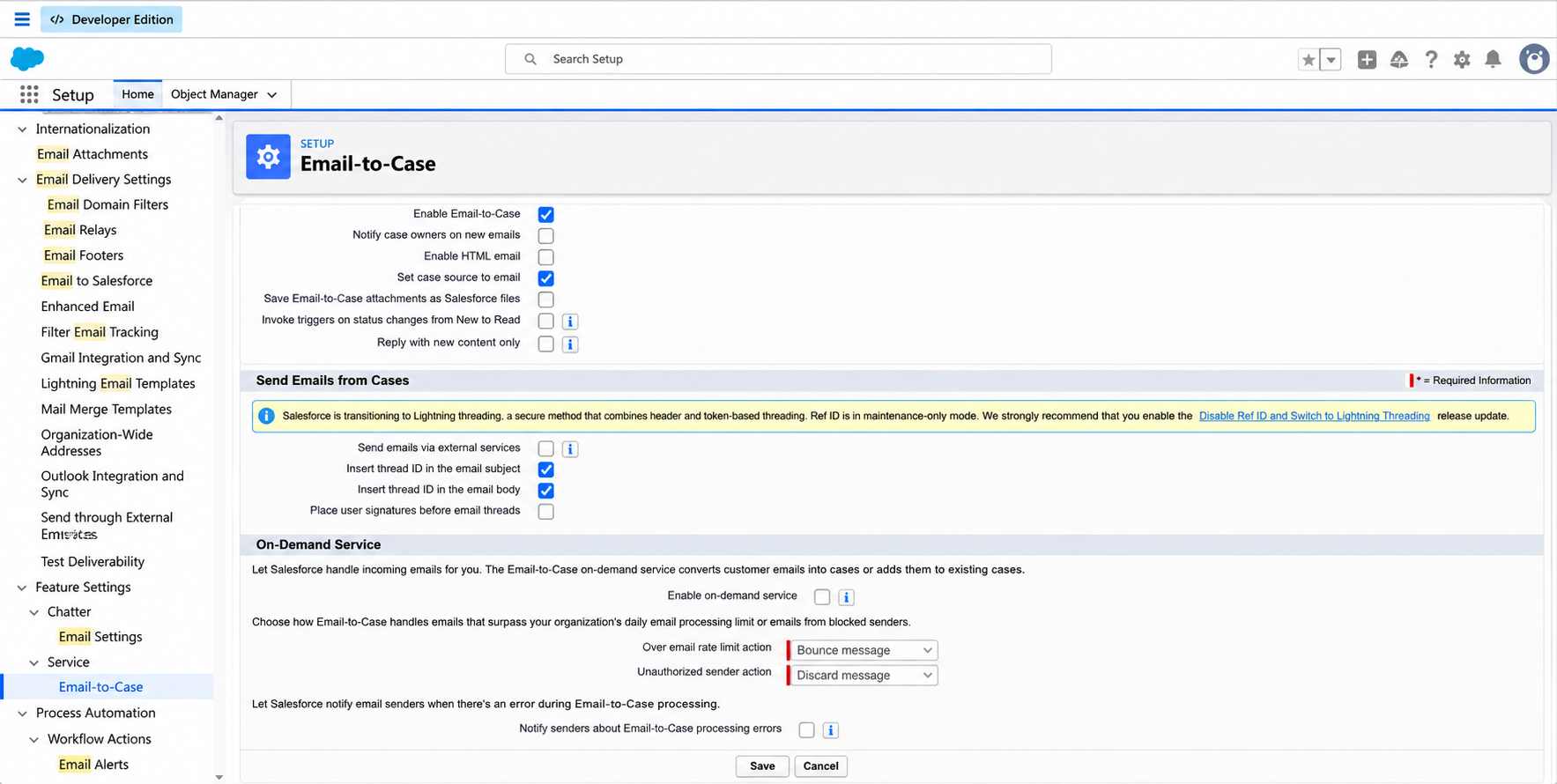
Zodra Email-to-Case is ingeschakeld, kan het niet meer worden uitgeschakeld, alleen opnieuw worden geconfigureerd. Dit is een Salesforce-platformbeperking.
Stap 2 - Salesforce: Maak een routeringsadres aan en verifieer het
Na het opslaan laadt de pagina opnieuw in leesmodus en verschijnt onderaan een sectie Routing Addresses .
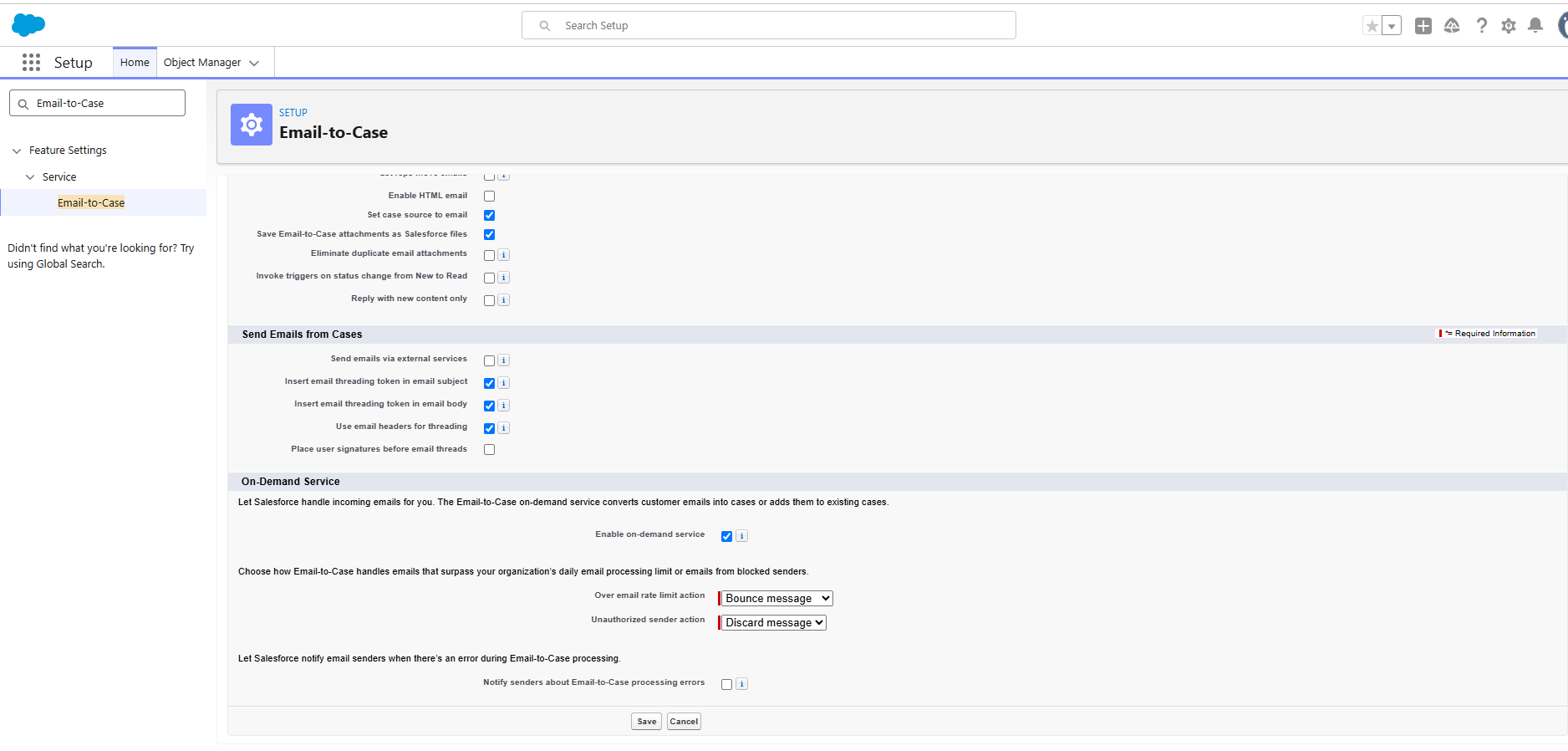
- Klik op Nieuw naast Routing-adressen.
- Vul het formulier voor routeringsadres in:
- Routingnaam: een label voor dit adres, bijvoorbeeld "Ticketdeflektor."
- E-mailadres: een inbox die je kunt openen. Salesforce stuurt hier een verificatielink, dit is niet het adres waar Document360 naartoe zal sturen.
- Case Owner: vereist. Klik op het vergrootglas en selecteer een gebruiker of wachtrij.
- Case Priority: stel het in waar nodig, bijvoorbeeld Medium.
- Case Origin: ingesteld op E-mail, zodat cases zichtbaar worden getagd op bron.
- Laat E-mail accepteren leeg om post van elke afzender toe te staan, inclusief Document360.
- Klik op Opslaan.
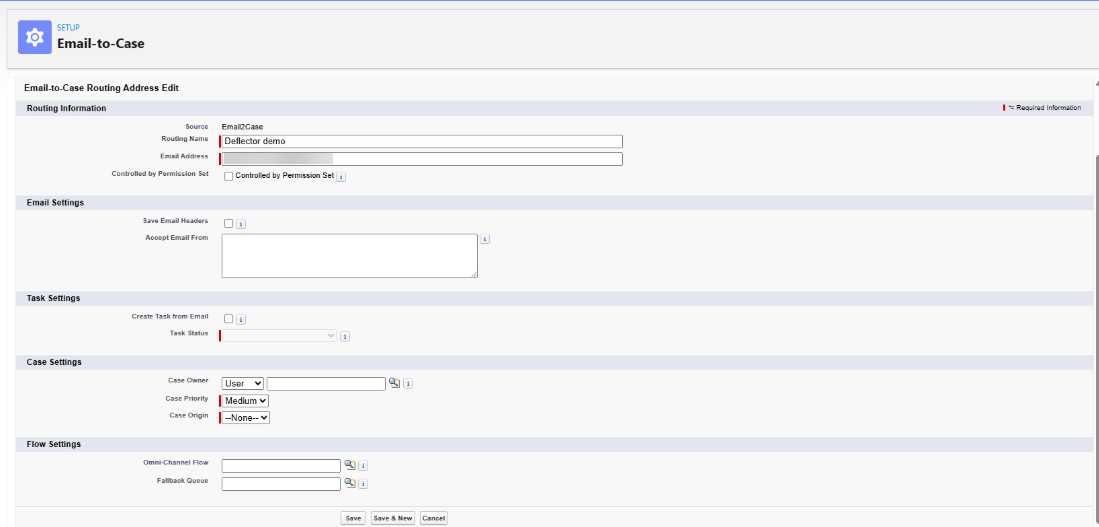
Case Owner is een verplicht veld. Bevestig dat het ingevuld is voordat je opslaat.
- Na het opslaan stuurt Salesforce een verificatielink naar het adres dat je hebt ingevoerd. Open de e-mail en klik op de link. De route adresrij wordt bijgewerkt en toont Geverifieerd.
- Op de pagina met details van routeringsadres vind je het veld E-mailserviceadres . Dit is een lang, automatisch gegenereerd adres dat eindigt op
.case.salesforce.com. - Kopieer dit volledige adres exakt. Een enkel verkeerd teken betekent dat mail stilletjes en zonder fout wordt weggegooid.
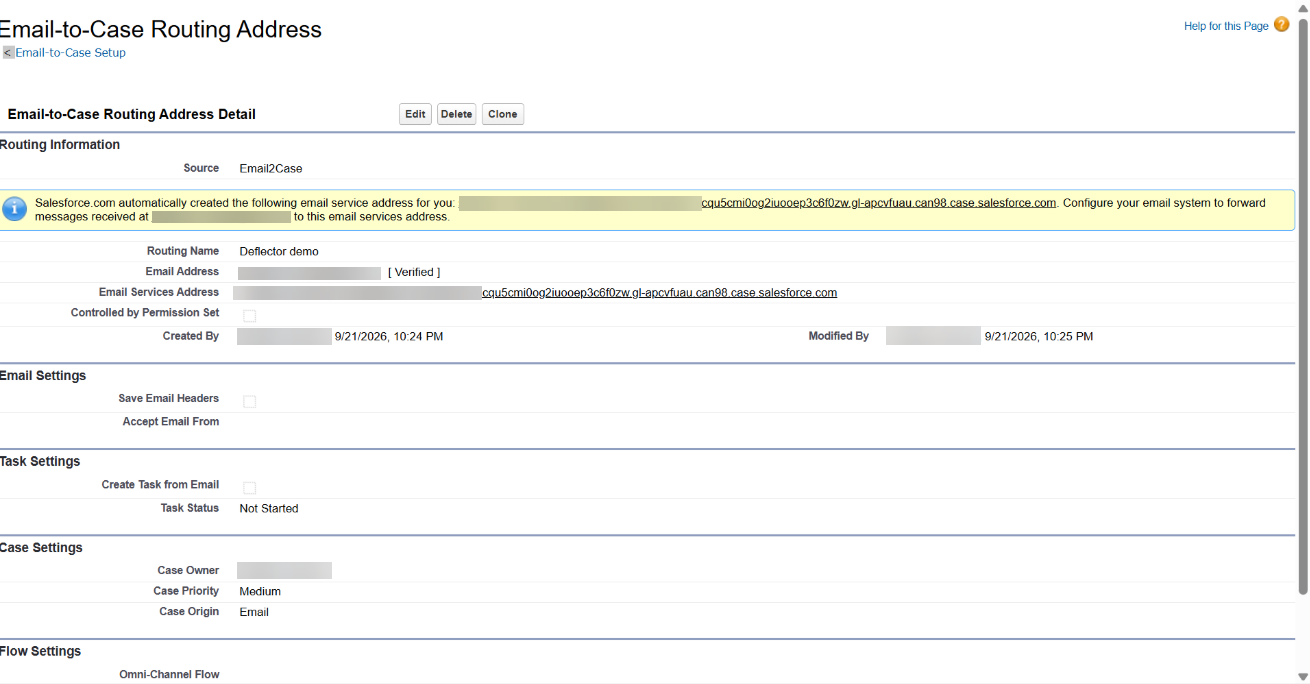
Het e-mailadres en het e-mailadres dat je in stap 2 hebt ingevoerd zijn twee verschillende dingen. Document360 moet naar het e-mailadres sturen, niet naar je eigen inboxadres. Alleen het e-mailserviceadres creëert zaken.
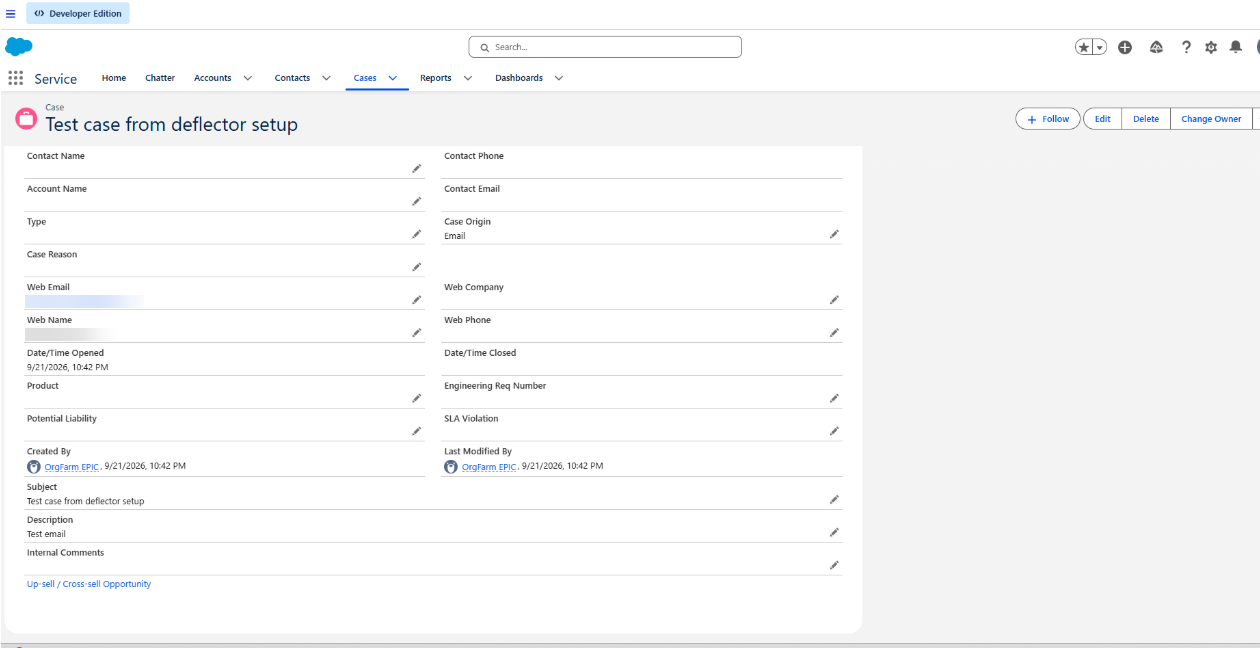
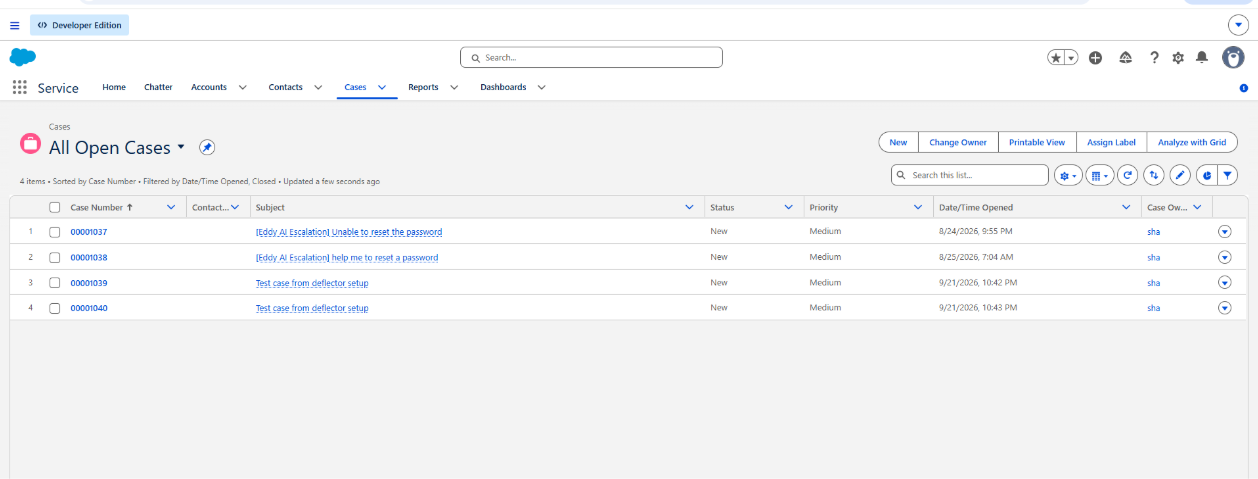
Test voordat je doorgaat: stuur een gewone e-mail vanuit elke mailclient naar het E-mailserviceadres. Open het tabblad Cases in de Salesforce Service-app en zet de lijstweergave op Alle open zaken. Bevestig dat er een case verscheen met je onderwerpregel voordat je doorgaat naar de Document360-setup.
Stap 3 - Document360: Voeg het e-mailserviceadres toe aan de afbuiger
- Ga in het Document360-portaal naar Instellingen > kennisbanksite > Ticket-deflector en open je deflectorformulier.
- Klik in het linkerpaneel op Ticket-indieningsinstellingen.
- Vouw de e-mailmelding voor ticketindiening uit.
- In het veld Deze e-mails plakt u het E-mailadres dat u uit Salesforce hebt gekopieerd. Druk op Enter om het als ontvanger te commien.
- Klik op Opslaan.
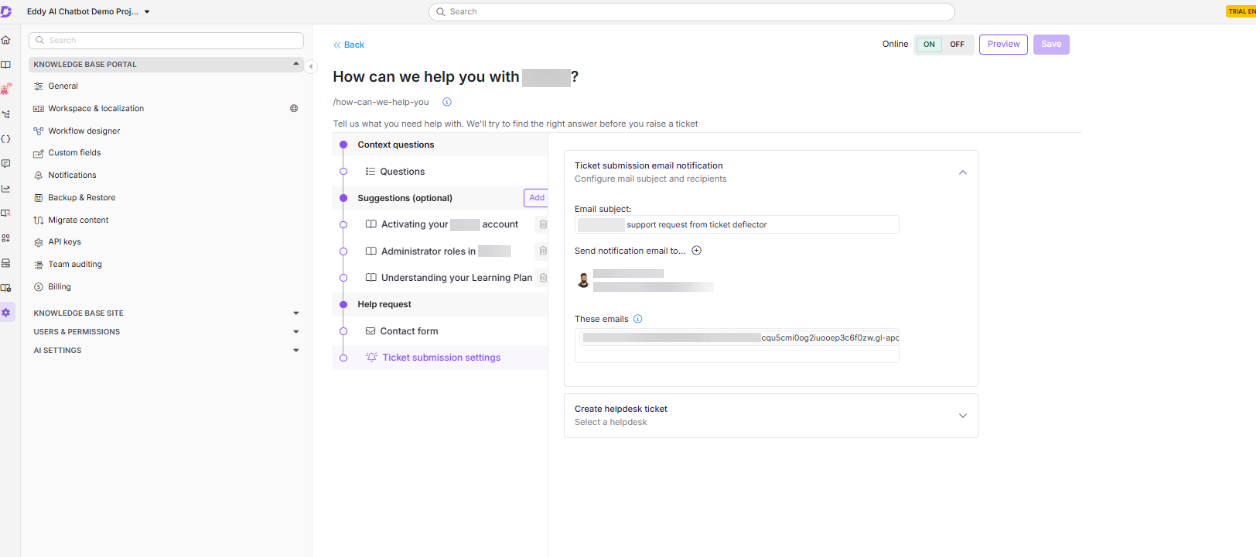
Na het opslaan laad je de pagina opnieuw en bevestig je dat het adres nog steeds in het veld staat. Het veld wordt weergegeven als platte tekst, dus dit is de enige manier om te verifiëren dat het is blijven bestaan.
Het veld Deze e-mails accepteert elk e-mailadres, inclusief groepsadressen, zonder limiet op ontvangers. Dit staat los van het veld ' Stuur melding naar e-mail naar ' erboven, dat beperkt is tot projectteamaccounts. Je kunt hier meerdere Salesforce-routeringsadressen toevoegen om inzendingen over verschillende wachtrijen te splitsen via het deflectorformulier.
Stap 4 - Test de end-to-end flow
- Open je kennisbanksite en navigeer naar het deflectorformulier (pad:
/get-help/<your-deflector-slug>). - Kies een contextvraag, bekijk de voorgestelde artikelen en wijs ze af.
- Vul het contactformulier in met een e-mailadres dat anders is dan dat van jou. Hiermee kun je verifiëren welk adres op de zaak staat.
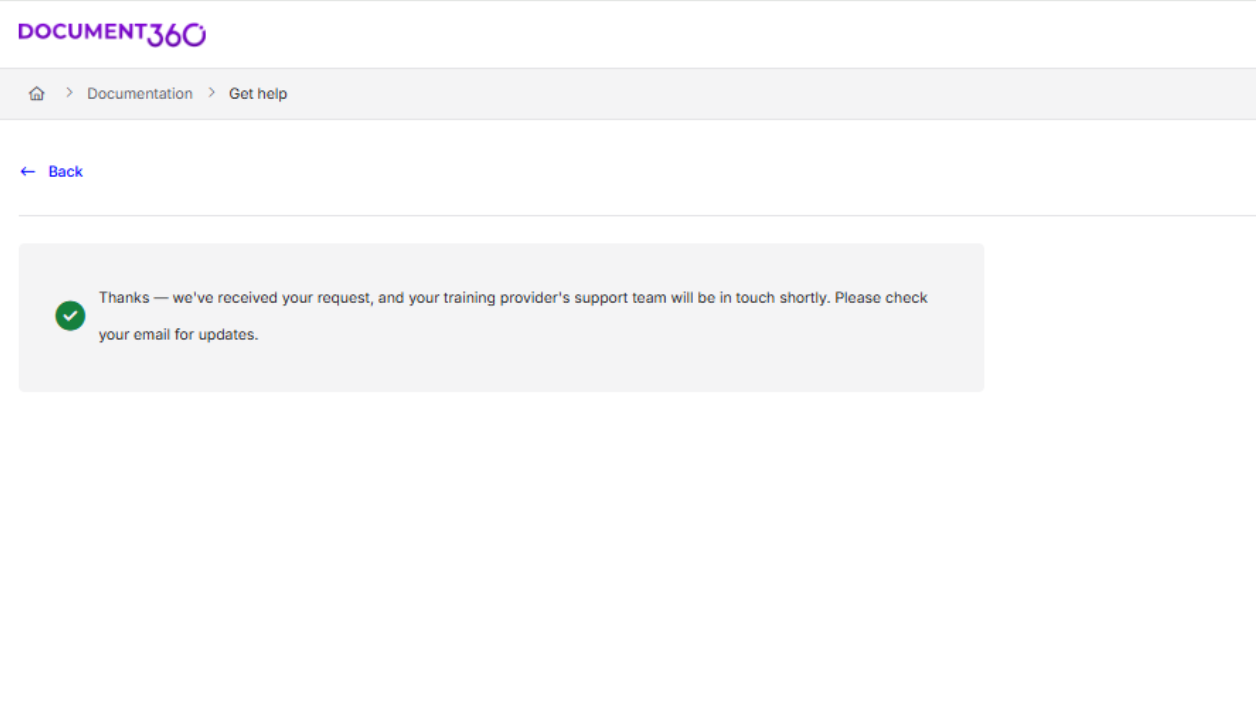
- Klik op Verzenden. Je zou een bevestigingsbericht moeten zien.
- Open in Salesforce het tabblad Cases en zet de weergave op Alle open cases. De nieuwe case zou binnen één tot twee minuten moeten verschijnen.
- Open de koffer en controleer:
- Onderwerp: moet overeenkomen met het onderwerp dat je in het formulier hebt getypt.
- Beschrijving: moet de formuliervelden bevatten als gelabelde regels: Naam, E-mail, Telefoon, Onderwerp, Beschrijving.
- Web Email: bekijk hieronder hoe de zaak wordt ingevuld voor wat u hier kunt verwachten.
- Zaakhersprong: zou e-mail moeten tonen als je het hebt geconfigureerd in Stap 2.
Hoe de zaak wordt ingevuld
Wanneer een deflector-indiening een Salesforce-case aanmaakt, worden de velden als volgt ingevuld:
| Salesforce-veld | Waarde |
|---|---|
| Onderwerp | Het onderwerp dat de lezer typte in het formulier |
| Beschrijving | Alle formuliervelden zoals gelabelde regels: Naam, E-mail, Telefoon, Onderwerp, Beschrijving |
| Web E-mail | product@document360.io (Afzender van Document360, niet het adres van de lezer) |
| Webnaam | Document360 |
| Oorsprong van de zaak | De waarde geconfigureerd op het routeringsadres |
| Contactnaam / Contactadres | Leeg, niet automatisch ingevuld |
| Type, product, zaakreden | Leeg, niet automatisch ingevuld |
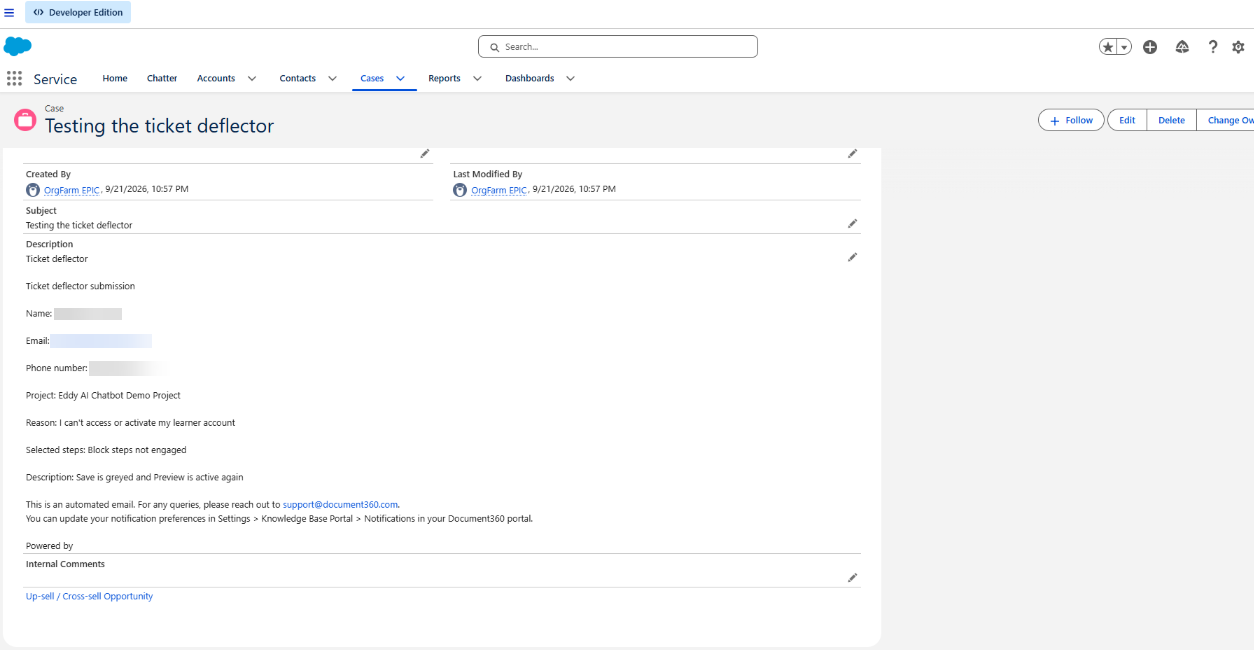
Web Email toont het adres van Document360 in plaats van dat van de lezer, omdat Document360 de meldingsmail stuurt vanuit product@document360.io, de gestandaardiseerde transactionele afzender. Salesforce schrijft de zaak toe aan die afzender in plaats van aan de lezer.
Het daadwerkelijke e-mailadres van de lezer staat in het Beschrijving-veld als een gelabelde regel. Een Salesforce-beheerder kan zaken correct aan contacten toewijzen en antwoord aan klanten inschakelen door een flow- of Apex-e-mailservice te bouwen die de beschrijvingsbody ontleedt en de velden Contact-e-mail en Contactnaam bijwerkt bij het aanmaken van een zaak.
Gestructureerde casevelden (Type, Product, Prioriteit, Case Reason) worden niet ingevuld uit deflector-inzendingen. Teams die op deze velden vertrouwen voor routing of rapportage kunnen ze handmatig of met een automatiseringsregel instellen na case-aanmaak.
Snelle zoekopdracht voor probleemoplossing
| Symptoom | Oorzaak | Fix |
|---|---|---|
| Quick Find verschijnt niet bij E-mail-naar-case | Ik heb gezocht op "e-mail naar" met een spatie, wat overeenkomt met "E-mail naar Salesforce" in plaats daarvan | Zoek op "Email-to-case" met het koppelteken |
| Nieuwe zaak verschijnt niet in het tabblad Zaken | De lijst Recent bekeken toont alleen zaken die je persoonlijk hebt geopend | Schakel de lijstweergave over naar Alle openstaande zaken |
| De zaak komt helemaal nooit binnen | Uitgaande mail werd geweigerd door een mailgateway die het lange .case.salesforce.com adresformaat blokkeert | Controleer de logs van je uitgaande mailgateway op een bounce |
| Het veld E-mailserviceadres lijkt leeg na het opslaan | Het veld Deze e-mails wordt weergegeven als platte tekst | Laad de pagina opnieuw en bevestig dat het adres nog steeds zichtbaar is voordat je aanneemt dat het niet is opgeslagen |
Beperkingen
- Geen native Salesforce-connector: dit is afhankelijk van Salesforce's eigen Email-to-Case functie en de ticket-inzendings-e-mailinstelling van Document360, niet van een gecertificeerde integratie.
- Cases worden niet automatisch aan een Salesforce-contact toegekend. Het e-mailadres van de lezer valt in de case Description als een gelabelde regel, niet in Contact Email. Om het aan een contact te koppelen is een Salesforce flow of Apex e-mailservice aan jouw kant nodig.
- Gestructureerde casevelden (Type, Product, Case Reason) worden niet ingevuld vanuit deflector-inzendingen en vereisen handmatige invoer of een automatiseringsregel na het aanmaken van de case.