Document360-integratie binnen de Salesforce -console verbetert en voorziet uw supportmedewerkers van een robuuste kennisbasis, zodat zij klanten efficiënt kunnen bedienen. Met de Document360-app geïntegreerd in de Salesforce -console kunnen gebruikers en supportmedewerkers binnen uw organisatie direct binnen de console zoeken naar en artikelen bekijken uit uw kennisbank. Ze kunnen ook nieuwe artikelen maken voor je kennisbank onderweg, direct vanuit de Salesforce -omgeving.
Basisinstelgids
Je hebt een Salesforce -account om de onderstaande stappen uit te voeren om een verbinding op te zetten tussen Salesforce en Document360. Als je geregistreerd Salesforce -gebruiker (Salesforce Lightning platformaccount), sla deze stap over en ga direct naar de installatiestap.
Maak een Salesforce -account
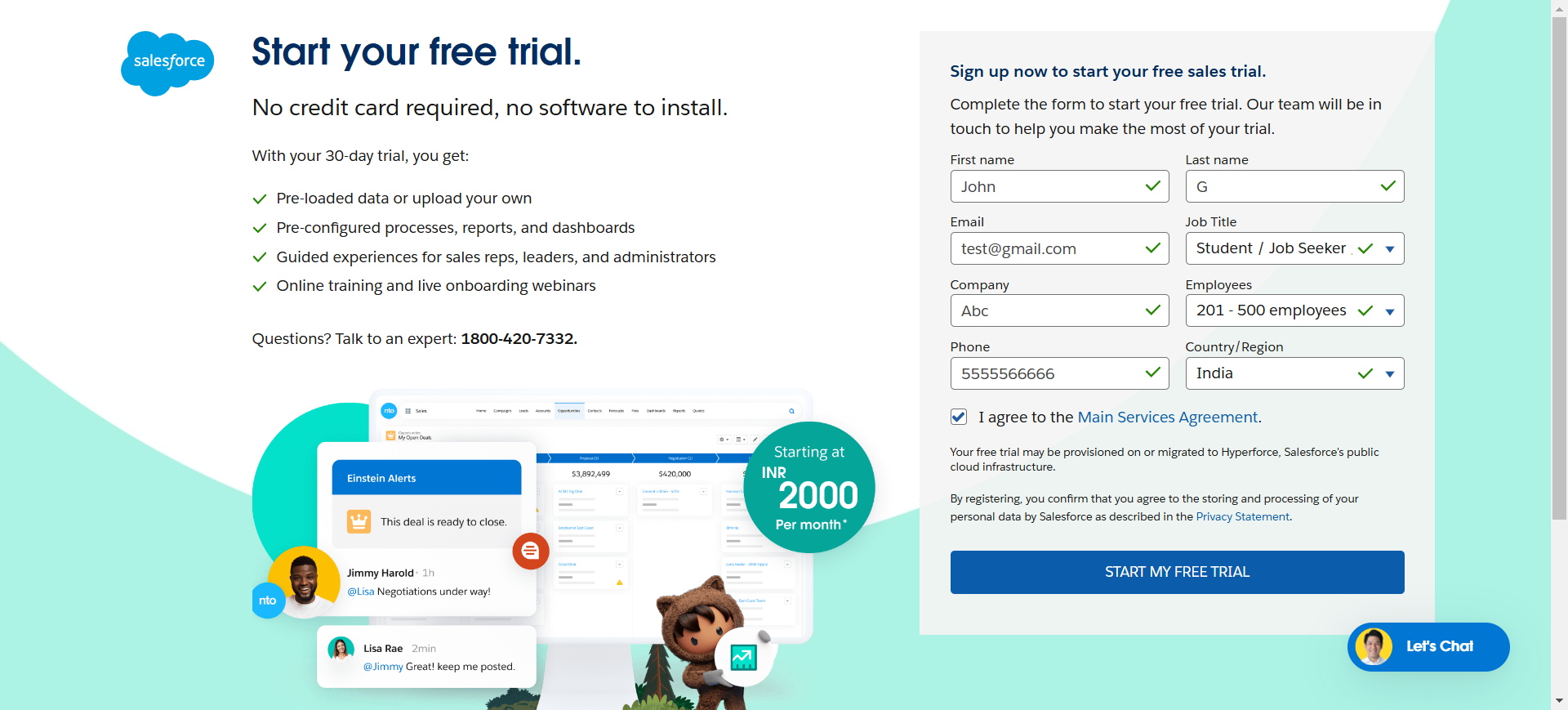
Om je aan te melden voor Salesforce, ga naar de aanmeldpagina.
Voer de vereiste gegevens in en klik op Start mijn gratis proefperiode.
Bezoek de Salesforce prijspagina om plannen te kiezen en aan te schaffen die bij jouw behoeften passen.
Je ontvangt een e-mail met de verificatielink, account-URL en gebruikersnaam op je geregistreerde e-mailadres. Klik op de link Account verifiëren in de mail.
Voer de verificatiecode die je hebt ontvangen in je e-mailinbox in en klik op de knop Verifiëren .
OPMERKING
De verificatiecode wordt per andere post verzonden.
Je wordt doorgestuurd naar de Salesforce Startpagina.
Installeer de Document360-app op Salesforce
Gebruik de onderstaande link om de Document360-app te installeren.
Ga naar de AppExchange-pagina.
Klik op Probeer het.
Log in met je Trailblazer-account.
Selecteer de gewenste Salesforce projectruimte:
Installeren in productie - Om de Document360-applicatie te installeren in de productieomgeving van je Salesforce -project.
Installeren in Sandbox - Om de Document360-applicatie te installeren in de sandbox-omgeving van je Salesforce -project.
Bekijk de installatiedetails en klik op Bevestigen en installeren.
Voer je Salesforce inloggegevens en klik op Inloggen.
Kies uit een van de drie aangeboden opties:
Alleen installeren voor beheerders - Om toegang tot de Document360-applicatie alleen voor beheerders te bieden.
Installeren voor alle gebruikers - Om toegang tot de Document360-applicatie voor alle gebruikers te bieden.
Installeer voor specifieke profielen - Om Document360-applicatietoegang te bieden tot specifieke gebruikersprofielen.
OPMERKING
Deze actie bepaalt de beschikbaarheid van Document360 voor de gebruikers binnen de Salesforce -applicatie.
Klik op de knop Installeren .
Wacht op de prompt voor installatie voltooid en klik op Voltooid.
Configureer instellingen en beleidsregels voor app-beheerders
Na het succesvol installeren van de Document360-app,
Navigeer in het linker navigatiepaneel naar Platform tools > Apps > App Manager binnen je Salesforce ingesteld om OAuth-beleidsregels te configureren.
Deze stap zorgt voor veilige autorisatie en passende toegangscontrole voor gebruikers die interactie hebben met de Document360-integratie.
Vind op de Lightning Experience App Manager-installatiepagina de Document360-app in de Apps-lijst.
Klik op de pijl naar beneden aan het einde van de appnaam en klik op Beheren.
Op de pagina met verbonden appdetails van Document360 klik je op Beleid bewerken.
Je vindt een keuzemenu genaamd Toegestane Gebruikers. Deze instelling bepaalt wie de applicatie toestemming kan geven om namens hen toegang te krijgen tot de gegevens.
Er zijn twee opties beschikbaar:
Alle gebruikers mogen zichzelf autoriseren - Deze optie stelt elke gebruiker in je organisatie in staat om de app individueel te autoriseren wanneer dat nodig is. Het biedt flexibiliteit voor organisaties met verschillende rollen of afdelingen, waardoor zij de integratie zelfstandig kunnen gebruiken.
Beheerders goedgekeurd zijn vooraf geautoriseerd - Deze optie is ontworpen voor organisaties die een vereenvoudigde, eenmalige opzet prefereren. Wanneer geselecteerd, worden beheerders automatisch geautoriseerd zonder opnieuw door het authenticatieproces te hoeven gaan. Dit is vooral nuttig in situaties waarin de admin de primaire gebruiker van de integratie is, waardoor een naadloze en ononderbroken ervaring zonder herhaalde autorisatieprompts wordt gegarandeerd.
OPMERKING
Het selecteren van door de Administrator goedgekeurde gebruikers die vooraf geautoriseerd zijn , is een eenmalige actie en zal de noodzaak voor toekomstige handmatige authenticaties door de admin elimineren.
Voeg een Visualforce-pagina toe in de Salesforce ontwikkelaarsconsole
Nu moet je de onderstaande code toevoegen aan je Salesforce ontwikkelaarsconsole om een Visualforce-pagina aan te maken.
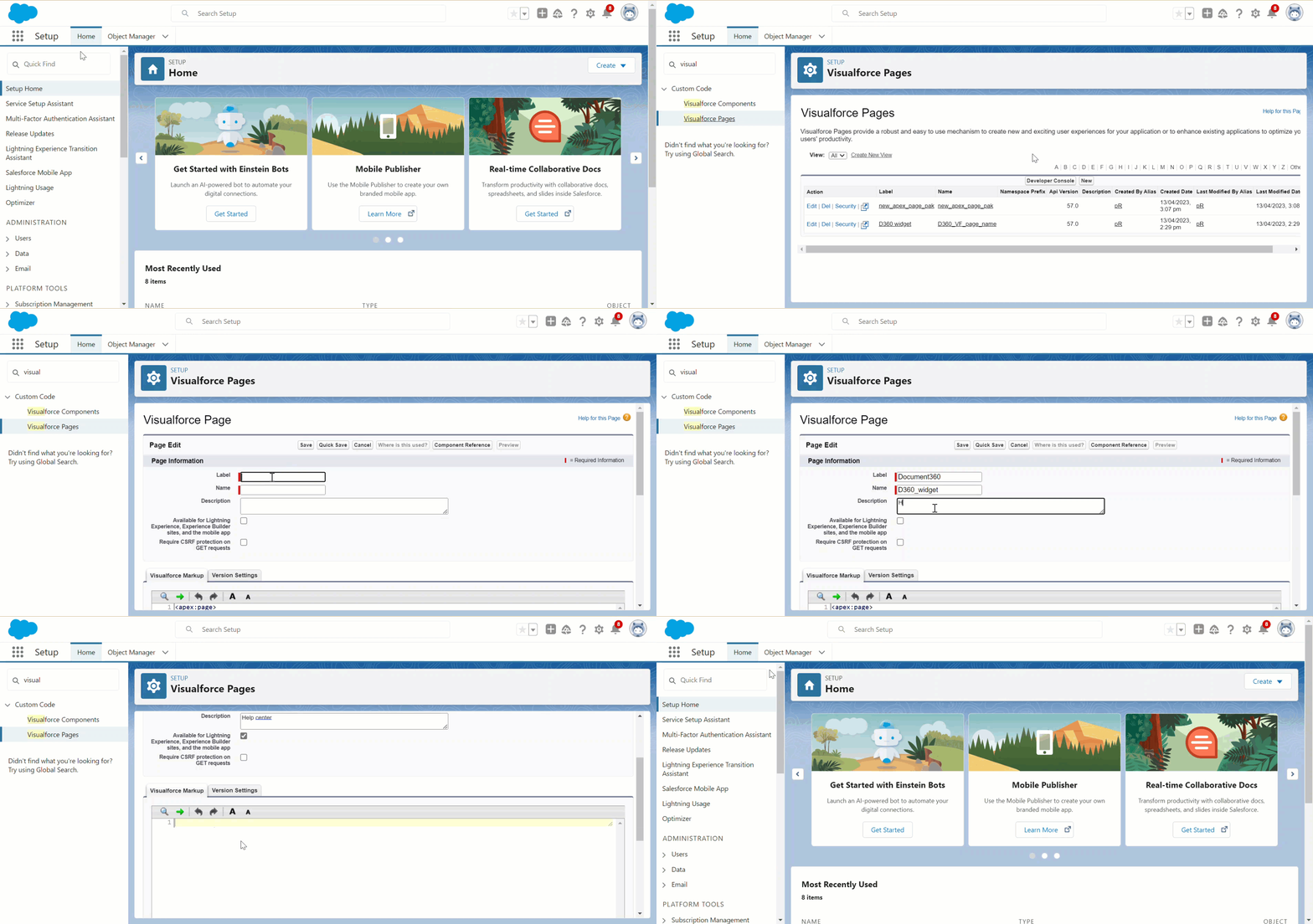
Zoek naar Visualforce-pagina's in het Quick Find-veld linksboven en selecteer de optie Visualforce-pagina's in de zoekresultaten.
Klik op de knop Nieuw .
Typ het label, de naam en de beschrijving van de pagina.
Selecteer de sites Beschikbaar voor Lightning Experience, Experience Builder en het selectievakje mobiele app om dit in te schakelen.
Plak de onderstaande code in de Visualforce Markup-sectie .
<apex:page standardController="Case"> <apex:canvasApp applicationName="Document360" namespacePrefix="Document360" height="800" width="750px"/> </apex:page>De hoogte en breedte van de applicatie kunnen in pixels worden bewerkt. Bijvoorbeeld, hoogte = "800px" breedte = "750px".
Klik op de knop Opslaan bovenaan.
Verleen app-toegang tot gebruikersprofielen in Salesforce
Om ervoor te zorgen dat gebruikers verantwoordelijk zijn voor het beheren van cases en gerelateerde instellingen in Salesforce effectief gebruik kan maken van de Document360-integratie, moet de organisatiebeheerder toegang verlenen tot de Document360-app voor hun respectievelijke gebruikersprofielen.
Om dit te doen, volg je de onderstaande stappen:
Ga naar de Setup-pagina in je Salesforce -omgeving.
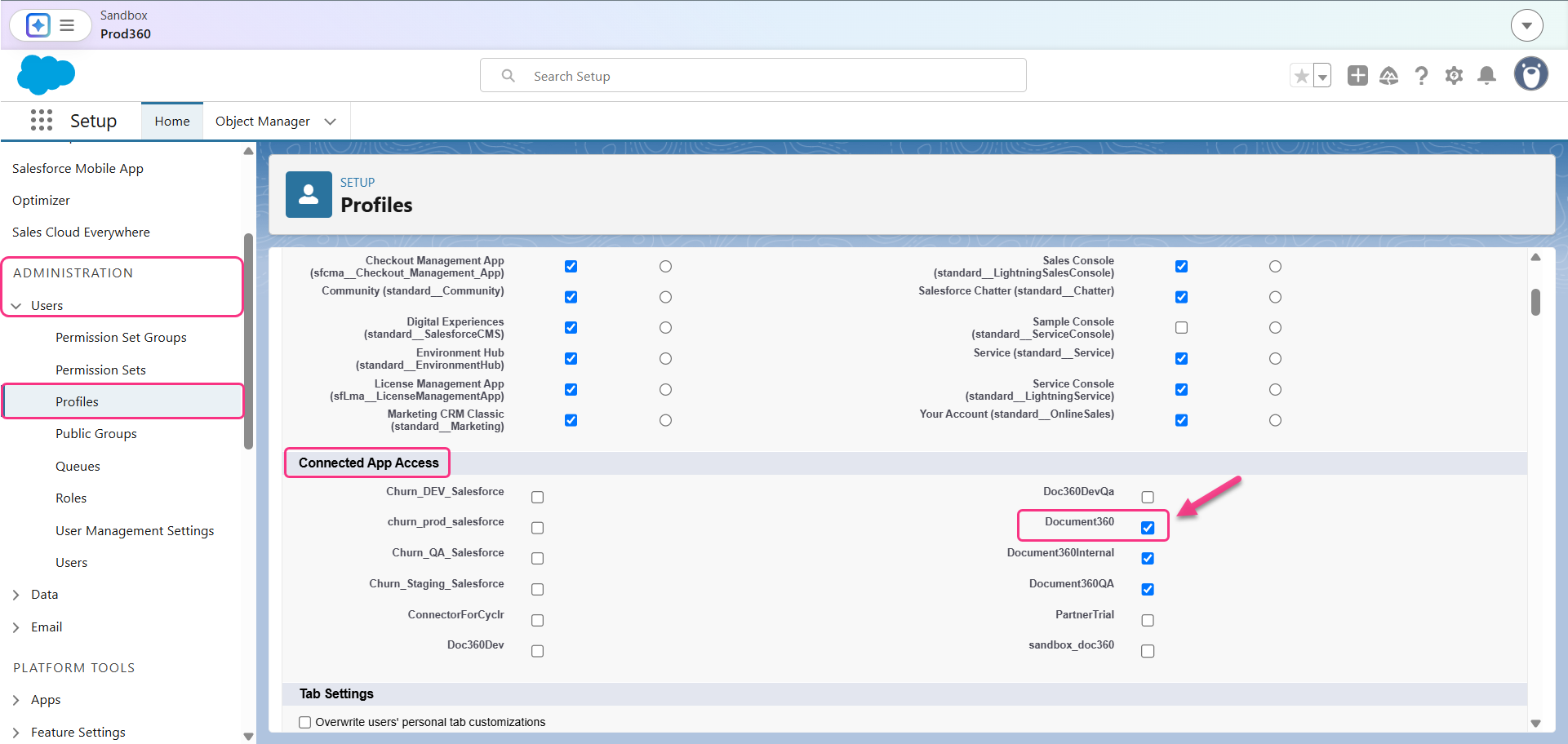
Navigeer in het linker navigatiepaneel naar Beheer > Gebruikers > Profielen.
Klik vanuit de lijst met profielen op het profiel dat is toegewezen aan het team of de persoon die de casepagina en integratie-instellingen beheert.
Klik op de profielpagina op Bewerken.
Scroll naar beneden naar het gedeelte Connected App Access .
Selecteer het selectievakje Document360 .
Klik op Opslaan.
OPMERKING
Door deze instelling in te schakelen, kunnen gebruikers met het geselecteerde profiel toegang krijgen tot de Document360-app binnen Salesforce, wat een soepele en ononderbroken integratie-ervaring ondersteunt.
Autoriseer Salesforce -integratie vanuit je Document360-portaal
Log in op je Document360-portaal om de Salesforce -integratie.
Navigeer naar het Document360-portaal.
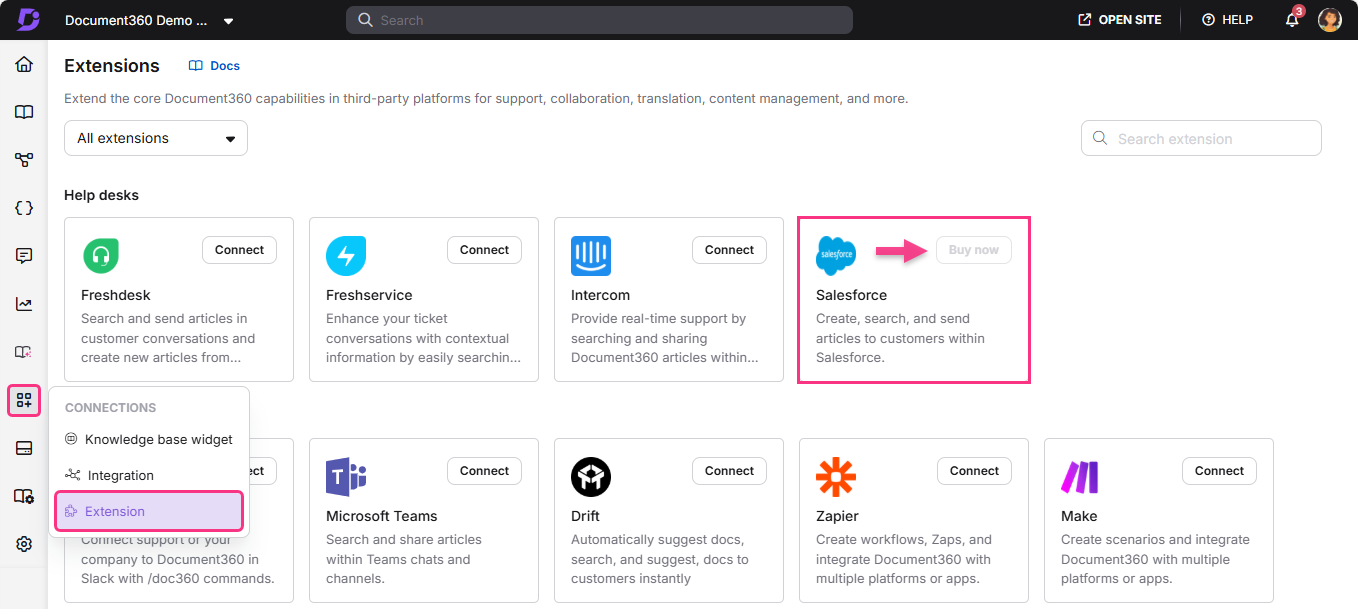
Navigeer naar Connections () > Extensions in de linker navigatiebalk in het kennisbankportaal.
Klik Salesforce onder het Helpdesk-gedeelte.
OPMERKING
Salesforce is een addon-aankoop in je Document360-project. Klik op Koop nu om te kopen.
Klik op Verbinden.
Selecteer het autorisatietype:
Live - Om autorisatie uit te voeren voor je productieproject in Salesforce.
Sandbox - Om autorisatie uit te voeren voor je sandboxproject in Salesforce.
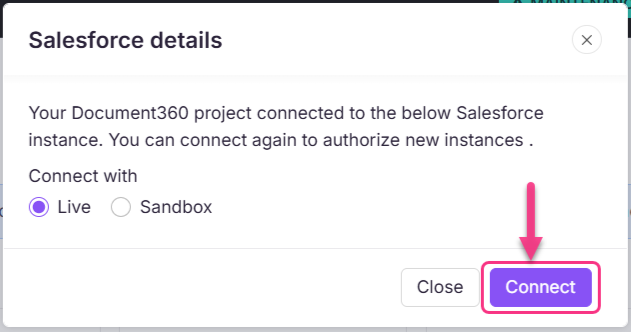
Klik in het paneel Toegang toestaan op Toestaan en wacht een paar seconden.
Nu kun je de status vinden als 'Project verbonden met Salesforce...' in de Salesforce assistent. Je kunt ook de Salesforce -account URL gekoppeld aan je project.
Zodra je bent geconfigureerd, klik je op de Detail-knop op de Salesforce -tegel om de configuratie-informatie te bekijken.
Klik op het Verwijderen () icoon als je de configuratie wilt verwijderen.
Zoeken en beheren van kennisbankinhoud in Salesforce
Kennisbasis
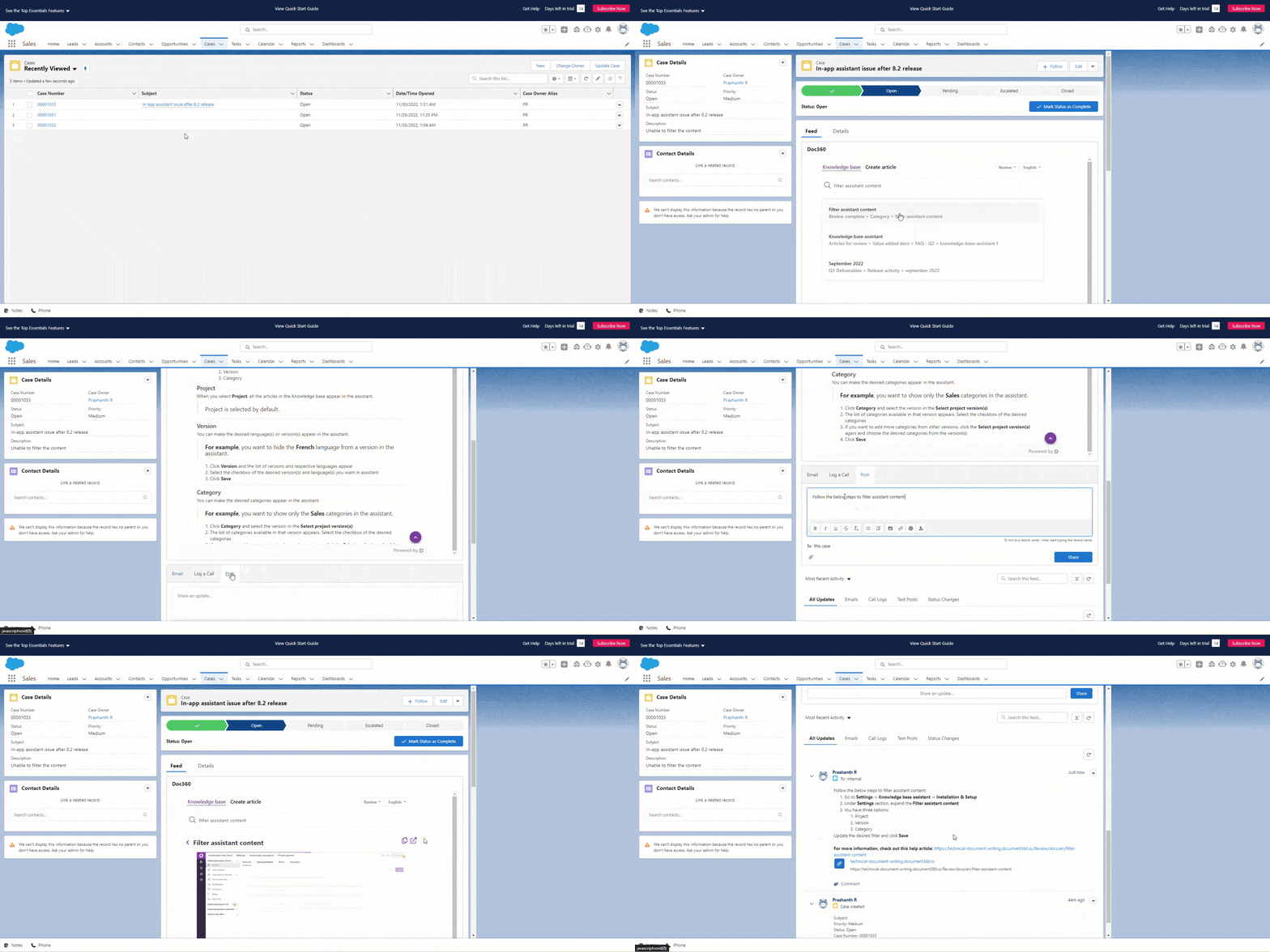
In het tabblad Knowledge Base kun je zoeken naar en categorieën binnen je kennisbank zoeken en bekijken.
Gebruik de keuzemenu's rechtsboven in de sectie om de werkruimte en taalvoorkeuren van je kennisbank te selecteren.
Opties zoals link kopiëren en artikel openen zijn beschikbaar voor elk artikel en elke categorie, met uitzondering van mapcategorieën.
Zoeken naar artikelen en categorieën
Je kunt artikelen en categorieën zoeken met verschillende parameters zoals naam, inhoud, tag en slug binnen het zoekveld.
Voer je zoekterm in, en relevante resultaten voor artikelen en categorieën worden weergegeven.
Klik op het gewenste artikel of de gewenste categorie om toegang te krijgen tot en de informatie te bekijken. Bij klikken wordt het geselecteerde artikel of de categorie in het perspectief van de lezer weergegeven.
Je kunt het Filterveld gebruiken om je zoekopdracht specifiek te verfijnen op de naam van artikelen en categorieën.
Lezersperspectief
Om artikelen te raadplegen en te lezen of informatie op te zoeken, klik je op een zoekresultaat of navigeer je naar het artikel/de categorie met de categoriebeheerder. Bij het klikken wordt het geselecteerde artikel/categorie weergegeven in het lezersbeeld. Deze functionaliteit geldt voor alle artikelen en categorieën, met uitzondering van mappencategorieën.
Je hebt de mogelijkheid om het hele artikel of specifieke fragmenten te kopiëren voor gebruik in je reacties of communicatie.
Link kopiëren: Klik op het kopieericoon rechtsboven in de sectie om de link naar de artikel-/categoriepagina te kopiëren. Deze link kan in je antwoorden of in elke invoer binnen de Salesforce -omgeving.
Open site: Om het artikel/de categorie op je Knowledge Base-site te bekijken, klik je op het Open Artikel-icoon naast het Kopiëren-icoon. Deze actie opent de Knowledge Base-siteweergave van het artikel/categorie in een nieuw tabblad.
Artikeldetails binnen Salesforce verkrijgen
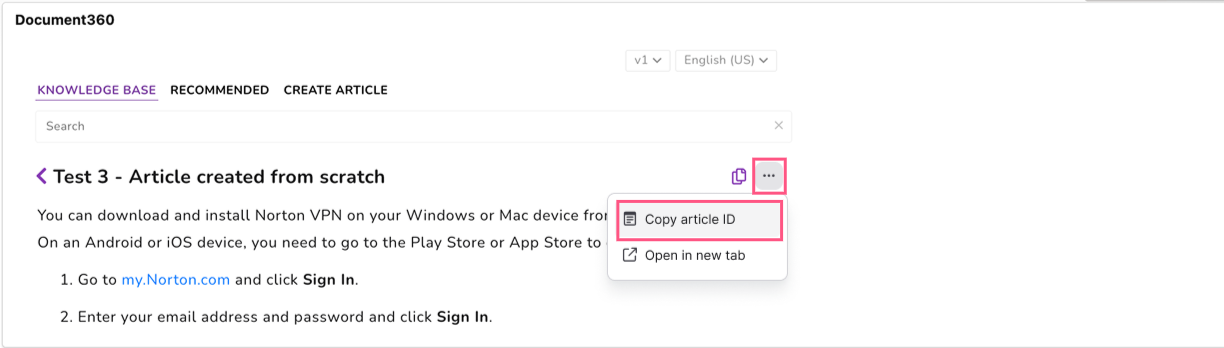
Je kunt direct toegang krijgen tot en kopiëren van artikeldetails binnen de Salesforce Agent KB-app voor referentie, delen en bijhouden.
Om artikeldetails te bekijken en te kopiëren:
Ga naar het tabblad Knowledge Base binnen Salesforce.
Zoek naar of open het benodigde artikel.
Klik op het driepuntmenu (⋯) naast het artikel.
Selecteer of:
Kopieer het artikel-ID, of
Link kopiëren
Je kunt de Artikel-ID plakken in een aangepast Salesforce-veld voor analyticstracking of rapportage. De link naar het artikel kan direct worden gedeeld binnen Salesforce-cases, opmerkingen of communicatie.
OPMERKING
Artikel-ID's blijven consistent met het bijbehorende Document360-artikel en veranderen niet tenzij het artikel wordt verwijderd.
Veelgestelde vragen
Wat is de technische architectuur van de Document360 en Salesforce- integratie?
De Document360 en Salesforce -integratie houdt in dat API's worden gebruikt die door beide platforms worden aangeboden om naadloze gegevensoverdracht en synchronisatie mogelijk te maken.
Welke API's worden gebruikt voor integratie en hoe worden ze geauthenticeerd?
Zowel Document360 als Salesforce REST (Representational State Transfer) API's aan. Authenticatie wordt doorgaans beheerd via API-sleutels, OAuth-tokens of andere veilige methoden om gegevensvertrouwelijkheid en integriteit te waarborgen.
Kunnen aangepaste velden in Document360 worden geïntegreerd met aangepaste objecten in Salesforce?
Ja, aangepaste velden in Document360 kunnen worden toegewezen aan aangepaste objecten in Salesforce, wat een meer op maat gemaakte integratie mogelijk maakt op basis van specifieke organisatorische vereisten.
Hoe wordt documentversiebeheer afgehandeld tijdens synchronisatie?
Versiebeheer van documenten kan bestaan uit het bijhouden van wijzigingen in Document360 en het bijwerken van bijbehorende records in Salesforce. De integratie moet versiebeheer zo afhandelen dat de nauwkeurigheid en consistentie van de data behouden blijft.
Welke beveiligingsmaatregelen zijn er om data te beschermen tijdens het integratieproces?
Beveiligingsmaatregelen kunnen gegevensversleuteling tijdens transit, veilige API-authenticatie, rolgebaseerde toegangscontroles en naleving van branchespecifieke standaarden om gevoelige informatie te beschermen, omvatten.
Welke stappen zijn er bij het upgraden van de integratie wanneer er nieuwe versies worden uitgebracht?
Het upgraden van de integratie houdt in dat je documentatie voor eventuele wijzigingen in API's of functies bekijkt, testt in een staging-omgeving en compatibiliteit wordt gecontroleerd voordat de update wordt uitgezet in de productieomgeving.
Is het mogelijk om Salesforce als IdP met ofwel SAML/OpenID SSO (Single Sign On)?
Ja, het is mogelijk om Salesforce als een IdP met ofwel SAML/OpenID.