Ticketescalatie in Eddy AI Chatbot stelt gebruikers in staat om supporttickets rechtstreeks via de chatbot-interface aan te melden wanneer de chatbot hen niet kan helpen. Wanneer je Zendesk of Freshdesk verbindt, detecteert de chatbot automatisch situaties waarin een gebruiker menselijke ondersteuning nodig heeft en vraagt hij hem een ticket in te dienen — vooraf gevuld met het chattranscript, een door AI gegenereerde onderwerpregel en een door AI gegenereerde probleembeschrijving die de gebruiker kan aanpassen voordat hij het indient.
Wanneer ticketescalatie gebruikt
- Gebruik dit wanneer je gebruikers een fallback-optie binnen de chatbot wilt geven, zodat ze de chat niet hoeven te verlaten om contact op te nemen met support.
- Gebruik dit wanneer gebruikers vaak vragen tegenkomen die de chatbot niet kan beantwoorden, en je wilt dat die interacties automatisch bruikbare supporttickets genereren.
- Gebruik dit om gestructureerde ticketgegevens van chatbotgesprekken te verzamelen — inclusief het volledige transcript — zodat agenten volledige context hebben wanneer ze het ticket ophalen.
Voordat je begint
- Je moet een Eddy AI Chatbot hebben gemaakt met minstens één bron verbonden.
- Zorg dat je Zendesk- of Freshdesk API klaar zijn:
- Zendesk: API-token, e-mailadres van de beheerder en subdomein-URL.
- Freshdesk: API-token en subdomein-URL.
- Ticketescalatie ondersteunt momenteel alleen Zendesk en Freshdesk.
Hoe je ticketescalatie configureert
- Navigeer naar AI Chatbot (
 ) in de linker navigatiebalk en klik op Aanpassen (Aanpas).
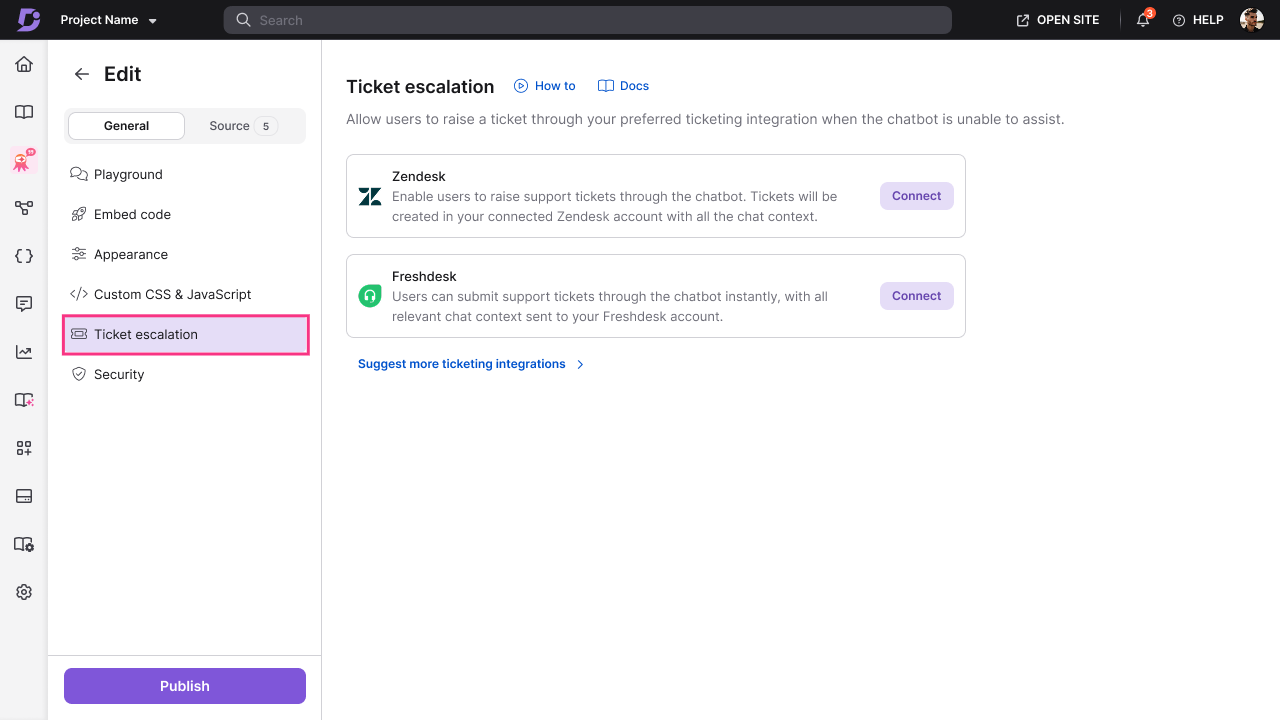
 - Ga naar het tabblad Ticketescalatie () gaan.
-
Klik op Connect naast je favoriete ticketingplatform:
Zendesk of Freshdesk. -
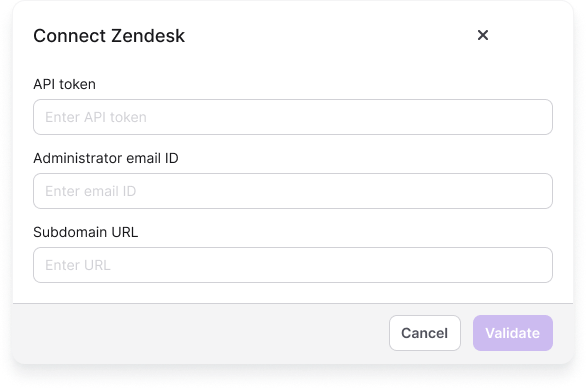
Voer uw verbindingsgegevens in:
Voor Zendesk:
- API Token — de API-token van je ticketingplatform voor authenticatie.
- Subdomein URL — je ticketingplatform subdomein.
- Administrator Email ID (alleen Zendesk) — het admin-e-mailadres voor authenticatie.
Voor Freshdesk:
- API Token — uw Freshdesk API-token voor authenticatie.
- Subdomein-URL — je Freshdesk-subdomein.
-
Zodra deze verbinding is, vraagt de chatbot gebruikers automatisch om een ticket aan te maken wanneer een van de volgende situaties gebeurt:
- Een gebruiker markeert een antwoord van een chatbot als onbehulpzaam.
- De chatbot kan geen antwoord vinden.
- De chatbot detecteert negatieve gevoelens of frustratie in het gesprek.
- Een gebruiker zegt expliciet iets als "maak een ticket aan" of "ik heb ondersteuning nodig."
-
Wanneer een ticket wordt geactiveerd, wordt het ticketformulier vooraf ingevuld met:
- Het volledige transcript van de chat.
- Een door AI gegenereerde onderwerpregel.
- Een door AI gegenereerde issuebeschrijving (bewerkbaar door de gebruiker vóór indiening).
-
Zodra de gebruiker het ticket indient, worden de ticket-ID en gegevens weer gedeeld in de chat.
Stel een ticketplatform voor
Als je een ander platform dan Zendesk of Freshdesk gebruikt, kun je een suggestie indienen om het toe te voegen:
- Klik op Suggestie voor meer ticketplatforms.
- Kies uit de beschikbare opties:
- Jira
- Intercom
- GitHub
- HubSpot
- Overigen (voer de platformnaam en het doel van de integratie in)
- Stuur je suggestie in om ons te helpen meer integraties toe te voegen.
Best practices
- Verbind ticketescalatie voordat je live gaat — het opzetten van ticketescalatie bij de lancering zorgt ervoor dat gebruikers vanaf dag één altijd een pad naar menselijke ondersteuning hebben.
- Test de escalatieflow in de Playground — stel de chatbot een vraag die hij niet kan beantwoorden en verifieer dat de ticketescalatieprompt correct verschijnt.
- Gebruik Zendesk of Freshdesk zowel als bron als escalatiedoel — als je Zendesk of Freshdesk als trainingsbron verbindt (via het tabblad Bron), leert de chatbot van eerdere tickets. Het koppelen voor escalatie stuurt nieuwe onopgeloste vragen terug naar je supportteam, waarmee de cirkel wordt gesloten.
- Bekijk geëscaleerde tickets om de chatbot te verbeteren — analyseer geëscaleerde tickets regelmatig om veelvoorkomende vragen te identificeren die de chatbot niet kon beantwoorden. Voeg die inhoud toe als tekst-, FAQ- of bestandsbron om toekomstige escalaties te voorkomen.