Die Artikel in Document360 bietet detaillierte Einblicke in die Leistung Ihrer Artikel, einschließlich Gesamtdaten, geografischer Verteilung sowie leistungsstärkster Kategorien und Artikel. Diese wertvollen Daten können Ihnen helfen, die Nutzerbindung zu verstehen, beliebte Inhalte zu identifizieren und datenbasierte Entscheidungen zur Verbesserung Ihrer Wissensdatenbank zu treffen.
Zugriff auf Artikelanalysen
Um auf die Artikel-Analyseseite zuzugreifen:
Navigiere in der linken Navigationsleiste im Knowledge base portal zu Analytics () ().
Im linken Navigationsfeld navigieren Sie zu Artikel.
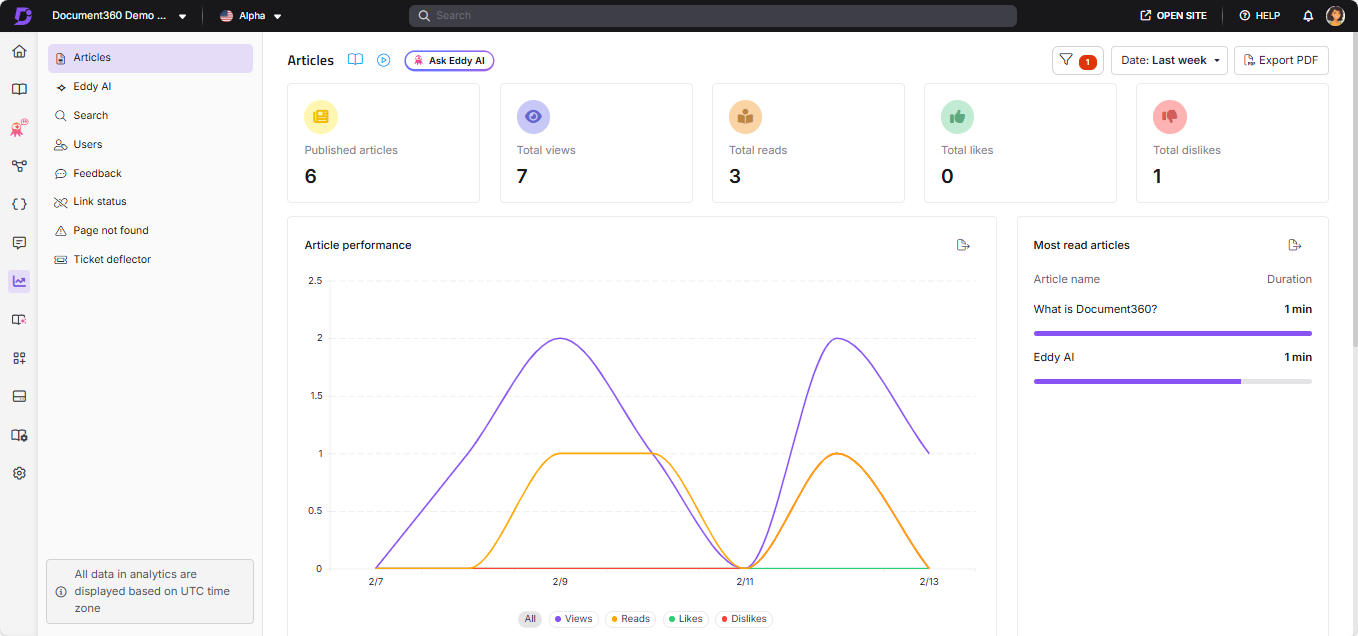
Die Artikel beginnt mit einem Überblick über die Artikeldaten. Diese Daten sind spezifisch für den aktuellen Arbeitsbereich und die aktuelle Sprache.
Verwendung von Filtern zur Anpassung von Daten
Standardmäßig zeigen die Daten Kennzahlen der letzten Woche an. Sie können dies mit Filtern anpassen:
Klicken Sie auf den Date-Filter-Dropdown-Menü .
Wählen Sie einen vordefinierten Zeitraum (z. B. diesen Monat, Letzter Monat) oder wählen Sie benutzerdefiniert , um einen Datumsbereich anzugeben.
Klicken Sie auf das Dropdown-Menü Alle Benutzer, um Analysedaten nach Benutzertyp zu filtern.
Für gemischte Projekte sind die verfügbaren Filter All, Users, Public Readers und Private Readers.
Für private Projekte sind die verfügbaren Filter All, Users und Readers.
Für öffentliche Projekte ist dieser Filter nicht verfügbar.
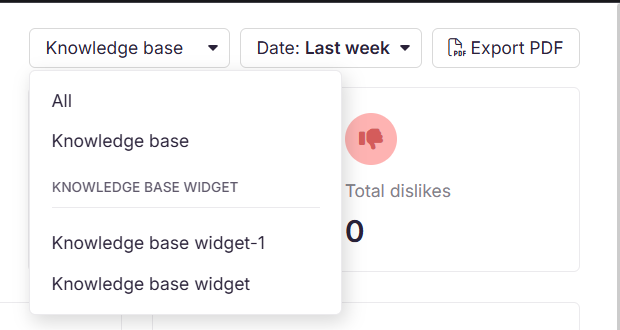
Wenn Sie das Knowledge Base-Widget verwenden, nutzen Sie oben rechts das Dropdown-Menü, um zwischen All, Knowledge Base und Widget-Analytics zu wechseln.
Wählen Sie das JWT-Widget aus, um Nutzerinteraktionen und die Beteiligung von Feedback-Analysen in privaten und gemischten Projekten, die durch JWT-Authentifizierung gesichert sind, zu verfolgen und zu analysieren.
Weitere Informationen zur JWT-Authentifizierung im Knowledge Base-Widget finden Sie im Artikel über Verwaltung des Knowledge Base-Widgets.
HINWEIS
Artikelanalysedaten können bis zu 15 Minuten benötigen, um im Portal angezeigt zu werden.
Artikelleistung
Dieser Abschnitt bietet folgende Leistungsinformationen der Artikel als Kacheln basierend auf den verwendeten Filtern. Gesamtaufrufe, Gesamtlesungen, Gesamt-Likes und totale Abneigungen sind kumulierte Metriken, die die gelöschten Artikel einschließen.
Spielfeld | Beschreibung |
|---|---|
Veröffentlichte Artikel | Die Gesamtzahl der einzigartigen Artikel, die im Datumsbereich veröffentlicht wurden, basiert auf den verwendeten Filtern. Die gelöschten Artikel werden nicht berücksichtigt. |
Gesamtzahl der Aufrufe | Die Anzahl der Abrufe eines Artikels wird einmal pro Browsersitzung gezählt.
|
Gesamtzahl der Lektüren | Ein gelesener Artikel wird aufgezeichnet, wenn ein Nutzer durch Klicken, Scrollen und Zeit auf der Seite interagiert. Der Benutzer muss alle vier Aktionen ausführen, damit sie als eine Lektüre gelten.
Lesungen spiegeln eine sinnvolle Interaktion wider und unterscheiden sich von einfachen Seitenladen. |
Gesamtzahl der Likes | Die Gesamtzahl der Likes, die ein Artikel erhalten hat. |
Totale Abneigungen | Die Gesamtzahl der eingegangenen Dislikes. |
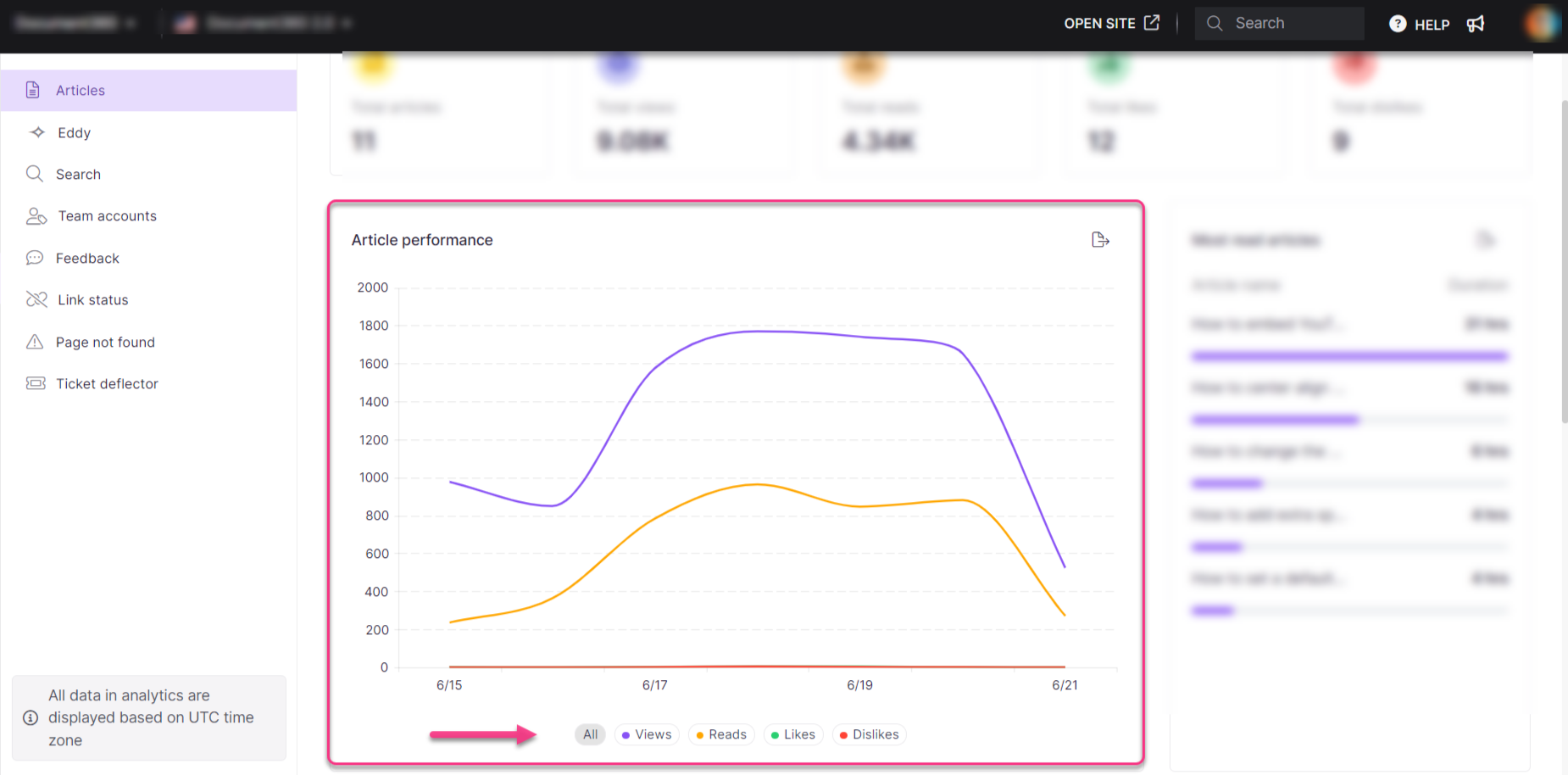
Die aggregierten Daten für Aufrufe, Lesungen, Gefällt und Abneigungen innerhalb des ausgewählten Datumsbereichs werden sowohl in numerischem Format als auch in Diagrammen präsentiert. Du kannst mit den Diagrammen interagieren, indem du auf die Legendes am unteren Rand klickst, um einzelne Datenpunkte anzuzeigen. Klicken Sie auf Bild exportieren ( ), um den Abschnitt als PNG-Bild zu speichern.
Am meisten gelesene Artikel
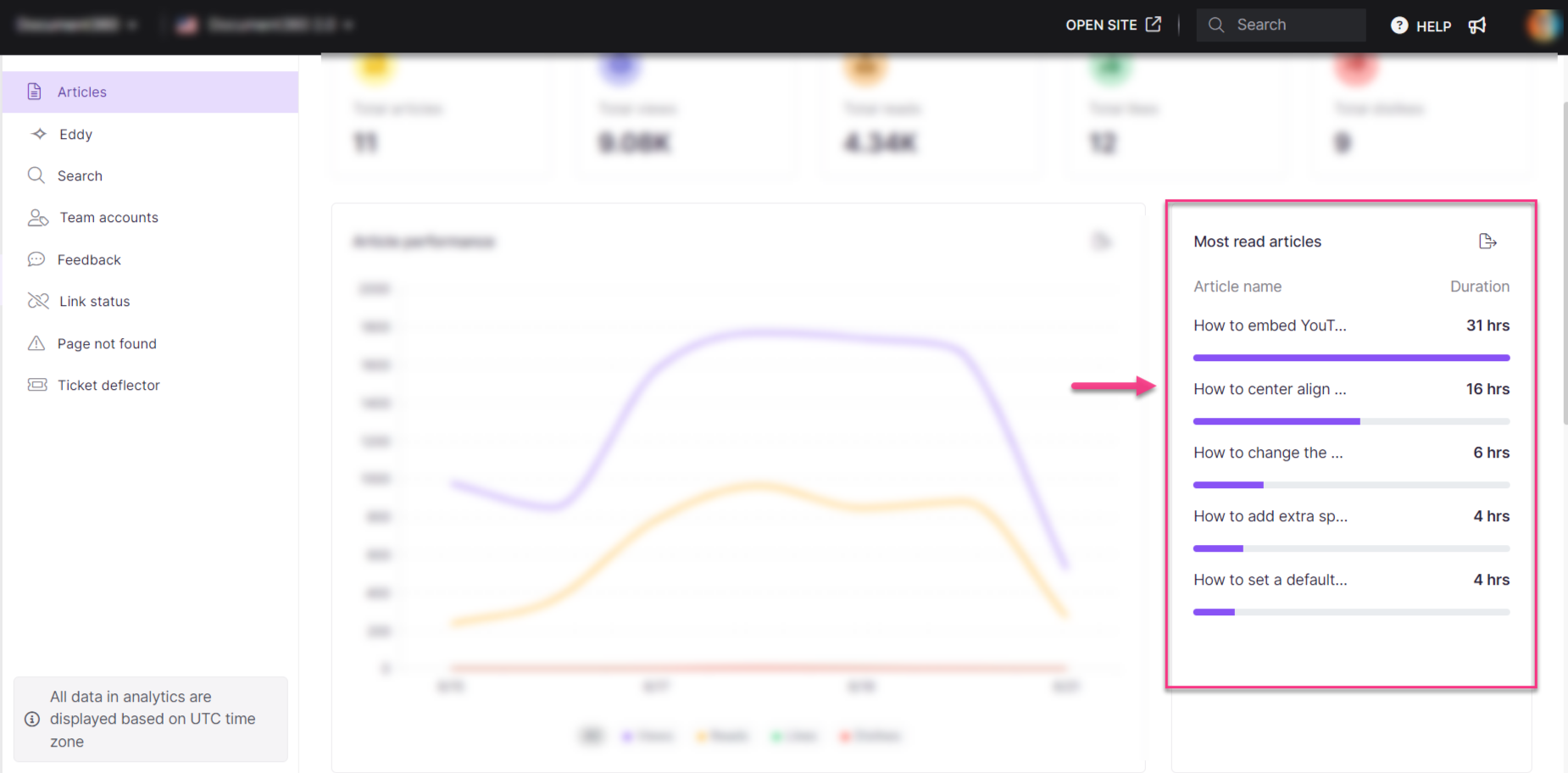
Dieser Abschnitt zeigt die leistungsstärksten Artikel basierend auf der Gesamtlesezeit (Stunden oder Minuten). Die Artikelnamensind links aufgeführt, und rechts wird die Dauer angezeigt.
Klicken Sie auf das Symbol "Bild exportieren", um den Abschnitt als PNG-Bild zu speichern.
Fahren Sie mit der Maus über einen Artikeltitel und klicken Sie in der Wissensdatenbank anzeigen (), um den Artikel auf der Wissensdatenbank-Seite zu öffnen.
Top-Artikelliste
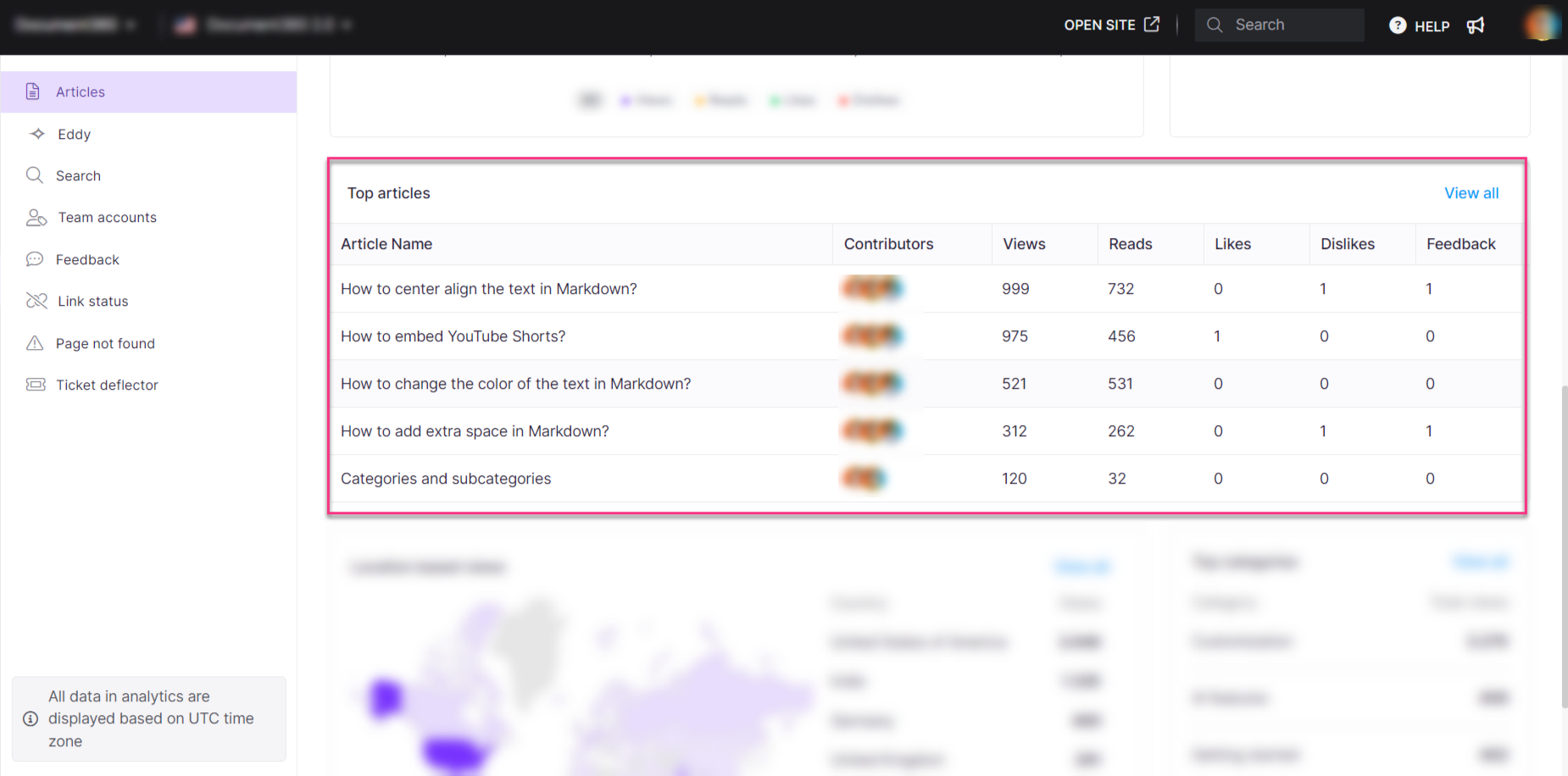
Die fünf wichtigsten Artikel sind mit Informationen wie Artikelname, Mitwirkenden, Ansichten, Lesewerten, Gefällt mir, Abneigungen und Feedback aufgeführt. Diese Artikel sind nach Aufrufen gerankt.
Fahren Sie mit der Maus über einen Artikeltitel und klicken Sie in der Wissensdatenbank anzeigen (), um den Artikel auf der Wissensdatenbank-Seite zu öffnen.
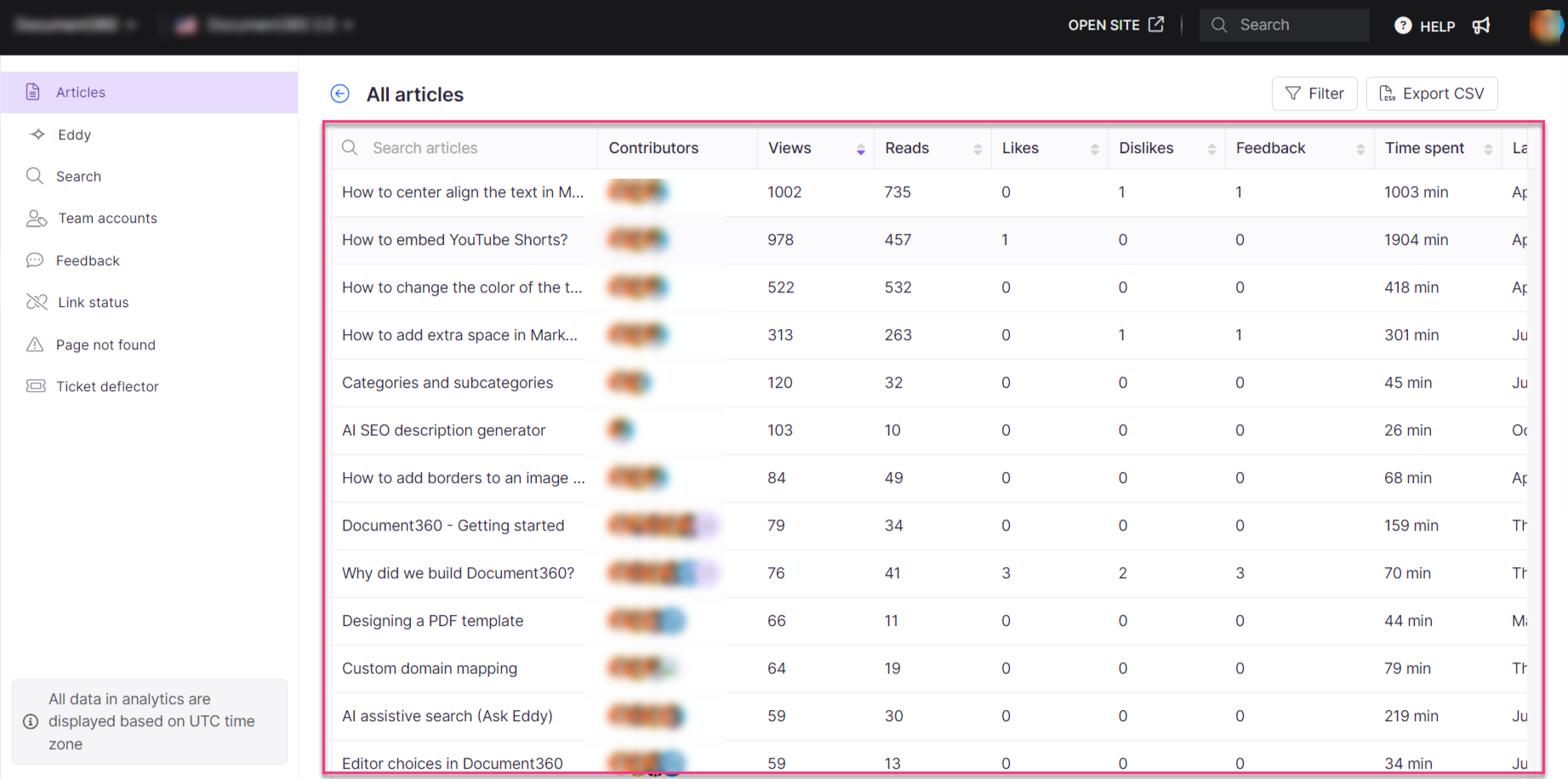
Klicken Sie auf Alle anzeigen , um alle Artikel in Ihrer Wissensdatenbank sowie zusätzliche Informationen wie verbrachte Zeit und das zuletzt aktualisierte Datum zu sehen.
Klicken Sie auf Alle anzeigen , um alle Artikel in Ihrer Wissensdatenbank sowie zusätzliche Informationen wie aufgewendete Zeit, die zuletzt aktualisierte und das zuletzt angesehene Datum zu sehen.
Diese Liste enthält keine gelöschten Artikel.
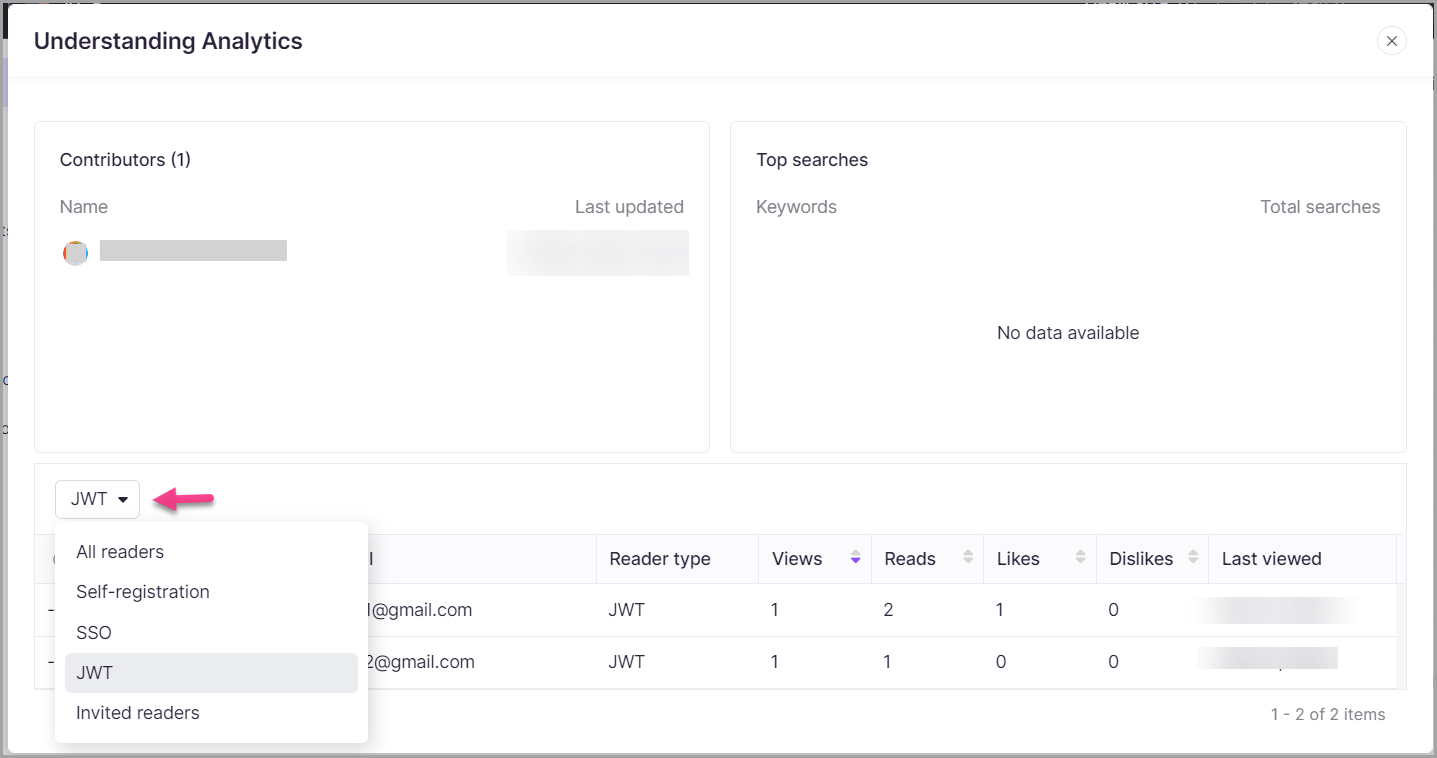
Um bestimmte Artikel zu analysieren, wählen Sie einen aus der Liste aus, um detaillierte Analysen anzusehen. Filter sind verfügbar, um Leser nachfolgend zu sortieren:
Alle Leser
Selbstregistrierung
JWT
Eingeladene Leser
Sie können die Artikelliste basierend auf filtern
Artikeltyp (All, Seite, Artikel)
Mitwirkende (alle Nutzer)
Datum (7 Tage, 30 Tage, benutzerdefiniertes Datum)
Kategorie (alle Kategorien im Arbeitsbereich)
Lesebestätigung (Alle, Ja, Nein)
Klicken Sie auf CSV exportieren , um die Artikel in der Liste zu exportieren und herunterzuladen.
Klicken Sie auf den Pfeil "Zurück" oben links, um zur Artikel zurückzukehren.
Standortbasierte Ansichten
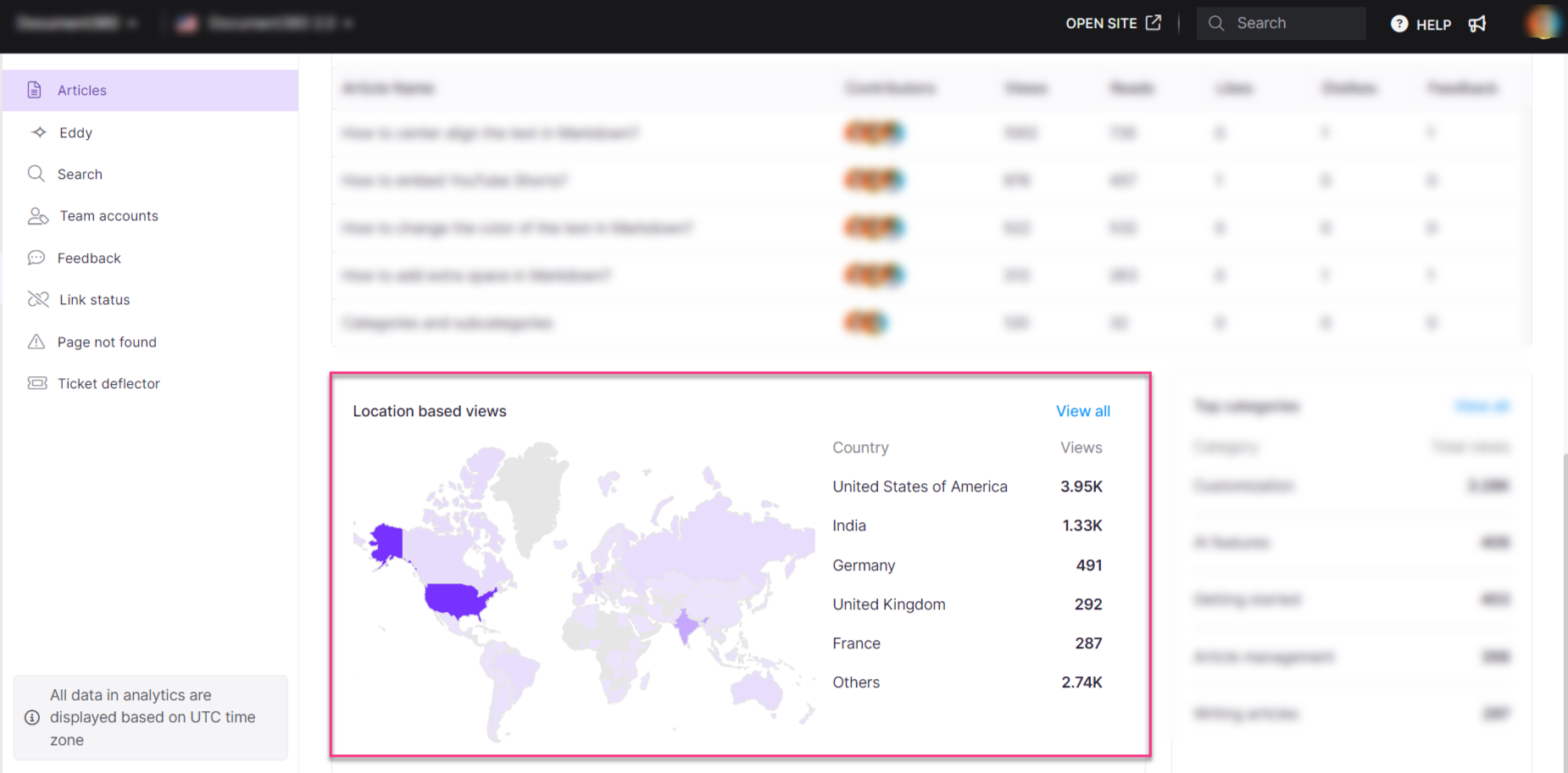
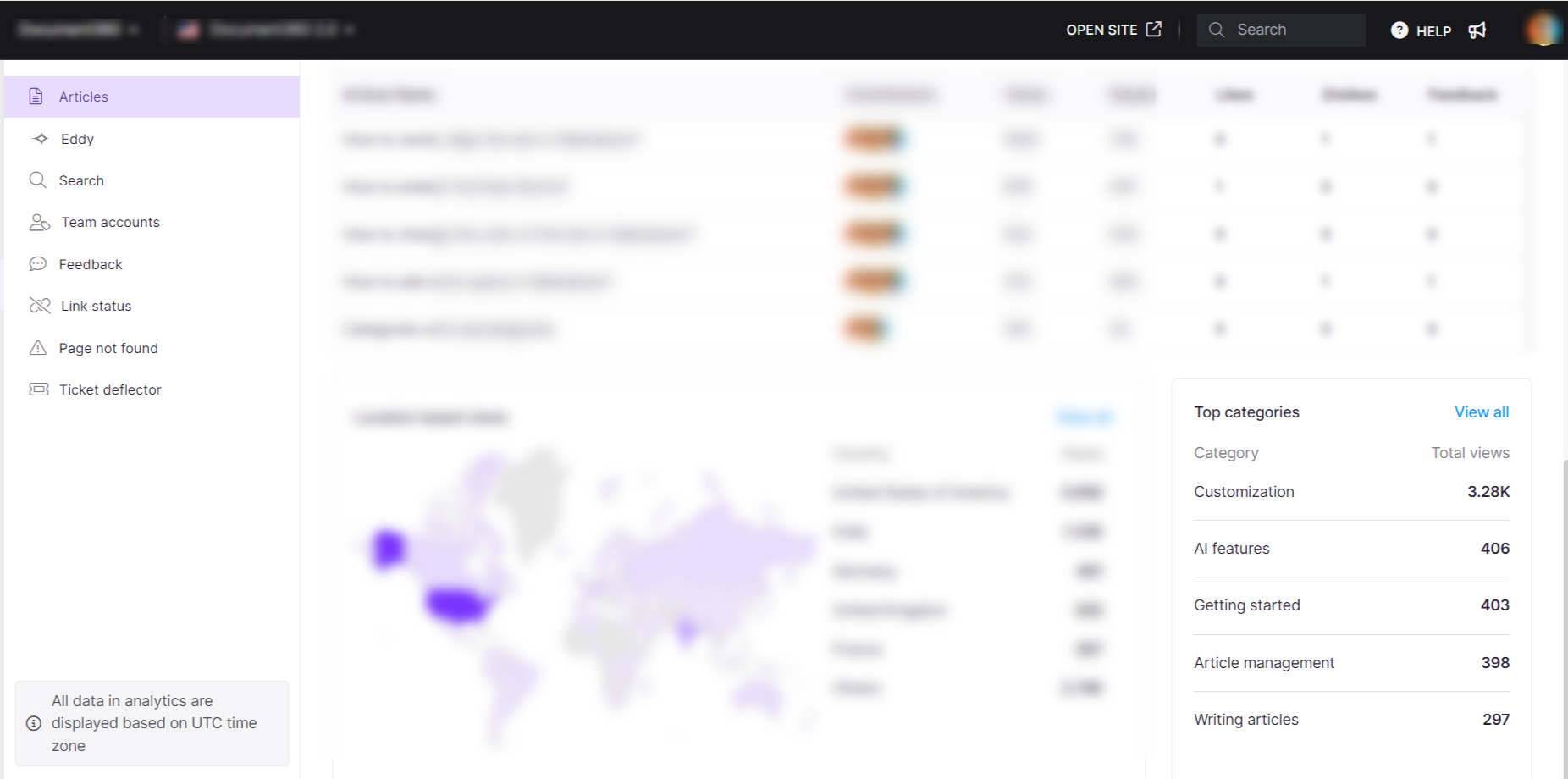
Dieser Abschnitt zeigt eine Weltkarte, die Länder basierend auf Artikelansichten hervorhebt. Die Daten stammen aus den IP-Adressen der Nutzer, die auf die Artikel zugegriffen haben. Eine Tabelle neben der Karte listet die Top 5 Länder auf und zeigt die Gesamtzahl der Aufrufe für jedes von ihnen (hier werden die kumulierten Aufrufe dargestellt, einschließlich derjenigen, die durch gelöschte Artikel erhalten wurden). Diese Orte werden nach Aussichten gerankt. Die übrigen Länder sind unter Andere gruppiert.
Klicken Sie auf Alle anzeigen , um detaillierte länderspezifische Informationen zu sehen.
HINWEIS
Die Liste "Alle anzeigen" enthält Kacheln, die die Gesamtzahl der Aufrufe, Lesungen, Gefällt und Abfällen anzeigen. Diese Zählung enthält jedoch, anders als auf der Hauptseite, die gelöschten Artikel nicht.
Alle Länder mit mindestens einer Ansicht sind verfügbar. Scrollen Sie, um die Liste der Länder auf der linken Seite zu sehen. Sie können die Länder auch nach Namen suchen.
Die Namen, Aufrufe, Lesungen, Likes, Abneigungen und die durchschnittliche Zeit des Artikels sind als Liste verfügbar.
Sie können die Standortdaten nach Artikeltyp und Datum filtern.
Klicken Sie auf die Schaltfläche CSV exportieren , um die Artikel in der Liste zu exportieren und herunterzuladen. Die exportierte Datei enthält nur Daten für das ausgewählte Land. Um Daten für mehrere Länder zu erhalten, wiederholen Sie den Exportvorgang für jedes einzelne.
Klicken Sie oben rechts auf das Schließen (X)-Symbol, um zur Artikel zurückzugehen.
Top-Kategorien
Dieser Abschnitt zeigt den Namen der obersten Kategorie und die Gesamtzahl der Aufrufe an. Diese Kategorien werden nach Aufrufen gerankt (hier werden die kumulierten Aufrufe angezeigt, einschließlich derjenigen, die durch gelöschte Artikel erhalten wurden).
Klicken Sie auf Alle anzeigen , um die vollständige Liste der Kategorien zu sehen. Der Kategoriename, Anzahl der Artikel, Aufrufe, Lesungen, Likes, Dislikes und die verbrachte Zeit (in Minuten). Diese Zählung schließt jedoch, anders als auf der Hauptseite, die gelöschten Artikel nicht ein.
Sie können die Daten nach Kategorietyp filtern (All, Ordner, Seite oder Index).
Klicken Sie auf die Schaltfläche CSV-Exportieren , um die Kategorien in der Liste zu exportieren und herunterzuladen.
Klicken Sie auf den Pfeil "Zurück" oben links, um zur Artikel zurückzukehren.
Artikelanalysen auf der Übersichtsseite ansehen
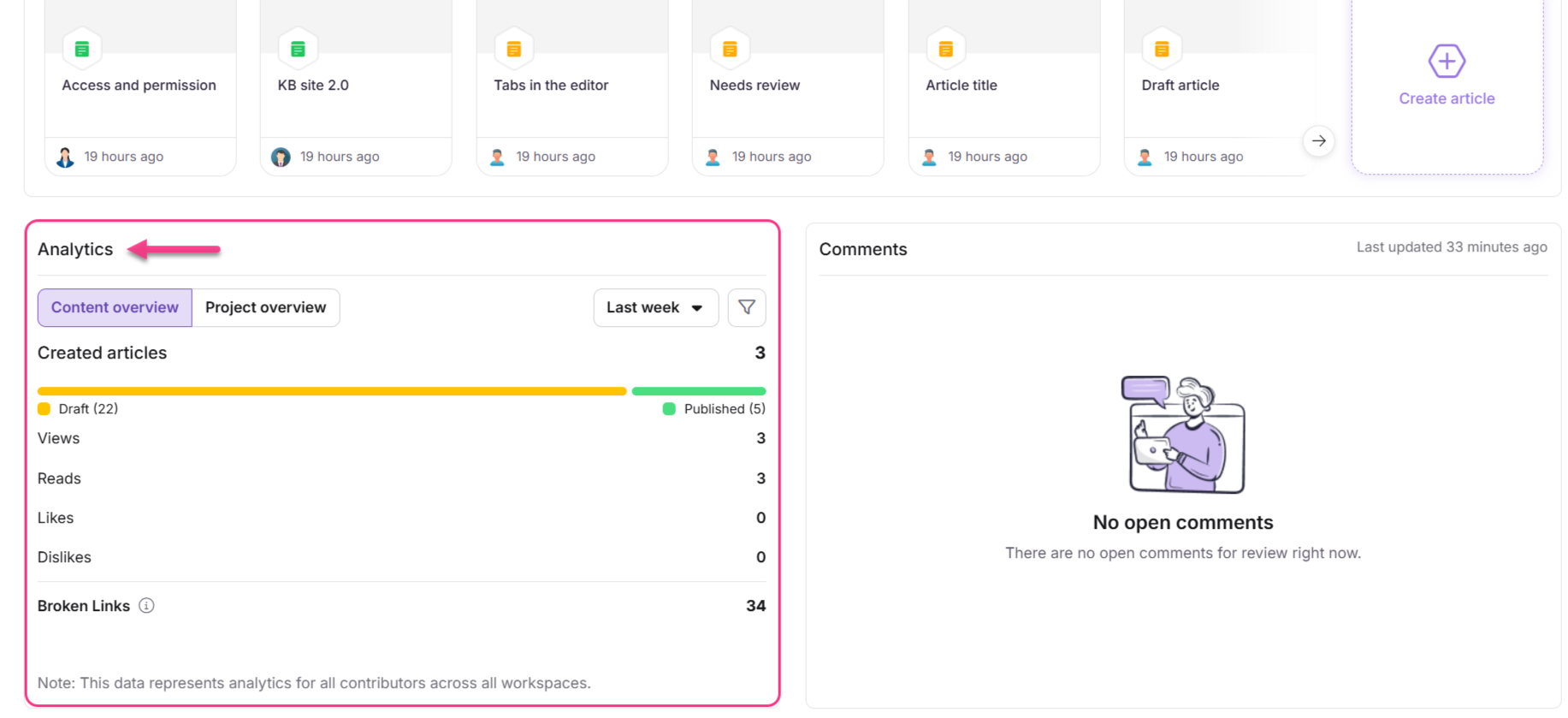
Sie können die Analysen der Artikel, zu denen Sie beigetragen haben, unter der Analytics-Karte auf der Übersichtsseite ansehen. Die Karte zeigt Ansichten, Lesungen, Gefällt und Abneigungen an, gefiltert nach Zeitrahmen und Mitwirkenden. Die verfügbaren Daten und Filter hängen von Ihrer Rolle und Zugriffsberechtigungen ab.
Wenn Sie ein Beitragender sind, zeigt die Analytics-Karte die Kennzahlen für die Artikel, die Sie beitragen möchten. Die folgenden Daten werden angezeigt, die nur Ihre Beiträge widerspiegeln:
Erstellte Artikel (Entwurf und Veröffentlichung)
Ansichten
Lesungen
Likes
Abneigungen
Wenn Sie Administrator sind, enthält die Analytics-Karte zwei Tabs: Inhaltsübersicht und Projektübersicht.
Der Reiter Inhaltsübersicht zeigt kombinierte Analysen für alle Mitwirkenden im Projekt.
Der Reiter Projektübersicht zeigt hochrangige Projektkennzahlen. Diese Werte werden nicht von Beitrags- oder Datumsfiltern beeinflusst.
Um die Analysen der Artikel einzusehen, zu denen Sie beigetragen haben, wählen Sie sich im Filter für Mitwirkende aus.
Für weitere Informationen zu den in der Analytics-Karte angezeigten Kennzahlen lesen Sie mehr über die Analytics-Karte.
FAQ
Warum unterscheiden sich meine meistgelesenen Artikel und die Top-Artikel-Abschnitte?
Der Bereich für meistgelesene Artikel listet die 5 Artikel mit den längsten Lesezeiten während des ausgewählten Zeitraums auf. Im Gegensatz dazu listet der Abschnitt Top-Artikel die 5 meistgelesenen Artikel in Ihrer Wissensdatenbank auf, zusammengefasst für den ausgewählten Zeitraum.
Wie lange werden die Artikelaufrufe im Abschnitt für einzelne Artikelanalysen angezeigt?
Die im Bereich der einzelnen Artikelanalysen angezeigten Daten werden für die letzten 30 Tage angezeigt. Um Artikelanalysen mit Filtern wie Letzte Woche, Letzter Monat oder ein benutzerdefiniertes Datum anzuzeigen, gehen Sie zu Analytics > Artikel und wählen Sie den benötigten Filter aus.
Welche Benutzerrollen in Document360 können auf den Bereich Analytics zugreifen? Ist das auf Admins und Eigentümer beschränkt?
In Document360 können Administratoren, Eigentümer und Mitwirkende auf den Analytics-Bereich zugreifen, wenn ihre Inhaltsrolle Editor oder Entwurfsautor ist.
Wenn Sie Benutzer am Zugriff auf den Analytics-Bereich einschränken möchten, können Sie ein benutzerdefiniertes Portal und eine Content-Rolle erstellen und die Berechtigung "Analytics" deaktivieren. Dies verhindert, dass bestimmte Nutzer Zugriff auf Analytics haben.
Wenn Sie einen neuen Benutzer erstellen oder einen bestehenden ändern, weisen Sie diese benutzerdefinierte Inhaltsrolle zu, damit Benutzer mit dieser Rolle keinen Zugriff auf den Bereich Analytics-Analysen haben.
Für weitere Details zur Erstellung einer benutzerdefinierten Content-Rolle lesen Sie den Artikel über Rollen und Berechtigungen .
Wie kann ich die Dateigröße herausfinden, die ich exportieren möchte?
Derzeit zeigt Document360 die Dateigröße vor dem Export nicht an. Nachdem du die Datei heruntergeladen hast, kannst du die Größe auf deinem lokalen Gerät überprüfen.
Wie verfolgt die Analyse die Lesezahlen für kleinere Artikel, die kein Scrollen erfordern?
Bei kürzeren Artikeln, bei denen das Scrollen nicht notwendig ist, wird ein Lesen gezählt, wenn ein Nutzer auf den Artikel klickt und mindestens 10 Sekunden mit dem Inhalt interagiert. Auch ohne Scrollen wird diese Interaktion als gültiges Lesen anerkannt, basierend auf der im Artikel angegebenen Lesezeit.
Wie kann ich Article Analytics nutzen, um zu verstehen, ob meine Artikel gut abschneiden?
Article Analytics bietet Einblicke darin, wie Nutzer Ihre Inhalte entdecken und mit ihnen interagieren. Beginnen Sie damit, die Übersichtskennzahlen zu überprüfen – Aufrufe, Lesewerte, Likes und Dislikes. Diese Indikatoren helfen Ihnen, Sichtbarkeit, Engagement-Tiefe und Nutzerstimmung zu bewerten. Stark abschneidende Artikel zeigen in der Regel stabile Aufrufe, sinnvolle Leseaktivität und positives Feedback.
Nutzen Sie den Bereich "Meistgelesene " Artikel, um Inhalte zu identifizieren, die die Aufmerksamkeit der Nutzer halten, und den Bereich Top-Artikel , um zu verstehen, welche Artikel den höchsten Traffic anziehen. Wenden Sie Filter wie Datumsbereich, Benutzertyp, Artikeltyp oder Kategorie an, um die Performance für bestimmte Zielgruppen oder Segmente zu analysieren.
Sie können auch standortbasierte Daten nutzen, um zu verstehen, woher Leser auf Ihre Inhalte zugreifen, und Kategorien-Einblicke, um die Leistung verschiedener Bereiche Ihrer Wissensdatenbank zu bewerten. Zusammen helfen Ihnen diese Kennzahlen, die Effektivität der Inhalte zu verfolgen, Stärken zu identifizieren und Verbesserungsmöglichkeiten hervorzuheben.
Welche Maßnahmen sollte ich ergreifen, um die Leistung meiner Artikel zu verbessern?
Die Schritte, die Sie unternehmen, hängen vom in Ihren Analysedaten hervorgehobenen Problem ab.
Wenn die Aufrufe niedrig sind, verbessern Sie die Findbarkeit, indem Sie Titel verfeinern, interne Links hinzufügen, Kategorien neu organisieren oder SEO verbessern.
Wenn die Lesezahlen im Vergleich zu den Aufrufen niedrig sind, konzentriere dich auf Klarheit und Engagement. Stärken Sie Ihre Einleitungen, vereinfachen Sie Inhalte, verbessern Sie die Struktur und fügen Sie Visualisierungen oder Beispiele hinzu, damit Nutzer auf der Seite bleiben.
Wenn du niedrige oder häufige Dislikes siehst, überprüfe das Nutzerfeedback und aktualisiere unklare, veraltete oder unvollständige Abschnitte. Gehen Sie auf Probleme wie fehlende Schritte, fehlerhafte Bilder oder verwirrende Terminologie ein.
Für Artikel, die gut abschneiden, identifizieren Sie, was funktioniert – wie Ton, Struktur oder Präsentation – und replizieren Sie diese Best Practices in anderen Inhalten. Überprüfen Sie Analysen regelmäßig und nehmen Sie iterative Verbesserungen vor, wenn sich das Nutzerverhalten im Laufe der Zeit ändert.
Warum unterscheidet sich die Anzahl der Reads zwischen der Analytics-Seite Alle Artikel und der Einzelartikel-Analyse-Details-Seite?
Die Reads-Zählung auf der Analyseseite Alle Artikel, und die Einzelartikel-Analyse-Details-Seite kann sich unterscheiden, da jede Seite ein anderes Berichtsniveau verwendet.
Die Analyseseite Alle Artikel zeigt die Gesamtzahl der Lesezahlen des Artikels, einschließlich Aktivitäten sowohl von Team- als auch von Reader-Konten.
Die Seite zur Einzelartikelanalyse zeigt detaillierte Interaktionsdaten nur für Leserkonten.
Aus diesem Grund kann die Leseanzahl, die auf der Analytics-Seite Alle Artikel angezeigt wird, höher sein als die in der detaillierten Artikelansicht angezeigte Anzahl.
Dies ist ein erwartetes Verhalten und hilft, die Gesamtleistungskennzahlen der Artikel von Details auf Leserebene zu unterscheiden.