L’analyse de recherche dans Document360 suit la manière dont les lecteurs interagissent avec la recherche sur votre site de base de connaissances. Il met en avant des indicateurs tels que le nombre total de recherches, les requêtes réussies, les recherches sans résultat et les recherches rejetées, vous offrant une visibilité directe sur les lacunes de contenu et la qualité de l’expérience de recherche. Vous pouvez accéder à l’analyse de recherche depuis la section Analytics du portail de la base de connaissances.
Pourquoi utiliser l’analyse de recherche
- Utilisez l’analyse de recherche lorsque vous souhaitez identifier des sujets que les lecteurs recherchent mais ne trouvent pas, afin de créer ou d’améliorer des articles pour combler ces lacunes.
- Utilisez-le lorsque vous devez mesurer si les récentes mises à jour de contenu ont amélioré votre taux de réussite dans les recherches au fil du temps.
- Utilisez-le lorsque vous voulez comprendre quels termes de recherche entraînent le plus de vues et de lectures d’articles.
- Utilisez-le pour surveiller les recherches repoussées (requêtes qui ont renvoyé des résultats mais n’ont reçu aucune interaction des lecteurs) afin d’évaluer si votre contenu correspond à l’intention du lecteur.
Comment accéder à l’analyse de recherche
- Dans le portail de la base de connaissances, naviguez dans Analytics dans la barre de navigation de gauche.
- Dans le panneau de navigation de gauche, cliquez sur Rechercher.
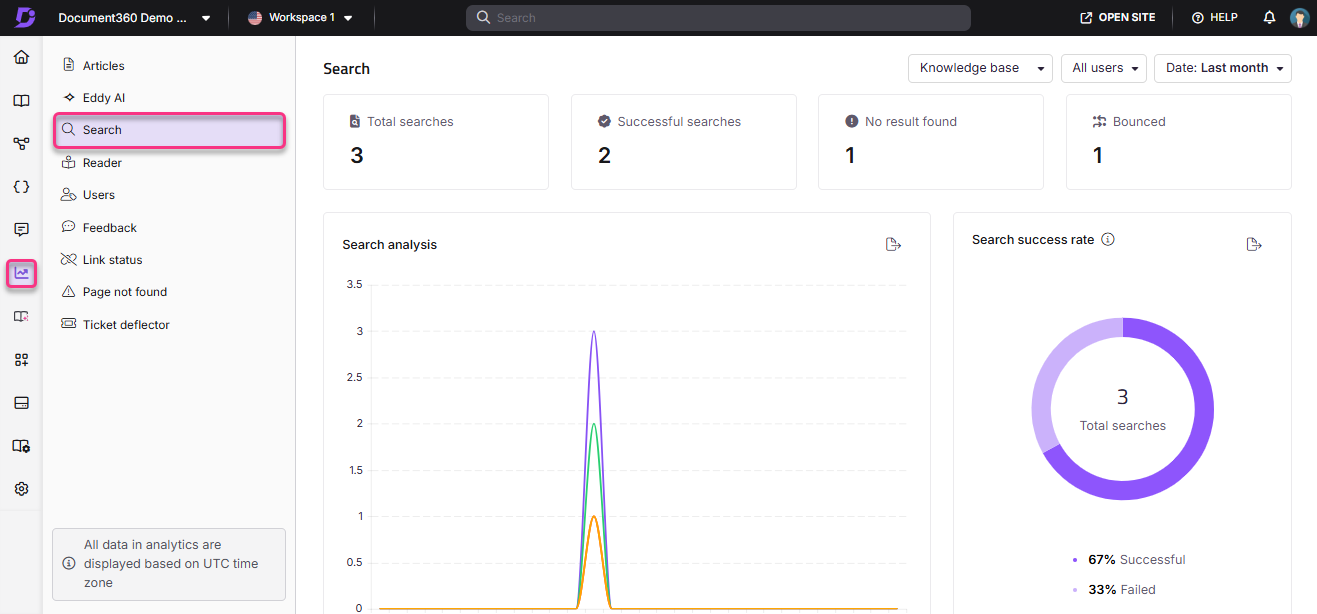
La page d’analyse de recherche s’ouvre, affichant par défaut les données des 7 derniers jours.
Appliquer des filtres
- Cliquez sur le menu déroulant du filtre de dates et sélectionnez une plage prédéfinie (comme ce mois-ci ou le dernier mois), ou choisissez Personnalisé pour spécifier une plage de dates.
- Cliquez sur le menu déroulant Tous les utilisateurs pour filtrer les données analytiques par type d’utilisateur. Les options disponibles dépendent du type de projet :
| Type de projet | Options disponibles |
|---|---|
| Public | Filtre non disponible |
| Privé | Tous, Utilisateurs, Lecteurs |
| Mixte | Tous, Utilisateurs, Lecteurs publics, Lecteurs privés |
- Si vous avez activé le widget de la base de connaissances, utilisez le menu déroulant en haut à droite pour basculer entre Tout, la Base de connaissances et l’analyse des widgets .
- Pour suivre les interactions utilisateur authentifiées par JWT dans des projets privés ou mixtes, sélectionnez le widget JWT dans le menu déroulant.
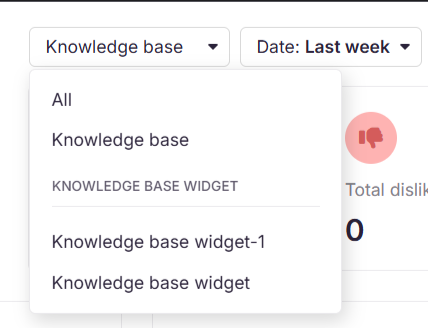
Les données d’analyse de recherche peuvent prendre jusqu’à 15 minutes à être reflétées dans le portail de la base de connaissances.
Graphique d’analyse de recherche
La page affiche quatre tuiles métriques, chacune tracée en ligne dans le graphique d’analyse de recherche :
| Métrique | Couleur du graphe | Description |
|---|---|---|
| Recherches totales | Violet | Nombre total de recherches effectuées sur votre site de base de connaissances durant la période sélectionnée. |
| Recherches réussies | Vert | Des recherches qui ont donné au moins un résultat. |
| Aucun résultat trouvé | Rouge | Des recherches qui n’ont donné aucun résultat. |
| Rebondis | Jaune | Des recherches qui renvoyaient des résultats valides, mais le lecteur ne cliquait sur aucun résultat sans avoir cliqué. Ils ont effacé le terme de recherche ou fermé la fenêtre de recherche à la place. |
Cliquez sur les légendes en bas du graphique pour afficher ou masquer les lignes de données individuelles. Cliquez sur Exporter image () pour enregistrer le graphique en fichier PNG.
Limitez les recherches sans résultat trouvé au plus bas possible afin d’améliorer votre taux global de réussite.
Taux de réussite à la recherche
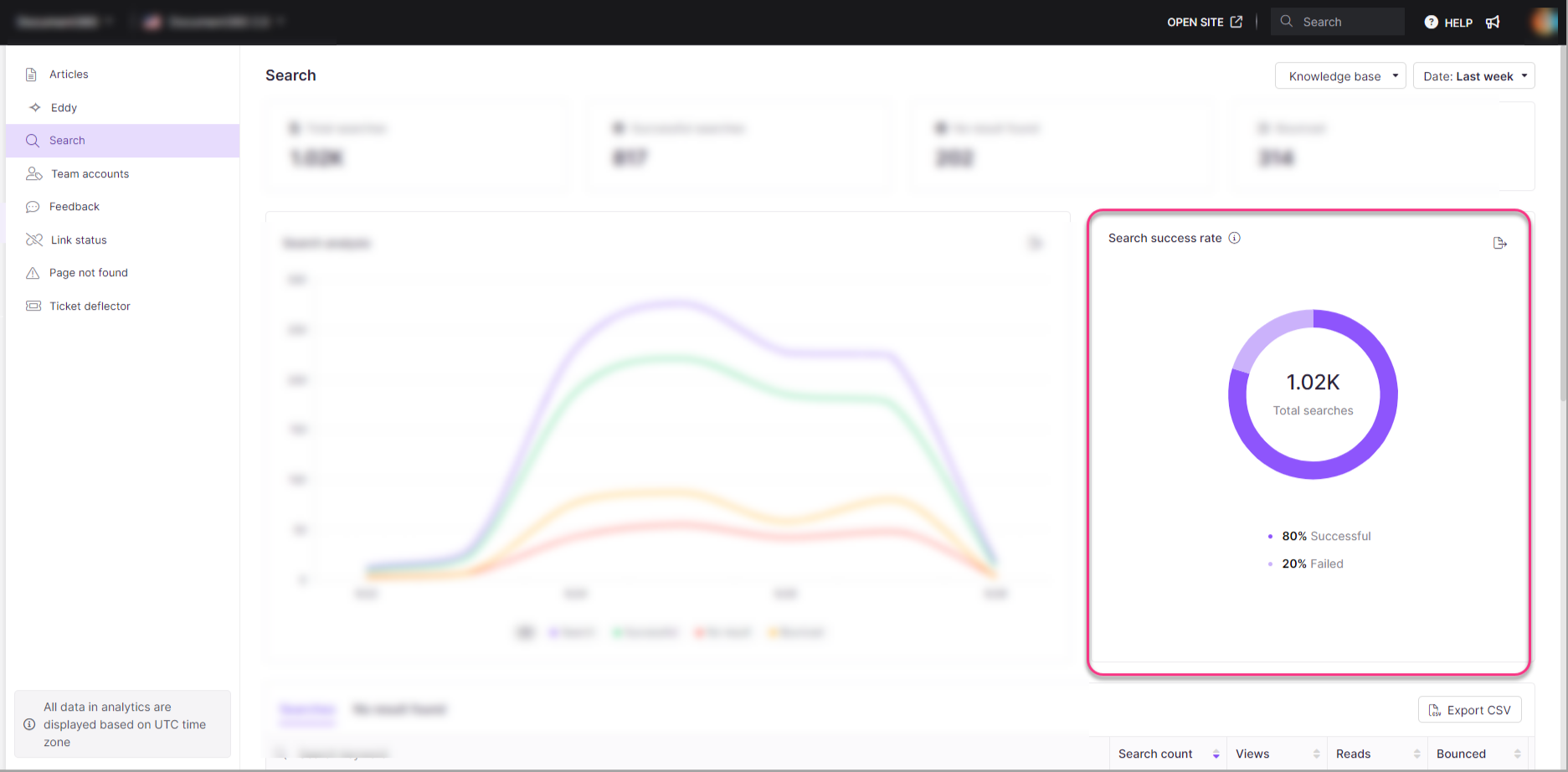
Le graphique circulaire du taux de réussite des recherches montre la proportion de recherches réussies par rapport à celles qui ont échoué. Le nombre total de recherches apparaît au centre du graphique.
- Réussi : recherches qui ont renvoyé au moins un résultat.
- Échec : recherches qui n’ont donné aucun résultat.
Cliquez sur Exporter image () pour enregistrer le graphique en fichier PNG.
Liste des recherches
Le tableau des recherches liste les mots-clés les plus recherchés ainsi que les détails suivants :
| Terrain | Description |
|---|---|
| Mot-clé de recherche | Le terme exact recherché par les lecteurs. |
| Nombre de recherches | Le nombre de fois où le mot-clé a été recherché. |
| Vues | Nombre de vues d’articles générées à partir de cette recherche. |
| Lectures | Nombre d’articles lus déclenchés par cette recherche. |
| Rebondis | Au nombre de fois que ce mot-clé a été recherché, les résultats sont apparus, mais le lecteur n’a rien fait. Ils ont effacé le terme de recherche ou fermé la fenêtre de recherche. |
Vous pouvez trier n’importe quelle colonne par sa valeur numérique pour une analyse plus facile.
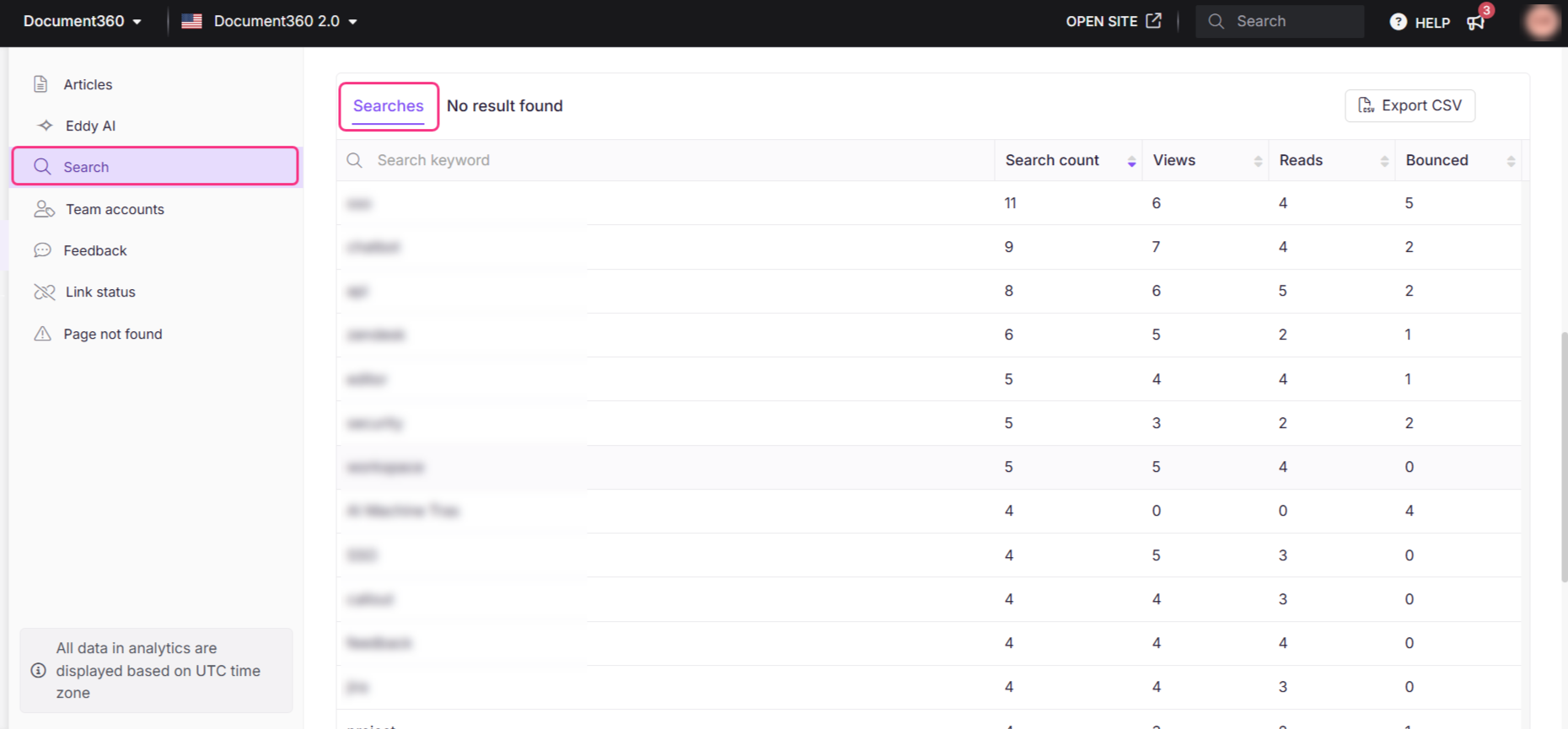
Liste des résultats trouvés
Le tableau Aucun résultat trouvé présente des mots-clés qui ne renvoyaient aucun résultat de recherche :
| Terrain | Description |
|---|---|
| Mot-clé de recherche | Le terme que le lecteur cherchait. |
| Nombre de recherches | Nombre de fois où ce mot-clé a été recherché sans obtenir de résultat. |
Exporter les données analytiques de recherche
Cliquez sur Exporter CSV pour télécharger l’ensemble complet de données d’analyses de recherche au .csv format vers votre stockage local.
Expérience du lecteur pour les recherches sans résultat
Lorsqu’un lecteur recherche un terme qui ne donne aucun résultat, il voit une invite de retour sur le site de la base de connaissances. Ils peuvent soumettre des retours sur leur recherche, fournir éventuellement leur adresse e-mail, et choisir d’être informés lorsque du contenu pertinent devient disponible.

Pour plus d’informations, consultez la vue d’aperçu du gestionnaire de retours.
Meilleures pratiques
- Consultez les recherches sans résultat chaque semaine. Les termes qui ne retournent à plusieurs reprises aucun résultat pointent directement vers des lacunes de contenu. Créez ou mettez à jour des articles pour couvrir ces sujets.
- Suivez les recherches rejetées pour évaluer la pertinence du contenu. Un taux de rebond élevé sur un mot-clé suggère que les résultats apparaissent mais ne correspondent pas à l’intention du lecteur ; Relisez les titres et les paragraphes d’ouverture de ces articles.
- Privilégiez les mots-clés à fort nombre mais peu de lectures. Les lecteurs trouvent mais ne s’engagent pas avec ces résultats — améliorez la structure de l’article ou l’introduction pour mieux correspondre à ce qu’ils recherchent.
- Filtrez par type d’utilisateur pour obtenir des informations ciblées. Séparez les données des lecteurs et des membres de l’équipe pour comprendre si les écarts affectent les lecteurs externes, les utilisateurs internes, ou les deux.
- Comparez les exportations de CSV au fil du temps. Les exportations périodiques permettent de mesurer si les améliorations de contenu réduisent les taux de non-résultat et les taux de rebond entre les sorties.
FAQ
Comment l’analyse de recherche peut-elle m’aider à identifier les lacunes dans ma documentation ?
Consultez la liste Aucun résultat trouvé pour voir quels termes les lecteurs ont recherchés sans trouver de résultats. Ce sont des signaux directs de contenu manquant ou non découvert dans votre base de connaissances.
Comment connaître les termes de recherche populaires aide-t-il à améliorer ma base de connaissances ?
Les termes de recherche populaires révèlent les sujets qui intéressent le plus les lecteurs. Utilisez ces données pour prioriser les nouveaux articles, optimiser le contenu existant et aligner votre base de connaissances sur ce que recherchent réellement les lecteurs.
Qu’est-ce qu’une recherche rebondie, et comment est-elle enregistrée ?
Une recherche rebondie se produit lorsque des résultats apparaissent mais que le lecteur ne clique sur aucun résultat. Ils ferment le panneau de recherche ou effacent le terme à la place. Un nouveau rebond n’est enregistré que lorsque le panneau de recherche est fermé puis rouvert sans aucune interaction avec les résultats.
Une recherche n’est pas considérée comme rejetée si :
- Le lecteur clique sur n’importe quel résultat dans la boîte de dialogue de recherche.
- Le lecteur reçoit une réponse via une recherche IA Eddy.
- Aucun résultat n’est affiché pour le terme de recherche.
Si un lecteur utilise Eddy AI mais clique ensuite sur un résultat Algolia, l’interaction est prise en compte à la fois dans l’analyse Eddy AI et dans l’analyse de recherche.
Puis-je filtrer les analyses de recherche par type d’utilisateur ?
Oui, pour des projets privés et mixtes. Utilisez la liste déroulante Tous les utilisateurs pour filtrer par Utilisateurs, Lecteurs, Lecteurs publics ou Lecteurs privés selon le type de projet de votre groupe. Les projets publics n’ont pas ce filtre. Sélectionner Tous les utilisateurs affiche une vue combinée de tous les types d’utilisateurs concernés pour votre projet.