Veel organisaties gebruiken Asana om werk over teams heen te organiseren, volgen en beheren. Wanneer je team Asana gebruikt om documentatietaken te beheren — bijvoorbeeld het coördineren van contentcreatie met externe leveranciers of het bijhouden van schrijfopdrachten tussen projecten — is er vaak een handmatige stap om voltooide content over te zetten naar Document360. Door Asana en Document360 via Zapier te verbinden, kun je dit automatiseren: telkens wanneer een bepaald evenement plaatsvindt in een Asana-project, maakt Zapier automatisch een overeenkomstig artikel aan in je kennisbank.
Wanneer deze integratie te gebruiken
- Je documentatieteam gebruikt Asana om schrijftaken toe te wijzen en bij te houden met externe bijdragers, en je wilt dat de inhoud van voltooide taken zonder een handmatige kopieer-plakstap in Document360 stroomt.
- Je beheert een contentpijplijn in Asana waar taken artikelen in uitvoering vertegenwoordigen, en je wilt dat nieuwe taken automatisch conceptartikelen genereren in Document360 zodat schrijvers vanaf het begin een werkplek hebben.
- Je wilt je Asana-projectactiviteiten en de Document360-contentcreatie synchroon houden, waardoor de overhead van het wisselen tussen tools om content vooruit te komen wordt verminderd.
Voordat je begint
- Je moet ingelogd zijn op je Zapier-account.
- Je moet een Asana-account hebben met toegang tot de werkruimte en het project dat je wilt monitoren.
- Je moet je Document360 API-token klaar hebben. Om er een te genereren, ga je naar Connections > Extensions, zoek je de Zapier-tegel en klik je op Connect om het token te kopiëren.
Hoe de Zap op te zetten
Stap 1 — Maak een nieuwe Zap aan
- Log in op je Zapier-account.
- Klik in het linker navigatiemenu op Aanmaken en selecteer Zaps.
- Er wordt een nieuwe Zap gemaakt met een Trigger - en Actieflow .

Stap 2 — Verbind Asana als trigger
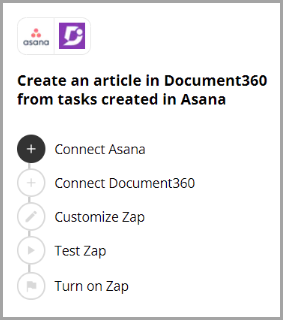
- Kies in het Trigger-veld Asana.
- Selecteer in het veld Trigger event het vereiste event om te triggeren in Asana.
Om later de trigger-app te wijzigen, klik je op Wijzigen in het Trigger-veld.
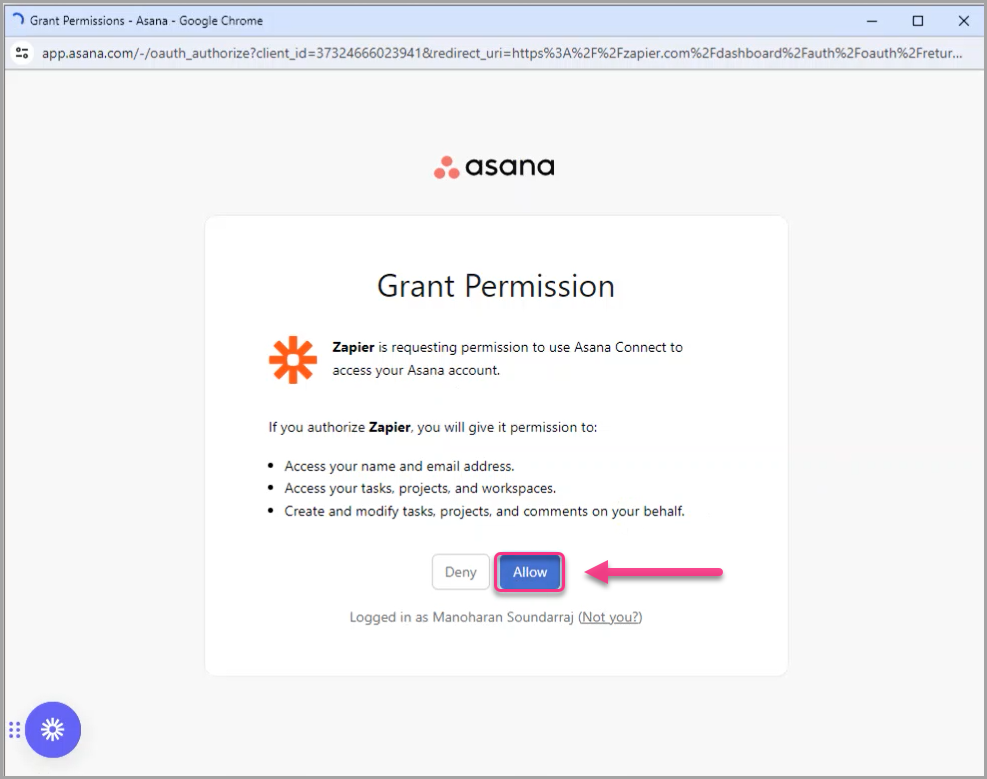
- Klik op het Account-veld — er verschijnt een inlogpaneel.
- Voer je Asana-gegevens in en klik op Toestaan. Zapier voert een test uit om te bevestigen dat de trigger correct is ingesteld.
Als je account al aan Asana is gekoppeld, kun je het direct selecteren via het inlogpaneel zonder opnieuw je gegevens in te voeren.
- Selecteer je Asana-account en klik op Volgende.
- Selecteer de gewenste werkruimte en klik op Volgende.
- Selecteer het gewenste project en klik op Volgende.
Stap 3 — Verbind Document360 als actie
- Kies in het actieveld Document360.
- Selecteer in het Setup-paneel het gewenste evenement in het Event-veld .
- Klik op het Account-veld — er verschijnt een inlogpaneel.
- Voer je inloggegevens in en klik op Toestaan.
Om het API-token te genereren vanuit Document360:
- Navigeer naar Connections > Extensions in de linker navigatiebalk van het Knowledge Base-portaal.
- Klik op de Zapier-extensietegel op Verbinden.

- Klik op het kopieer-icoon om het token te kopiëren.

- Ga terug naar het Zapier-paneel en plak het API-token in het veld.
- Klik op ja, ga door naar document360.
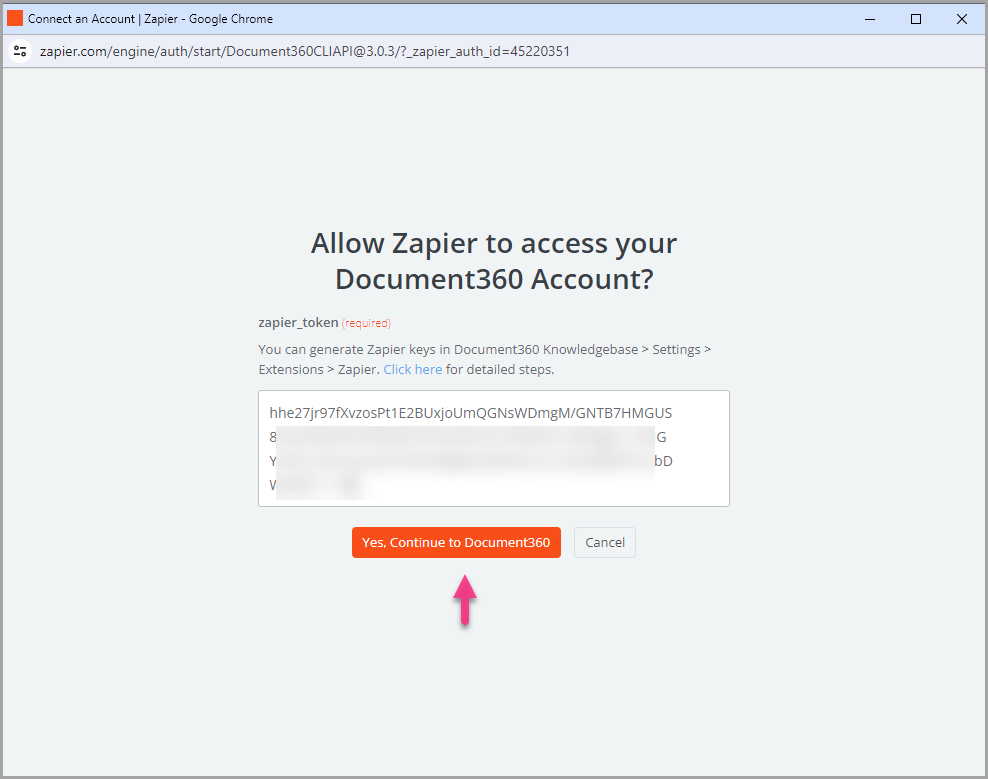
- Je kunt het verbonden Document360-project vinden op de Connect Document360-accountpagina . Klik op Doorgaan.
Stap 4 — Kaart de velden in kaart
- Koppel de benodigde velden van Asana aan Document360:
| Veld | Beschrijving |
|---|---|
| Titel | Kies een geschikte titel uit de beschikbare Asana-taakvelden. |
| Inhoud | Kies geschikte content op basis van de behoeften van uw bedrijf. |
| Versie | Selecteer de werkruimte in je Document360-project waar het artikel gemaakt moet worden. |
| Taal | Kies de taal binnen de geselecteerde werkruimte. |
| Artikel | Kies het artikel binnen de geselecteerde categorie. |
De knop Doorgaan wordt pas ingeschakeld nadat alle vereiste velden zijn toegewezen.
- Klik op Doorgaan.
Stap 5 — Test en publiceer de Zap
- Klik in de testsectie op Teststap.
- Als dit lukt, krijg je de melding dat Een document naar Document360 is gestuurd.
- In je Document360-portaal vind je het artikel in de map die je eerder hebt geselecteerd.
- Ga terug naar het Zapier-setuppaneel en klik op Volgende, en klik vervolgens op Publiceren.
- Bekijk of bewerk de trigger- en actie-instellingen indien nodig. Je zult een succesbericht zien: je Zap staat aan. Klik op Beheer je Zap om naar de Zap-overzichtspagina te gaan.
Zap overzicht
Zodra het actief is, kun je de Zap bekijken en beheren vanuit het Zapier-dashboard. De overzichtspagina toont de trigger, actie en loopgeschiedenis van de Zap.
Hoe verwijder je een Zap
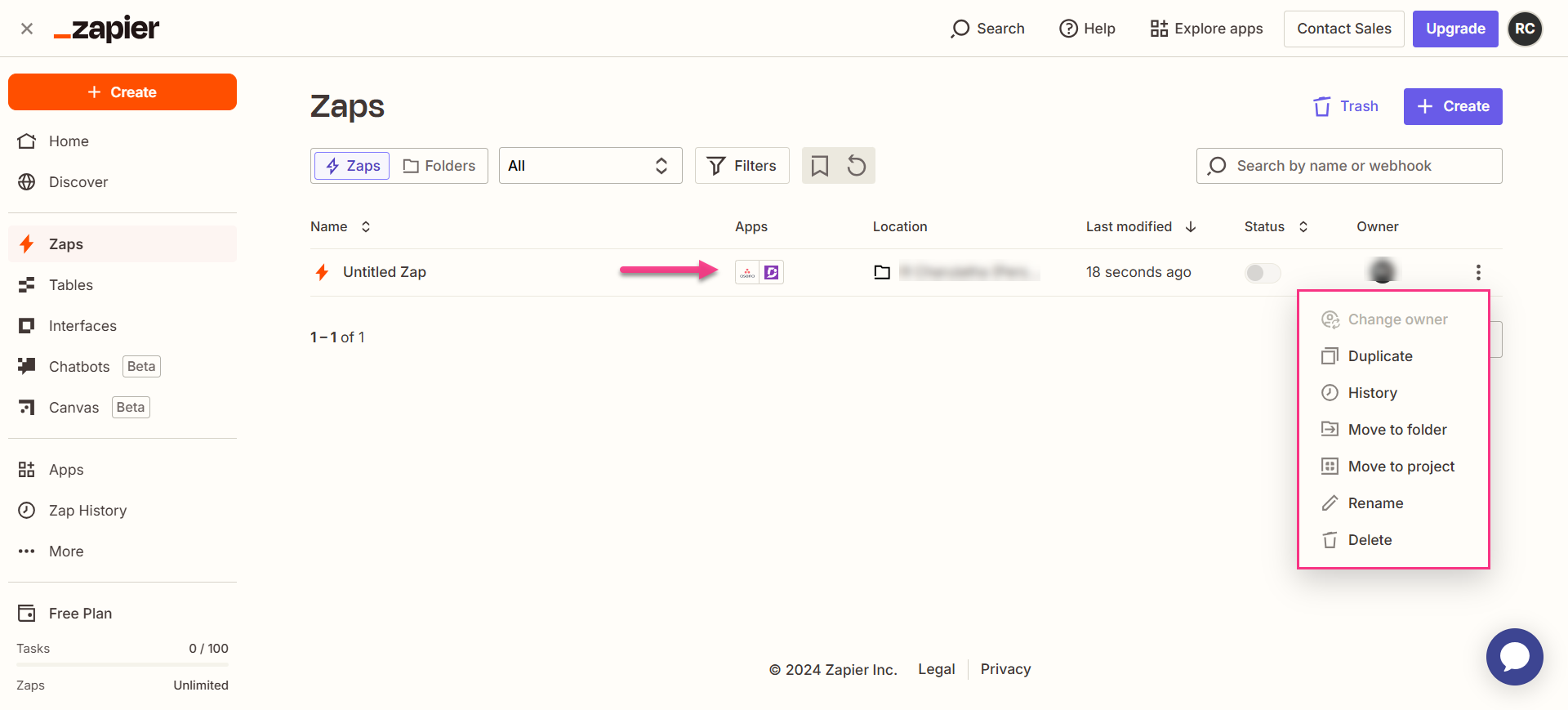
- Navigeer naar het Zapier-dashboard. Een lijst van alle bestaande Zaps wordt weergegeven op de overzichtspagina.
- Klik op het Zap-acties () icoon rechts van de Zap die je wilt verwijderen en klik op Verwijderen. De Zap is permanent verwijderd.
Best practices
- Beperk de Zap tot een specifiek Asana-project in plaats van een brede workspace-trigger. Verbinding maken met een gericht project — bijvoorbeeld een speciale documentatie of content pipeline — voorkomt dat de Zap op niet-gerelateerde taken in je organisatie afvuurt.
- Koppel de naam van de Asana-taak aan de titel van het artikel, zodat elk Document360-artikel dat uit een taak is gemaakt, terug te voeren is naar zijn Asana-oorsprong. Duidelijke naamgevingsconventies in Asana zullen zorgen voor schonere artikeltitels in Document360.
- Gebruik indien mogelijk een speciaal Asana-project voor documentatietaken . Dit maakt het makkelijker om de Zap-scope te beheren, te auditen wat er in Document360 is aangemaakt en het inhoudswerk gescheiden te houden van andere soorten Asana-taken.