Ticketescalatie in Eddy AI Chatbot stelt gebruikers in staat om supporttickets direct via de chatbotinterface aan te vragen wanneer de chatbot hen niet kan helpen. Wanneer je Zendesk, Freshdesk of via e-mail aanmaakt een ticket aanmaakt, kunnen gebruikers na een bepaald aantal antwoorden een ticket aanmaken bij de chatbot. Het ticket wordt vooraf ingevuld met het chattranscript, een door AI gegenereerde onderwerpregel en een door AI gegenereerde probleembeschrijving die de gebruiker kan aanpassen voordat hij het indient.
Wanneer ticketescalatie gebruikt
- Gebruik dit wanneer je gebruikers een fallback-optie binnen de chatbot wilt geven, zodat ze de chat niet hoeven te verlaten om contact op te nemen met support.
- Gebruik dit wanneer gebruikers vaak vragen tegenkomen die de chatbot niet kan beantwoorden, en je wilt dat die interacties automatisch bruikbare supporttickets genereren.
- Gebruik dit om gestructureerde ticketgegevens uit chatbotgesprekken vast te leggen, inclusief het volledige transcript, zodat agenten volledige context hebben wanneer ze het ticket ophalen.
Voordat je begint
- Je moet een Eddy AI Chatbot hebben gemaakt met minstens één bron verbonden.
- Zorg dat de details klaar zijn voor de optie die je wilt verbinden:
- Zendesk: Je Zendesk-subdomein, en een Zendesk-beheerder om de verbinding goed te keuren.
- Freshdesk: API-token en subdomein-URL.
- E-mailgebaseerde ticketaanmaak: Het e-mailonderwerpprefix, de individuele of groepsadressen om ticketmeldingen naartoe te sturen (Aan), en eventuele extra adressen om te kopiëren (CC).
- Je kunt maar één ticket-escalatieoptie tegelijk koppelen.
Ticketescalatie configureren
- Navigeer naar AI Chatbot (
 ) in de linker navigatiebalk en klik op Aanpassen (Aanpas).
 - Selecteer in het tabblad Algemeen Ticketescalatie ().
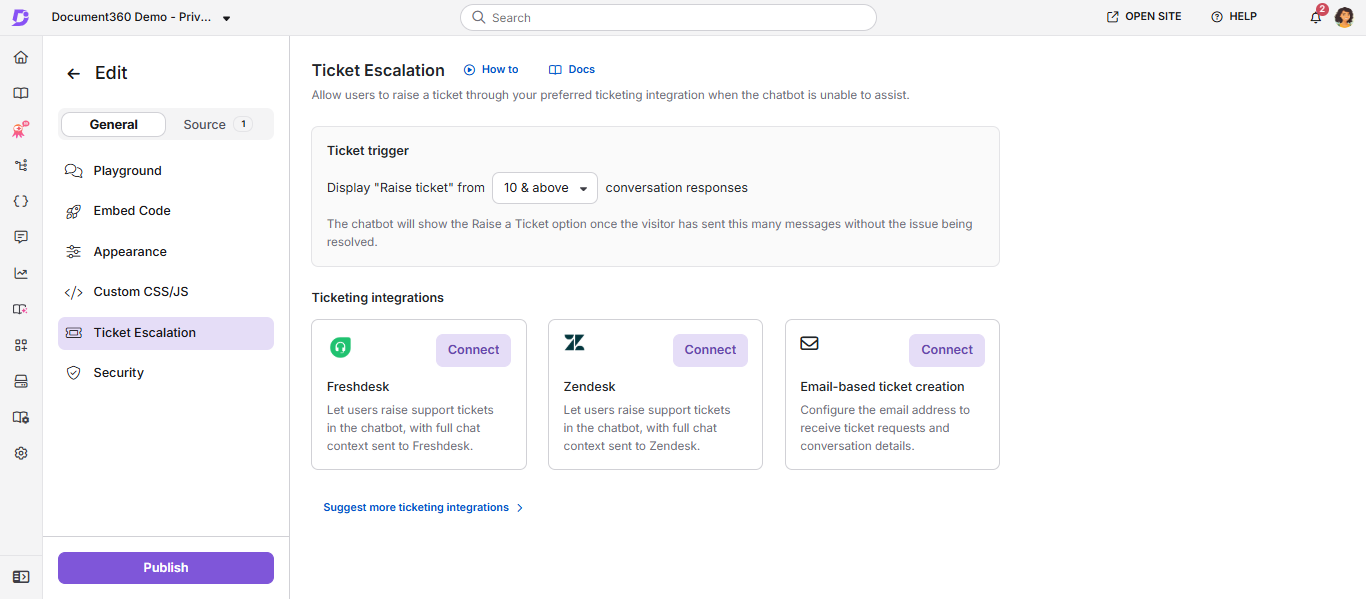
- Klik op Connect naast de optie die je wilt gebruiken: Zendesk, Freshdesk of e-mail-gebaseerde ticketaanmaak.
Er kan maar één ticket-escalatieoptie tegelijk worden gekoppeld.
-
Voer uw verbindingsgegevens in:
Voor Zendesk:
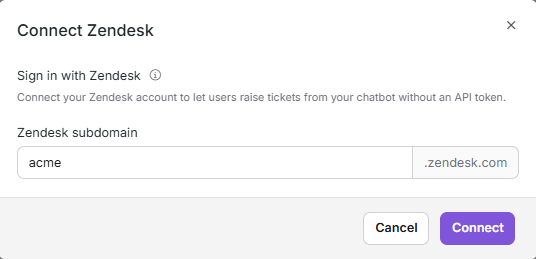
De Connect Zendesk-dialoog opent.
- In het Zendesk-subdomeinveld voer je je Zendesk-subdomein in. Bijvoorbeeld, voor
acme.zendesk.com, voeracme. - Klik op Verbinden. Een Zendesk-venster opent.
- Log in op Zendesk als admin en keur de toegang goed.
Ticketescalatie wordt opgeslagen zodra het account is gekoppeld.
 OPMERKING
- Zendesk staat niet langer toe dat nieuwe API-tokens worden aangemaakt, en bestaande tokens werken niet meer na 30 april 2027. Document360 maakt in plaats daarvan verbinding met Zendesk via je Zendesk-account.
- Alleen een Zendesk-beheerder kan de verbinding goedkeuren.
- Alle chatbots in het project gebruiken dezelfde Zendesk-verbinding voor ticketescalatie.
- Als je browser het Zendesk-venster blokkeert, toont Document360 een link om Zendesk te openen. Keur daar toegang goed en keer dan terug naar Document360.
Voor Freshdesk:
De Connect Freshdesk-dialoog opent. Voer de volgende gegevens in:
- API-token: Je Freshdesk API-token voor authenticatie.
- Subdomein URL: Je Freshdesk subdomein.
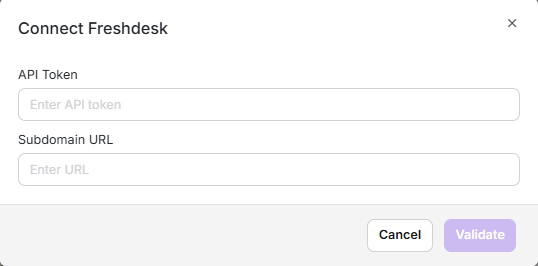
Klik op Valideren.
Voor het aanmaken van tickets via e-mail:
De dialoog Aangepaste e-mailintegratie opent. Voer de volgende gegevens in:
- E-mail onderwerpprefix (vereist): De tekst die aan het begin van elke melding wordt toegevoegd, bijvoorbeeld "Nieuw chatbot-ondersteuningsverzoek ontvangen". Eddy AI voegt de rest van het onderwerp toe op basis van het chatgesprek.
- Stuur een meldingsmail naar (vereist): De individuele of groepsadressen die de ticketmelding ontvangen. Deze adressen worden toegevoegd aan het Aan-veld van de e-mail.
- Aanvullende individuele of groeps-e-mailadressen (optioneel): Andere individuele of groepsadressen die een kopie van de melding zouden moeten ontvangen. Deze adressen worden toegevoegd aan het CC-veld van de e-mail.
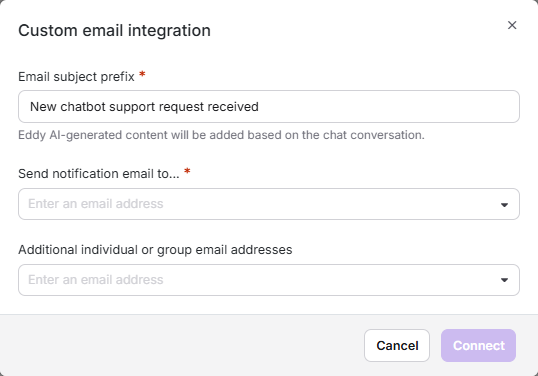
Klik op Verbinden.
Eenmaal verbonden toont de kaart onder Ticketing-integraties een vinkje ( ). Om later de verbindingsgegevens te wijzigen, klik op Bewerken () op de kaart.
- In het Zendesk-subdomeinveld voer je je Zendesk-subdomein in. Bijvoorbeeld, voor
-
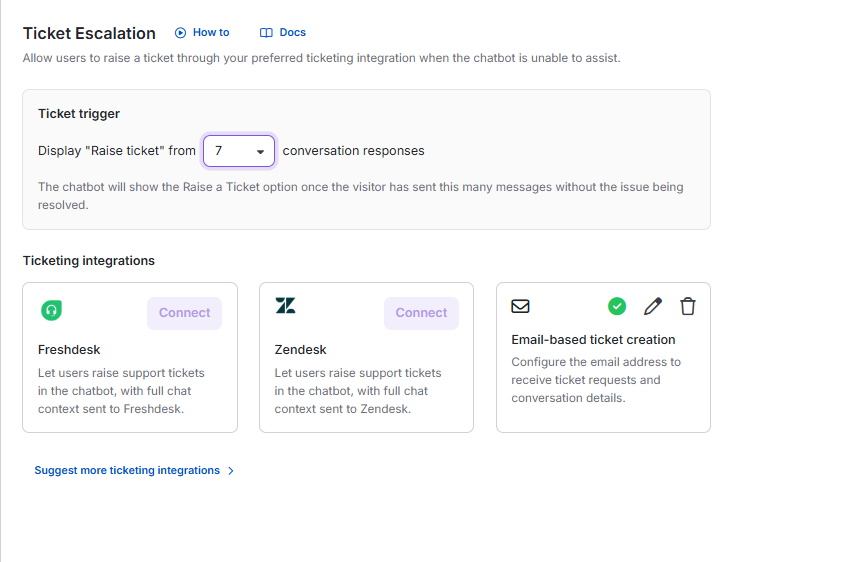
Selecteer in het gedeelte Tickettrigger een nummer uit het keuzemenu. De optie Een ticket opstellen? verschijnt op chatbotantwoorden vanaf dat antwoord.
-
Eenmaal verbonden kunnen gebruikers een ticket aanmaken wanneer een van de volgende situaties zich voordoet:
- De gebruiker bereikt het aantal reacties dat in de Ticket-trigger is ingesteld en selecteert Een ticket aanmaken? op een antwoord.
- Een gebruiker vraagt om een ticket aan te maken, en de chatbot heeft geen antwoord op hun vraag in de bronnen.
De chatbot probeert altijd als eerste te antwoorden. Als een gebruiker vraagt om een ticket aan te maken, maar de chatbot vindt een relevant antwoord in zijn bronnen, toont hij het antwoord in plaats van het menu 'Ticket aanmaken ' te openen. De dialoog opent alleen wanneer er geen antwoord beschikbaar is.
-
Wanneer een ticket wordt geactiveerd, wordt het ticketformulier vooraf ingevuld met:
- Het volledige transcript van de chat.
- Een door AI gegenereerde onderwerpregel.
- Een door AI gegenereerde issuebeschrijving (bewerkbaar door de gebruiker vóór indiening).
-
Zodra de gebruiker het ticket indient:
- Zendesk of Freshdesk: De chatbot bevestigt het aanmaken van tickets in de chat met de ticket-ID.
- E-mailgebaseerde ticketaanmaak: De chatbot bevestigt dat het verzoek is verzonden en de gebruiker ontvangt de ticketgegevens per e-mail.
Gebruikerservaring van ticketescalatie
Vanuit een chatbotantwoord
Wanneer een gebruiker met de muis over een chatbotantwoord gaat, verschijnen de volgende opties:
- Kopie: Kopieert het antwoord.
- Zoals: Markeert het antwoord als nuttig.
- Dislike: Opent een pop-up waarin de gebruiker een reactie kan achterlaten en ervoor kan kiezen om op de hoogte te worden gesteld.
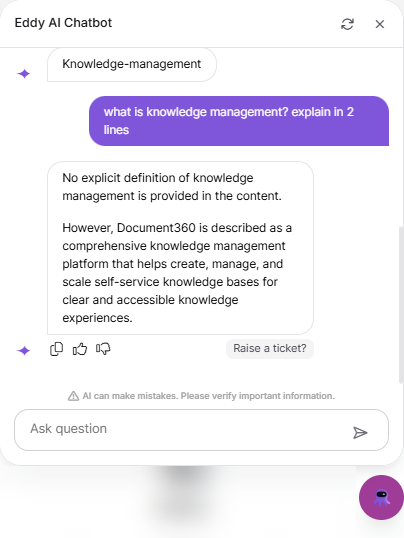
Zodra de gebruiker het aantal antwoorden bereikt dat in Ticket is ingesteld, verschijnt er ook een optie 'Een ticket aanmaken?' op dat antwoord en bij elk antwoord daarna. Door het selecteren ervan opent het venster ' Ticket aanmaken ', zelfs als de chatbot de vraag heeft beantwoord.
Bij het laatste antwoord blijven deze opties zichtbaar. Bij eerdere antwoorden verschijnen ze bij het zweven.
Bijvoorbeeld, als de tickettrigger op 4 staat:
- Antwoorden 1 tot 3 tonen Copy, Like en Dislike op hover.
- Vanaf antwoord 4 verschijnt ook Raise a ticket?
Dien een ticket in
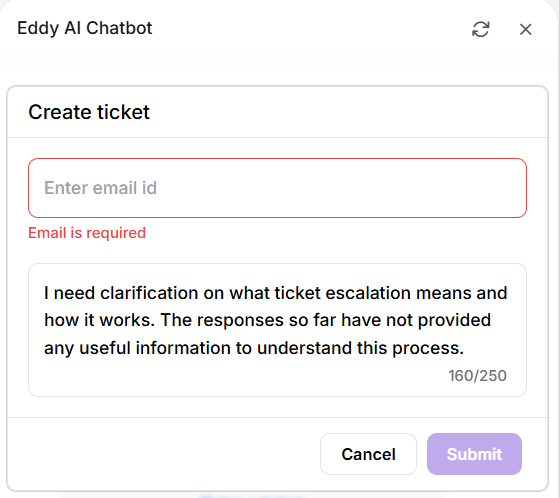
- Klik op Een ticket aanmaken?.
- Voer in het menu 'Een ticket aanmaken ' een e-mailadres in in het veld 'E-mail-ID' invoeren . Dit veld is vereist; het ticket kan niet worden ingediend zonder dit.
- Bekijk de probleembeschrijving. Eddy AI genereert het automatisch op basis van het probleem dat in de chat is besproken. Bewerk het indien nodig. De beschrijving heeft een limiet van 250 tekens.
- Klik op Verzenden.
Zodra de gebruiker het ticket indient, bevestigt de chatbot dit in de chat.
- Zendesk of Freshdesk: De bevestiging bevat de gegenereerde ticket-ID.
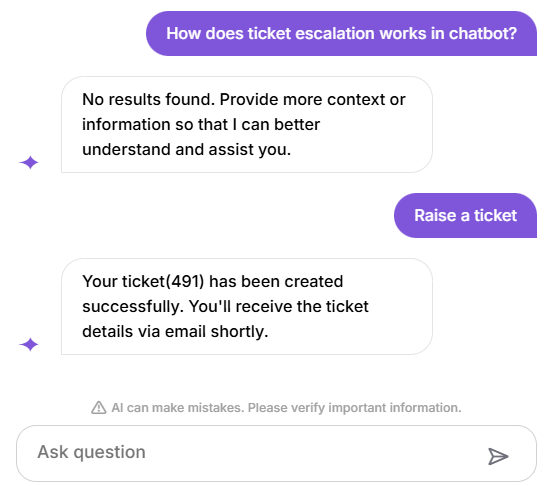
- Ticketaanmaak via e-mail: De chatbot toont "Uw verzoek is succesvol verzonden. U ontvangt binnenkort de ticketgegevens per e-mail." De ticketgegevens worden verzonden naar het e-mailadres dat de gebruiker heeft ingevoerd.
Agentenperspectief van een geëscaleerd ticket
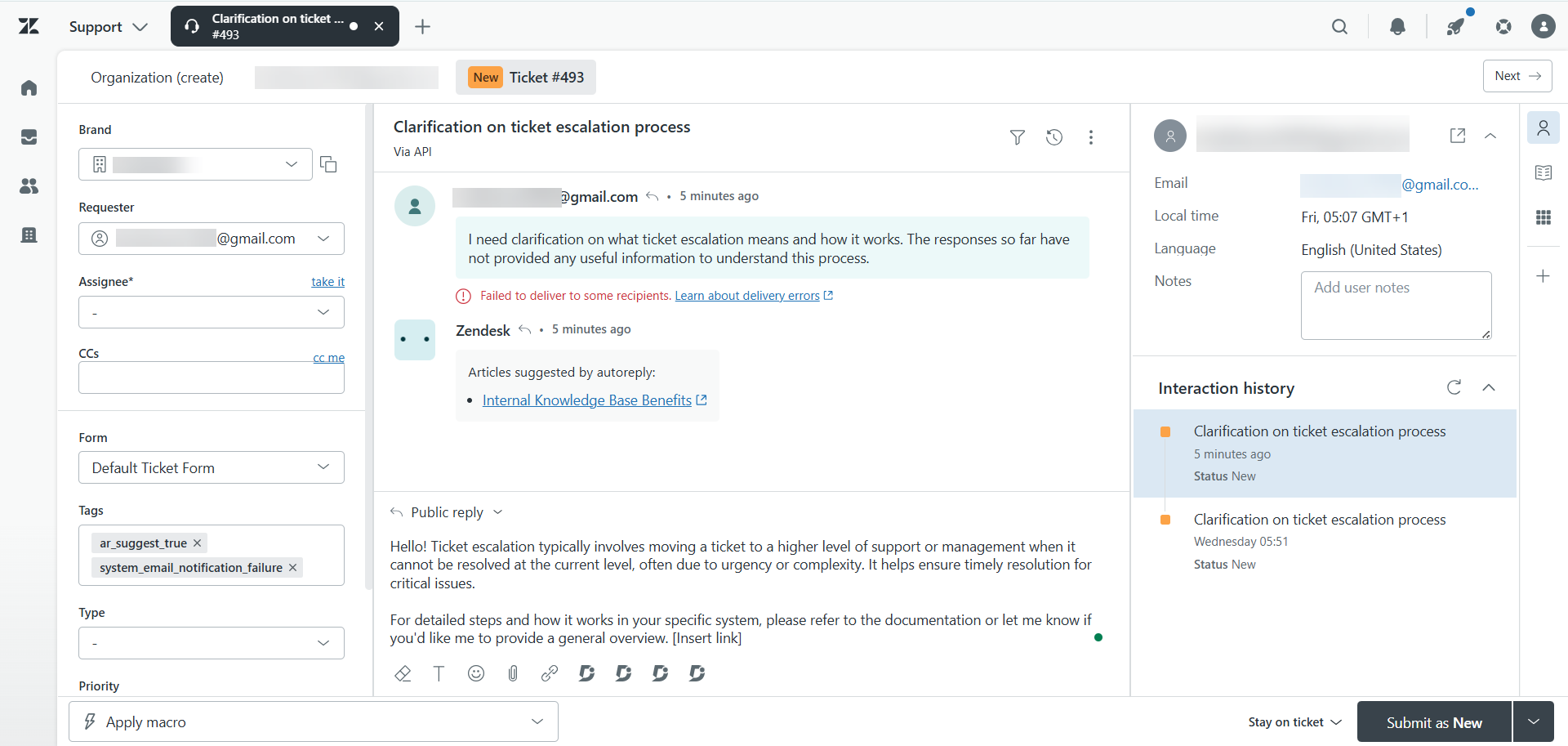
Zodra een gebruiker een ticket aanmaakt bij de chatbot, verschijnt het in Zendesk of Freshdesk als een standaardticket, aangemaakt via API.
Om een geëscaleerde ticket te bekijken,
- Log in op het Zendesk- of Freshdesk-agentdashboard.
- Zoek naar de ticket-ID die in het bevestigingsbericht van de chatbot wordt weergegeven, of zoek deze in de Niet-toegewezen tickets of Nieuwe weergave.
- Open het ticket om de details te bekijken.
Het ticket bevat de volgende velden die uit het chatbotgesprek zijn ingevuld:
| Veld | Bron |
|---|---|
| Onderwerp | AI-gegenereerde onderwerpregel die de vraag van de gebruiker samenvat |
| Beschrijving | Door AI gegenereerde (en door de gebruiker bewerkte, indien gewijzigde) probleembeschrijving die wordt ingevoerd in het Create-ticket dialoog van de chatbot |
| Aanvrager | Het e-mailadres dat de gebruiker invoerde in het Create-ticket menu van de chatbot |
Als je e-mailgebaseerde ticketcreatie gebruikt, worden de ticketgegevens als een notificatiemail gestuurd naar de adressen die je in het dialoog Aangepaste e-mailintegratie hebt toegevoegd.
Walkthrough voor ticketescalatie
Bekijk de onderstaande video om te zien hoe ticketescalatie werkt in de Eddy AI Chatbot, van het verzoek van de gebruiker tot het perspectief van de medewerker op het ticketingplatform.
Suggestie voor een ticketing-integratie
Als je een ticketplatform gebruikt dat niet vermeld staat, kun je een voorstel indienen om het toe te voegen:
- Klik op Suggestie voor meer ticketing-integraties.
- Kies uit de beschikbare opties:
- Jira
- Intercom
- GitHub
- HubSpot
- Overigen (voer de platformnaam en het doel van de integratie in)
- Stuur je suggestie in om ons te helpen meer integraties toe te voegen.
Best practices
- Verbind ticketescalatie voordat je live gaat: Het instellen van ticketescalatie bij de lancering zorgt ervoor dat gebruikers vanaf dag één altijd een pad naar menselijke ondersteuning hebben.
- Test de escalatieflow in de Playground: Stuur zoveel mogelijk berichten als je Ticket triggerwaarde en controleer dat de optie Een ticket ophalen? op het antwoord staat.
- Gebruik Zendesk of Freshdesk zowel als bron als escalatiedoel: Als je Zendesk of Freshdesk als trainingsbron verbindt (via het tabblad Bron), leert de chatbot van eerdere tickets. Het koppelen voor escalatie stuurt nieuwe onopgeloste vragen terug naar je supportteam, waarmee de lus wordt gesloten.
- Bekijk geëscaleerde tickets om de chatbot te verbeteren: Analyseer geëscaleerde tickets regelmatig om veelvoorkomende vragen te identificeren die de chatbot niet kon beantwoorden. Voeg die inhoud toe als tekst-, FAQ- of bestandsbron om toekomstige escalaties te verminderen.