Maak een nieuwe PDF aan (waarbij je de inhoud die je wilt in je PDF aanpast) en voeg PDF-attributen toe zoals bestandsnaam, het kiezen van sjablonen en het kiezen van de inhoud. De geëxporteerde PDF kan ook met een wachtwoord worden beveiligd als de gebruiker ervoor kiest een niveau van toegangsbeveiliging toe te voegen.
Exporteren naar PDF
Beweeg je muis met de hand op Content-tools in de linker navigatiebalk.
Navigeer in het submenu naar Import & export > Exporteren naar PDF.
Het tabblad Content-sjablonen is de standaardkeuze.
OPMERKING
Je kunt alleen gepubliceerde artikelen, stapsgewijze gidsen en categoriepagina's exporteren. Alle verborgen artikelen/categorieën zijn niet beschikbaar voor export.
Bij het exporteren van artikelen als PDF's hanteert Document360 een limiet van 25 MB op je artikelinhoud tijdens het PDF-generatieproces, niet op het uiteindelijk gedownloade bestand. Dit betekent dat je geëxporteerde PDF meer dan 25 MB kan zijn, omdat het uiteindelijke bestand extra elementen bevat zoals afbeeldingen, lettertypen, headers en watermerken.
Als je een fout in de groottelimiet tegenkomt tijdens het exporteren, exporteer dan in kleinere batches door minder categorieën of artikelen te selecteren.
Ingesloten PDF-bestanden binnen artikelen verschijnen als downloadlinks in de geëxporteerde PDF in plaats van direct te renderen. In private mode projecten verlopen deze downloadlinks na 15 minuten vanwege het vervallen van de SaaS-token.
Maak een nieuwe PDF aan
Volg de onderstaande stappen om een nieuwe PDF te maken.
Klik op de pagina 'Export naar PDF' op de knop 'Nieuwe PDF aanmaken ' rechtsboven.
De Start-exportpagina opent.Voer de naam van de PDF in. De naam is vooraf ingevuld op basis van de titel van de omslagpagina die in het geselecteerde sjabloon is geconfigureerd. Je kunt het bewerken voordat je exporteert. Tekens die niet worden ondersteund in bestandsnamen (zoals
/,:,*,?, ,#",<, ,>, , )|worden automatisch verwijderd en gemarkeerd met een waarschuwing. De bestandsnaam die je opslaat is exact dezelfde naam als voor het gedownloade bestand.Voer een wachtwoord in als je je PDF met een wachtwoord wilt beschermen.
Selecteer in het veld 'Selecteer PDF-sjabloon ' de vereiste PDF-sjabloon uit het dropdownmenu.
De ontwerptemplate wordt gebruikt om de PDF-inhoudsjablaat te stylen. Gebruikers kunnen de visuele aspecten configureren zoals de omslagpagina, inhoudsopgave, watermerk, lay-out, kop- en voettekst, en lettertype-instellingen.
Lees voor meer informatie over het maken van PDF-sjablonen het artikel over het ontwerpen van een PDF-sjabloon.Selecteer de vereiste werkruimte.
Selecteer de vereiste taal.
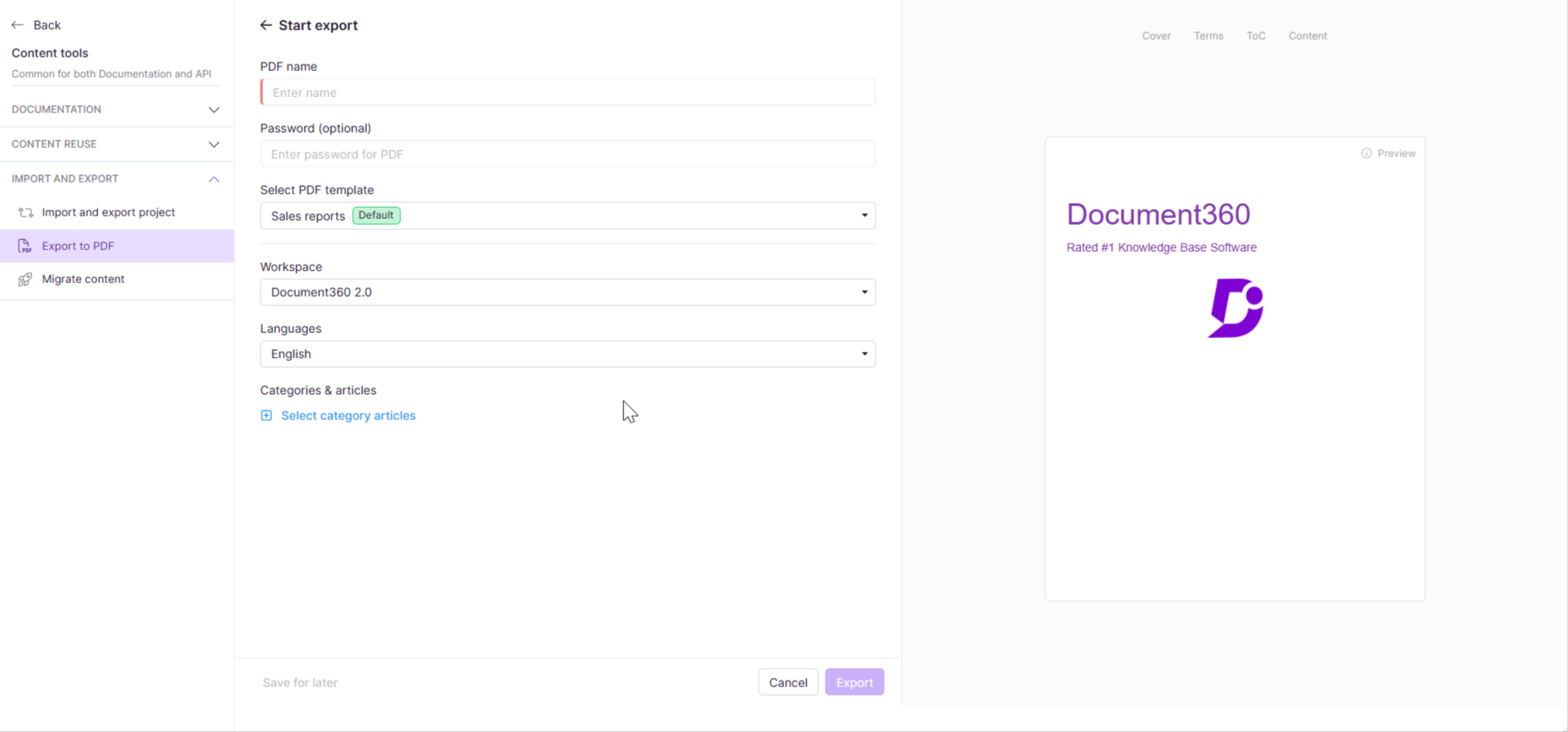
De preview van het geselecteerde sjabloon wordt aan de rechterkant weergegeven. Je kunt navigeren tussen de Cover-, Terms-, ToC- en Content-previews.
Klik in de sectie Categorieën & artikelen op Selecteer categorieartikelen om de categorieën te kiezen.
Selecteer in het venster Categorieën & artikelen toevoegen de subcategorieën en artikelen die je wilt exporteren.
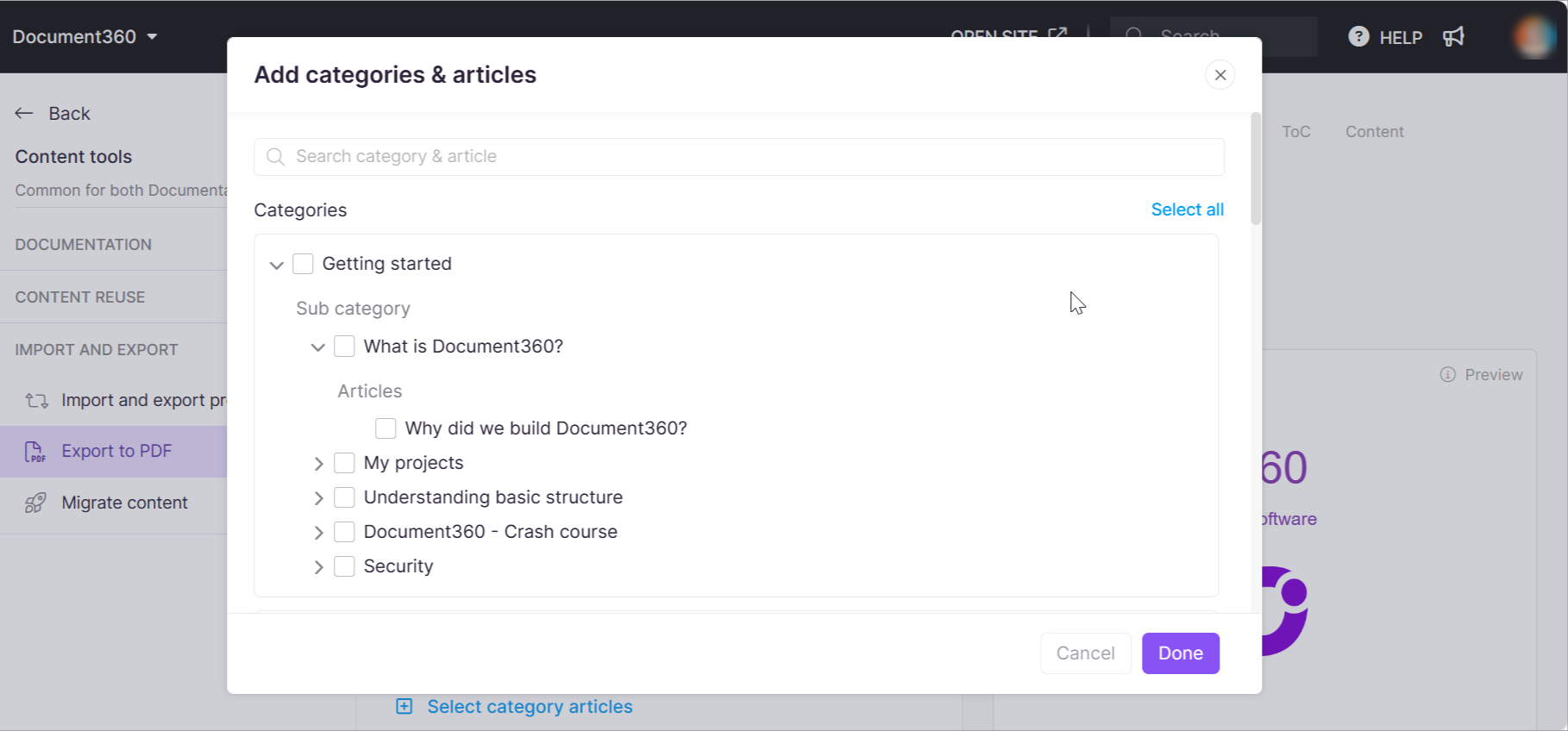
Klik op Klaar om de selectie te bevestigen.
Klik op Exporteren om export naar PDF te starten.
De exportstatus wordt bijgewerkt als Succes bij voltooiing.
OPMERKING
Interne artikelen en koplinks (absolute en relatieve URL's) binnen de geselecteerde artikelen blijven functioneel in de geëxporteerde PDF. Als een gelinkt artikel geen deel uitmaakt van de export, verwijst de link naar de overeenkomstige pagina op de kennisbanksite. Interne artikelen en koplinks binnen de geselecteerde artikelen blijven functioneel in de geëxporteerde PDF. Links die wijzen naar artikelen die niet in de export zijn opgenomen, openen de overeenkomstige pagina op de kennisbanksite. Dit gedrag geldt zowel voor relatieve als absolute interne URL's.
Je kunt meerdere artikelen uit een of meer categorieën op je kennisbanksite downloaden als PDF's.
Exporteerde PDF's downloaden van de Knowledge Base-site
Wanneer een PDF-export wordt gegenereerd in een privé kennisbankproject, kunnen gebruikers deze rechtstreeks downloaden vanaf de kennisbanksite, en wordt er ook een kopie per e-mail verzonden. Dit helpt de afhankelijkheid van e-mailbezorging te verminderen, vooral in omgevingen met strikte e-mailfilters.
Deze functie is exclusief beschikbaar voor privéprojecten en ingelogde gebruikers van gemengde (publieke en private) projecten waarbij PDF-export op categorieniveau is ingeschakeld.
Om PDF-export in te schakelen, ga je naar > Kennisbanksite > Artikelinstellingen & SEO > Artikelkop en zet je de knop 'Toon downloaden als PDF' aan en schakel je aan.
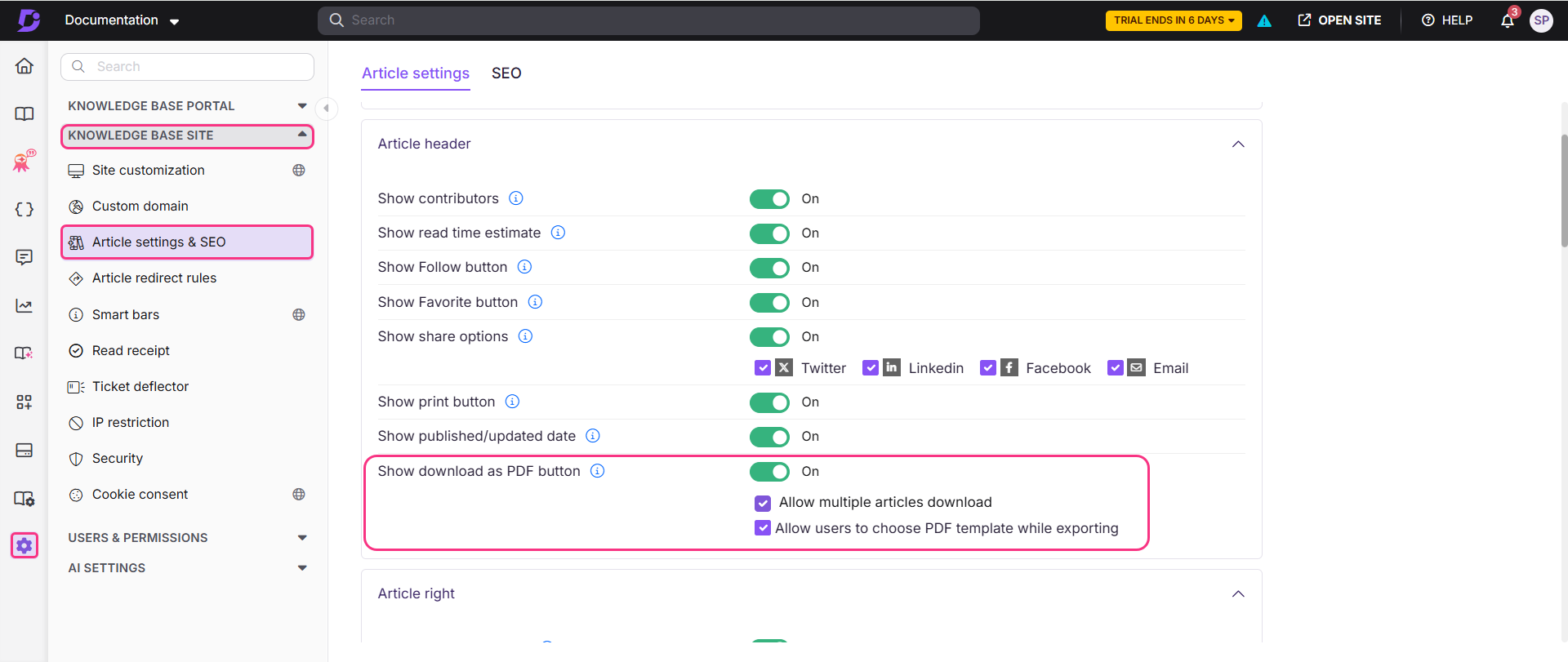
Om een geëxporteerde PDF te downloaden,
Klik op PDF exporteren vanaf de kennisbanksite of het portaal om de export te starten.
Het systeem genereert de PDF-versie aan de serverzijde.
Zodra de PDF klaar is, verschijnt er een melding bij het bel-icoon met de titel "Uw geëxporteerde bestanden zijn nu beschikbaar om te downloaden!" Klik op het dialoogvenster of het bel-icoon om naar het gedeelte Meldingen te navigeren.
In het gedeelte Meldingen toont elke geëxporteerde PDF de werkruimte, taal, exportdatum en vervaltijd. Klik op PDF downloaden om het bestand direct uit je browser te downloaden.
Een e-mailmelding met een downloadlink wordt ook gelijktijdig naar je geregistreerde e-mailadres gestuurd.
OPMERKING
Geëxporteerde PDF's zijn 30 dagen beschikbaar en kunnen alleen worden geraadpleegd door geautoriseerde gebruikers via beveiligde, tijdsbeperkte downloadlinks. In privé- en gemengde projecten zijn PDF's in het Meldingen-gedeelte alleen zichtbaar voor de gebruiker die ze heeft gegenereerd en andere geautoriseerde gebruikers.
Andere acties op PDF
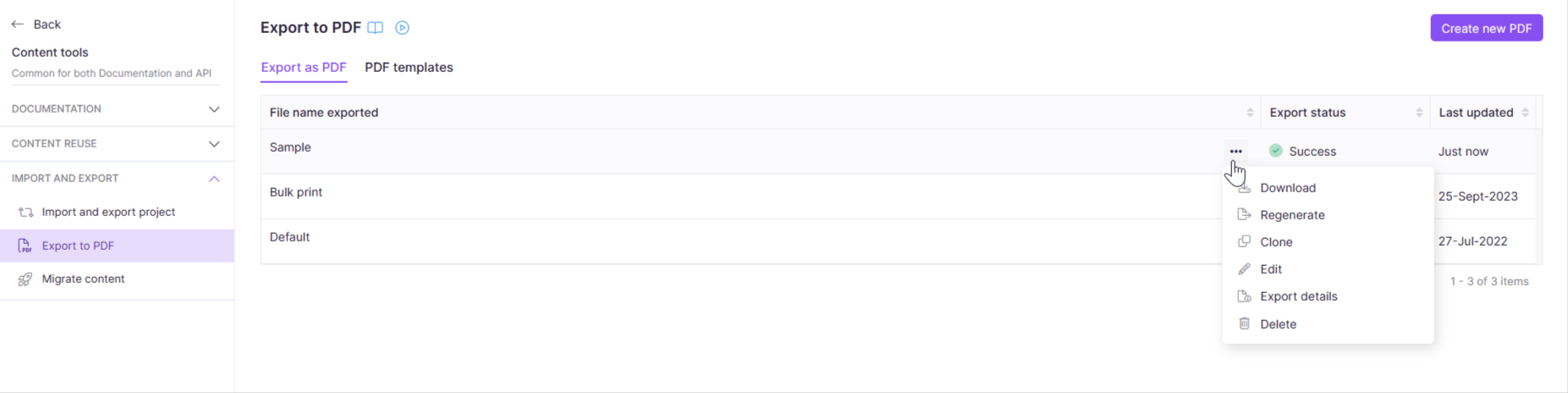
Je kunt de volgende acties uitvoeren op de geëxporteerde PDF.
Download: Sla de gegenereerde PDF op op je computer.
Regenereren: Voer de exportfunctie opnieuw uit. Door op deze optie te klikken, exporteert u de nieuwste beschikbare inhoud naar de PDF.
Klonen: Maak een duplicaat van het contentsjabloon met alle attributen vergelijkbaar met het originele sjabloon.
Bewerking: Verander de attributen van de contenttemplate.
Exportdetails: Bekijk de bestandsnaam, versie, taal, categorieën en artikelen in de geëxporteerde PDF.
Verwijderen: Verwijder de inhoudstemplate uit de sjabloonbibliotheek. Deze actie kan niet worden teruggedraaid.
FAQ
Hoe kan ik conceptartikelen delen met leden buiten mijn projectteam?
In de Advanced WYSIWYG-editor kun je conceptartikelen delen met leden die geen deel uitmaken van je projectteam via de optie PDF exporteren .
Navigeer naar het gewenste artikel in de Advanced WYSIWYG-editor.
Selecteer de More () > PDF exporteren.
Download een PDF-versie van het conceptartikel.
Je kunt deze PDF vervolgens delen met de relevante leden.
Wanneer je een artikel exporteert als PDF, is het bestand statisch. Alle updates die je na het exporteren aan het artikel aanbrengt, verschijnen niet in de PDF.
Als je wilt dat leden buiten je projectteam altijd de meest recente versie van het artikel zien, gebruik dan de functie 'Artikelen delen via privé link '. Met deze privélink kunnen gebruikers het artikel bekijken met alle actuele updates.
Wat zijn de limieten voor PDF-downloads?
Naast de limiet van 25MB per export gelden de volgende dagelijkse downloadlimieten:
De dagelijkse downloadlimiet voor PDF-exporten vanaf de Knowledge Base-site is 500MB over alle abonnementen. Zodra deze limiet is overschreden, worden verdere downloads beperkt tot de volgende dag (reset na 24 uur).
Deze limiet wordt op projectniveau bijgehouden.
Als je een hogere dagelijkse downloadlimiet nodig hebt, neem dan contact op met je accountmanager of Document360-support om een add-on te bespreken.
PDF-download van de Knowledge Base-site is exclusief beschikbaar voor private projecten en ingelogde gebruikers van gemengde (publieke en private) projecten.
Momenteel is er geen ingebouwde gebruikstracker voor het dagelijks downloaden van PDF's. Als je inzicht wilt in het dagelijkse gebruik, dien dan een functieverzoek in.
Waarom zijn SVG-afbeeldingen niet zichtbaar in mijn geëxporteerde PDF's?
SVG-afbeeldingen verschijnen mogelijk niet in geëxporteerde PDF's vanwege een beperking van de SelectPDF-plugin, die HTML naar PDF converteert. Wanneer SVG's met de <img> tag worden opgenomen, worden ze niet weergegeven in de PDF. Dit is een bekende beperking van de SelectPDF-plugin.
Als oplossing kun je:
Converteer het SVG-bestand naar een ondersteund afbeeldingsformaat zoals PNG of JPG.
Upload het geconverteerde bestand opnieuw.
Waarom toont mijn geëxporteerde PDF een downloadlink in plaats van de ingesloten PDF-inhoud?
Wanneer een artikel met een ingesloten PDF wordt geëxporteerd, wordt de ingesloten PDF niet direct weergegeven binnen de geëxporteerde PDF. In plaats daarvan verschijnt het als een downloadlink ("Je browser ondersteunt geen PDF. Klik hier om te downloaden").
Bovendien, als je project in privémodus is (alleen toegankelijk voor gedefinieerde lezers, bijdragers of beheerders), bevat de downloadlink een tijdsgebonden beveiligingstoken en verloopt deze 15 minuten nadat de PDF is gegenereerd. Gebruikers die niet zijn ingelogd op het project, kunnen na deze periode geen toegang meer krijgen tot het ingebedde bestand.
Waarom verwijzen interne links in mijn PDF naar de Knowledge Base-site?
Dit gebeurt wanneer interne links verwijzen naar een verouderde artikelslug, waardoor ze naar de KB-site worden doorgestuurd in plaats van binnen de PDF te functioneren.
Waarom is de optie "Exporteren" niet klikbaar wanneer je probeert een nieuwe PDF aan te maken vanuit het portaal?
De PDF-exportoptie kan uitgeschakeld lijken als er al een ander exportproces op de achtergrond draait. Document360 ondersteunt slechts één exportoperatie tegelijk voor een project.
Als een export momenteel gaande is, zijn extra exportacties tijdelijk niet beschikbaar en blijft de exportoptie grijs totdat de actieve export is voltooid. Controleer of er lopende PDF- of projectexporttaken draaien en probeer de operatie opnieuw zodra de bestaande export is afgerond.