Met een privélink kun je elk artikel delen met iemand die geen toegang heeft tot je kennisbankportaal of site. De link is uniek voor het artikel en kan op elk moment worden gegenereerd, gekopieerd en verwijderd. Je kunt kiezen of een link nooit verloopt of een vervaldatum vaststellen wanneer je deze aanmaakt, en die vervaldatum later aanpassen indien nodig. Dit is handig om conceptartikelen of beperkte artikelen te delen met beoordelaars, belanghebbenden of externe samenwerkingspartners zonder de inhoud te publiceren of toegang tot het portaal te verlenen.
Deze functie werkt op dezelfde manier voor gewone artikelen, paginacategorieën, API-documentatieartikelen en aangepaste pagina's.
Wanneer privélinks te gebruiken
- Deel een conceptartikel met een stakeholder of inhoudsdeskundige ter beoordeling voordat je het publiceert.
- Deel een beperkt artikel met een externe medewerker die geen gebruiker is in je Document360-project.
- Bied tijdelijke, tijdgebonden toegang tot content zonder de ontvanger als lezer of gebruiker toe te voegen.
Voordat je begint
- Je moet de rol Editor Content hebben, of een aangepaste rol met View, Update and Delete toegang tot de Rechtspraak Delen van link , om een privélink te maken, bewerken of stoppen met delen.
- Met alleen de link View to Share kun je zien of een artikel een actieve link heeft, maar je kunt er geen aanmaken, bewerken of verwijderen.
- Contentrollen worden beheerd onder Instellingen > Gebruikers & Rechten > Rollen & Rechten > Content.
Maak een privélink aan
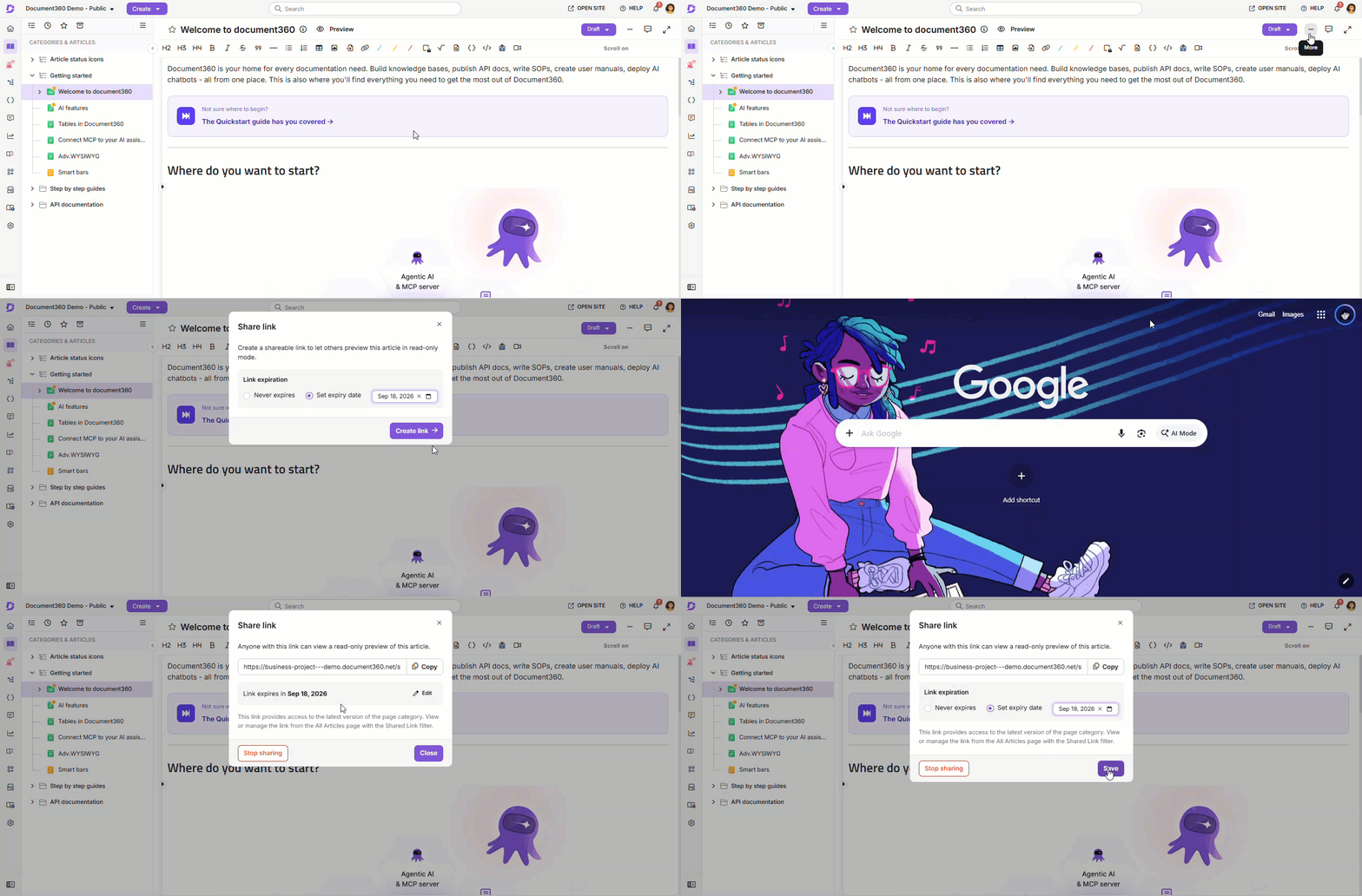
- Navigeer naar het artikel in het kennisbankportaal.
- Klik op het Meer () icoon in de artikelheader, of klik op het Meer-icoon naast de artikelnaam in de categorieboom.
- Klik op het Delen-link () icoon. Dit pictogram wordt groen () wanneer het artikel al een actieve link heeft.
- Kies in het deellinkpaneel de vervaldatum van de link:
- Nooit verlopen (standaard), of
- Stel de vervaldatum in en kies dan een datum uit de kalender. Vorige data kunnen niet worden geselecteerd.
- Klik op de link aanmaken.
- Zodra het is aangemaakt, klik je op Kopiëren naast de link om het te kopiëren en deel je het met de ontvanger.
Verander de vervaldatum van een link
Je kunt de vervaldatum van een bestaande link op elk moment wijzigen, in welke richting dan ook, zonder de link zelf te wijzigen.
- Open het deel-linkpaneel voor het artikel (zie stappen 1 tot en met 3 hierboven).
- Klik op Bewerken naast de huidige vervaldatum.
- Kies 'Nooit verloopt' of Stel de vervaldatum in (met een nieuwe datum).
- Klik op Opslaan. Deze knop blijft uitgeschakeld totdat je de waarde daadwerkelijk verandert.
Het wijzigen van de vervaldatum van een link verandert de URL niet. Iedereen die de link al heeft, blijft dezelfde URL gebruiken.
Beheer een privéverbinding
Zodra een privélink is gegenereerd, kun je deze beheren vanuit hetzelfde deel linkpaneel , via het infopaneel van het artikel op de pagina Alle artikelen, of vanuit de kolom Alle artikelen Gedeelde link (zie Zoek gedeelde artikelen hieronder).
| Actie | Hoe te doen |
|---|---|
| Kopieer de link | Klik op Kopiëren in het deellinkpaneel. |
| Verander de vervaldatum | Klik op Bewerken, kies 'Nooit verloopt ' of 'Vervaldatum instellen', en klik dan op Opslaan. |
| Stop met delen | Klik op Stoppen delen en bevestig. De link wordt onmiddellijk ongeldig voor iedereen met wie hij gedeeld is, en wordt beschouwd als permanent verwijderd als de link. |
| Maak een nieuwe link aan nadat je bent gestopt met delen | Klik opnieuw op Link aanmaken . Dit genereert een nieuwe URL; de vorige link wordt verwijderd en is niet beschikbaar. |
Hoe private links zich gedragen
- Een privélink geeft alleen toegang tot het specifieke artikel waarvoor het is aangemaakt. Als het artikel links naar andere artikelen bevat, wordt de ontvanger door op die links geklikt in te loggen.
- Een link met een vervaldatum stopt met werken zodra die datum voorbij is. Een verlopen link gedraagt zich precies als een gestopte link: de ontvanger kan het verschil niet zien, en er is geen gedeeltelijke of "binnenkort verlopend" toestand zichtbaar.
- Om een verlopen artikel opnieuw te delen, maak je een nieuwe link aan. De oorspronkelijke URL wordt niet meer actief.
- Als het artikel wordt verwijderd, zal de privélink de inhoud van het artikel niet weergeven. Als het artikel later uit de prullenbak wordt gehaald of uit een back-up wordt hersteld, werkt dezelfde link opnieuw (onder voorbehoud van vervaldatum).
- Links die bestonden voordat de ondersteuning voor verloopdatum werd geïntroduceerd, worden behandeld als 'Never expires'. Niets is met terugwerkende kracht verlopen.
- Aangepaste JavaScript- en HTML-integraties worden niet ondersteund in private linkpreviews.
Vind gedeelde artikelen
Gebruik de pagina Alle artikelen om elk artikel te zien dat momenteel een actieve privélink heeft, en beheer ze vanaf één plek.
- Navigeer naar Documentatie () in de linker navigatiebalk.
- Klik op Alle artikelen () in het linker navigatiepaneel.
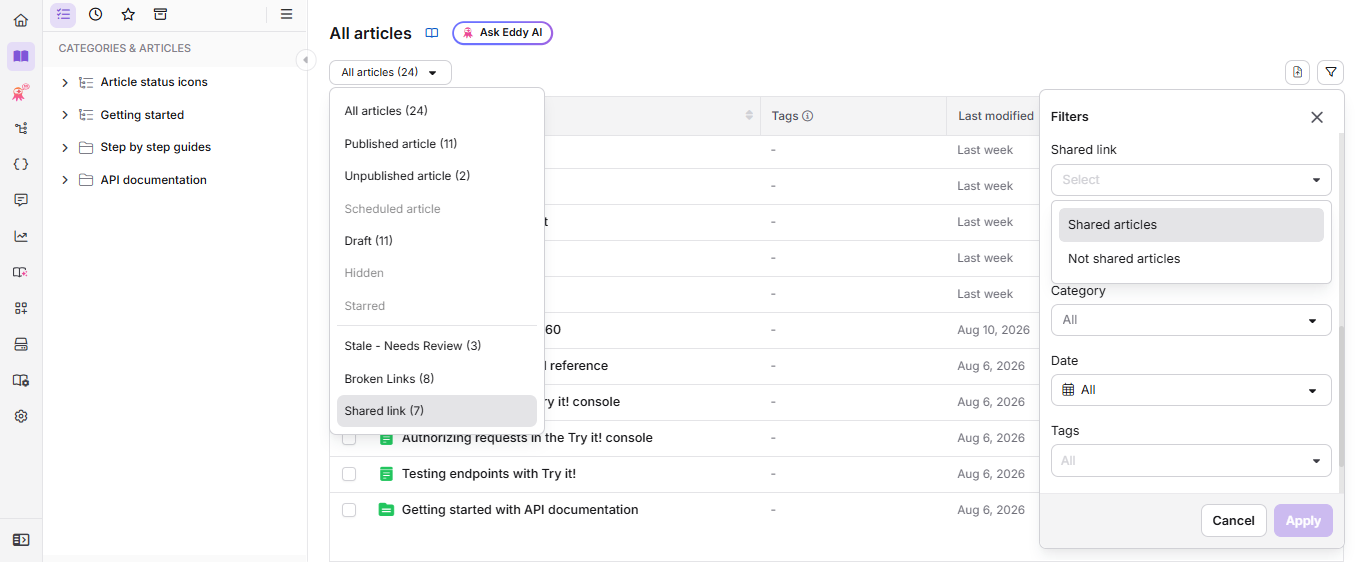
- Gebruik het snelle filter-dropdown linksboven om de gedeelde link te selecteren, of klik op de knop Filter () en stel het filter voor gedeelde links in. Lees voor meer informatie de artikelen over Filter.
Gedeelde linkfilter
Filtert artikelen op of ze momenteel een actieve privélink hebben.
| Optie | Wat het laat zien |
|---|---|
| Gedeelde artikelen | Artikelen die momenteel een actieve privélink hebben. |
| Niet gedeelde artikelen | Artikelen die geen actieve privélink hebben. |
Het snelle filter voor gedeelde links in het dropdown past dezelfde filter toe en toont het huidige aantal erbij, bijvoorbeeld gedeelde link (21).
Met het filter toegepast voegt het raster een kolom Gedeelde link toe die de status van elke link toont: Verloopt <datum>, Verloopt vandaag, of Geen vervaldatum. Beweeg met de muis over een rij om Link kopiëren te tonen, zodat je de link van dat artikel kunt kopiëren zonder hem te openen.
Een artikel valt uit deze gefilterde weergave zodra de link wordt gestopt of verloopt.
Als je de lijst Alle artikelen exporteert naar CSV, bevat de export twee extra kolommen: Gedeelde link en Vervaldatum.
Stop met het in bulk delen
Selecteer vanuit de gefilterde weergave van gedeelde links meerdere artikelen en klik op Stoppen met delen in de bulkselectie-werkbalk. Bevestig de actie om te stoppen met het delen van alle geselecteerde links tegelijk.
Best practices
- Stel bij het aanmaken een vervaldatum in voor alles wat in een tijdsbox is, zodat de link zichzelf afsluit zonder dat je hoeft te onthouden om te stoppen met delen.
- Stop met het delen van een link zodra een review is afgerond, zelfs als deze een vervaldatum heeft, om toegang vóór die datum te voorkomen.
- Genereer een aparte privélink voor elk artikel als je meerdere artikelen met dezelfde ontvanger wilt delen.
- Controleer periodiek het filter Alle artikelen Gedeelde links om te zien wat er momenteel buiten je project wordt blootgesteld.
- Gebruik privélinks voor conceptbeoordeling in plaats van een concept te publiceren aan een beperkte lezersgroep. Dit is sneller en vereist niet dat de ontvanger als lezer wordt toegevoegd.
FAQ
Mag ik een ongepubliceerd artikel delen met iemand die geen gebruiker is in mijn project?
Ja. Private links werken voor zowel gepubliceerde als ongepubliceerde artikelen. De ontvanger hoeft geen gebruiker of lezer te zijn in je Document360-project om via de link toegang te krijgen tot het artikel.
Verloopt een privé-link automatisch?
Alleen als je een vervaldatum instelt. Standaard verloopt een nieuwe link nooit, maar je kunt wel een vervaldatum instellen bij het aanmaken, of er later een toevoegen via het deellinkpaneel.
Wat gebeurt er als een privéverbinding verloopt?
Het stopt onmiddellijk met werken, net als een gestopte link. De ontvanger kan niet zien of een link is verlopen of handmatig is gestopt. Ze worden doorgestuurd naar de 404-foutpagina als ze proberen de verlopen link te openen. Om het artikel opnieuw te delen, maak een nieuwe link aan; de URL van de verlopen link komt niet terug.
Kan ik stoppen met het delen van meer dan één artikel tegelijk?
Ja. Selecteer vanuit de gefilterde weergave Alle artikelen Gedeelde links meerdere artikelen en klik op Stoppen delen in de bulkselectie-werkbalk.
Kan de ontvanger toegang krijgen tot andere artikelen die binnen het gedeelde artikel zijn gelinkt?
Nee. Een privélink geeft alleen toegang tot het specifieke artikel waarvoor het is aangemaakt. Door op links naar andere artikelen binnen de inhoud te klikken, wordt de ontvanger gevraagd in te loggen. Genereer en deel aparte privélinks voor elk artikel als meerdere artikelen toegankelijk moeten zijn.
Waarom verschijnt aangepaste JavaScript niet in de deelbare linkpreview?
Aangepaste JavaScript- en HTML-integraties worden niet ondersteund in private link-previews om consistente prestaties en veiligheid te garanderen wanneer inhoud extern wordt benaderd. Aangepaste CSS wordt ondersteund en zal worden toegepast in de preview. Om JavaScript- of HTML-aanpassingen te testen, publiceer het artikel en gebruik toegang vanaf de kennisbanksite, of gebruik een Sandbox-project voor testen.