Aangepaste velden laten je extra gestructureerde data toevoegen aan artikelen, paginacategorieën, beslissingsbomen en API-documentatie. In plaats van alleen te vertrouwen op standaard metadata zoals tags, SEO-titel of beschrijving, kun je aangepaste velden je eigen velden definiëren en informatie vastleggen die specifiek is voor je documentatieworkflow.
Een productdocumentatieteam wil bijvoorbeeld velden toevoegen zoals Productversie, Feature-eigenaar, Releasestatus of Contentreviewdatum. Deze velden worden op projectniveau aangemaakt en vervolgens per artikel geconfigureerd.
Aangepaste velden helpen teams om content effectiever te organiseren, consistente data over artikelen te behouden en integraties te ondersteunen die gestructureerde metadata uit de kennisbank vereisen.
Wanneer aangepaste velden te gebruiken
- Je team moet metadata bijhouden die niet door de standaardvelden van Document360 wordt gedekt, bijvoorbeeld een productversienummer of een datum van de compliance-beoordeling.
- Je wilt consistente gegevensinvoer afdwingen over alle artikelen in een project.
- Je integreert Document360 met een extern systeem dat gestructureerde velden uit je kennisbank vereist.
- Je wilt dat bepaalde veldwaarden exclusief via de API worden beheerd, zodat ze alleen-lezen in het portaal blijven.
Toegang tot aangepaste velden
- Ga naar Instellingen () > Kennisbankportaal in de linker navigatiebalk.
- Selecteer aangepaste velden in het linker navigatiepaneel.
De pagina Aangepaste velden toont een raster van alle bestaande aangepaste velden, inclusief de veldnaam en veldtype.
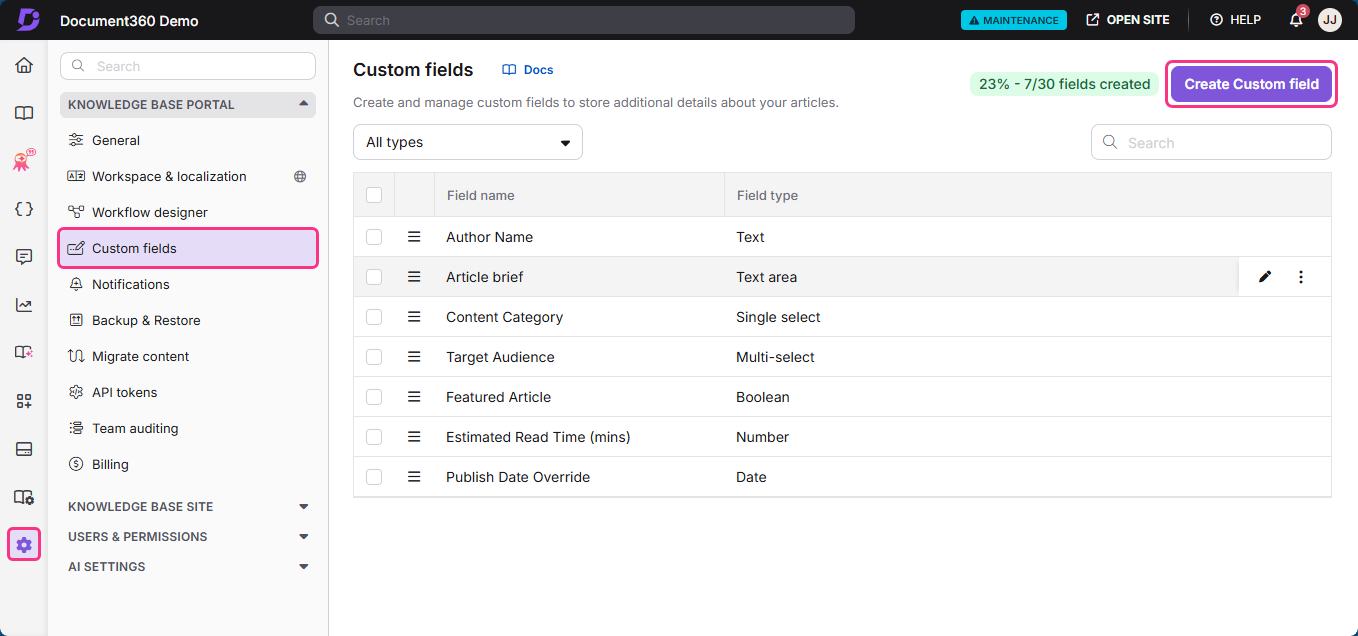
Maak een aangepast veld aan
- Klik op de pagina Aangepaste velden aanmaken.
- Configureer in het menu 'Aangepast veld' maken het volgende:
| Veld | Beschrijving |
|---|---|
| Veldnaam | Een unieke naam voor het veld. Verplicht. Maximaal 30 tekens. |
| Veldtype | Het type data dat het veld opslaat. Kan niet worden gewijzigd na aanmaak. Zie veldtypen hieronder. |
| Tijdelijke tekst | Optioneel. Inhoud die in het veld verschijnt voordat een waarde wordt ingevoerd. |
| Helptekst | Optioneel. Richtlijnen voor bijdragers, weergegeven als tooltip naast het veld in artikelinstellingen. |
| Bewerking alleen via API | Wanneer ingeschakeld, is het veld alleen-lezen in het portaal. Waarden kunnen alleen via de API worden bijgewerkt. |
- Klik op Aanmaken.
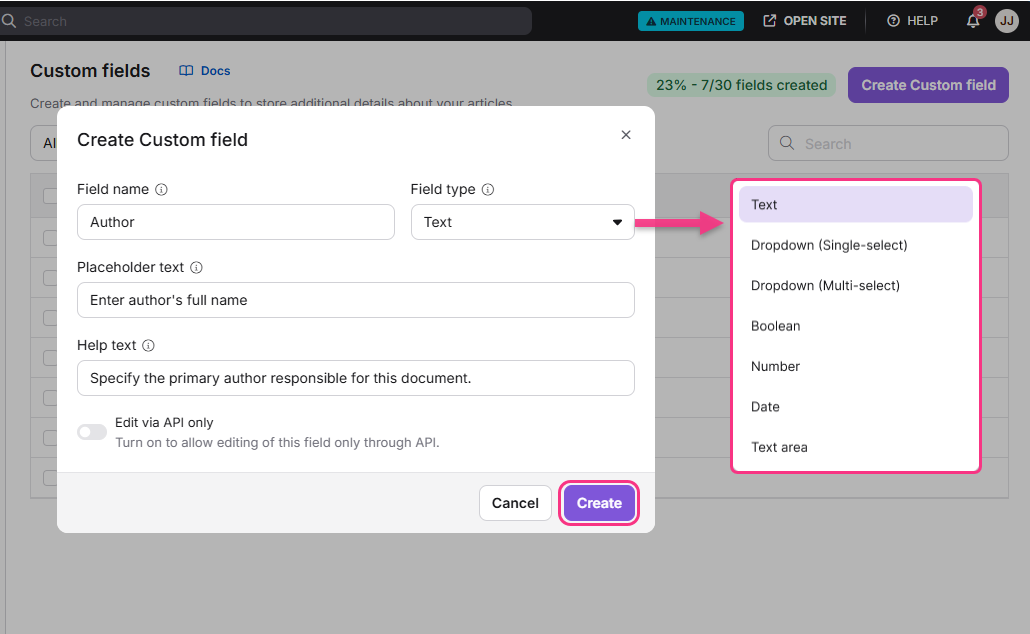
Eenmaal aangemaakt, verschijnt het veld in het raster en wordt het beschikbaar in artikelinstellingen.
Het veldtype kan na het aanmaken niet worden gewijzigd. Als een ander veldtype nodig is, verwijder dan het bestaande veld en maak een nieuw aan.
Veldtypen
| Veldtype | Beschrijving | Tekenlimiet |
|---|---|---|
| Tekst | Tekstinvoer met één regel. | 30 personages |
| Tekstgebied | Meerregelige tekstinvoer. | 150 personages |
| Dropdown (enkele selectie) | Selecteer één optie uit een vooraf gedefinieerde lijst. | 30 tekens per optie |
| Dropdown (multi-select) | Selecteer meerdere opties uit een vooraf gedefinieerde lijst. | 30 tekens per optie |
| Datum | Input van de datumkeuze. | - |
| Booleans | Waar/onwaar-schakelaar. | - |
| Aantal | Numerieke invoer. | - |
Behoud veldwaarden over talen heen
De schakelaar 'Veldwaarden behouden over talen heen' is standaard ingeschakeld voor alle projecten. Wanneer ingeschakeld, worden aangepaste veldwaarden die in de standaardtaal zijn ingesteld, automatisch overgenomen naar alle andere taalversies.
Om toegang te krijgen tot deze instelling:
- Ga naar Instellingen () > Kennisbankportaal in de linker navigatiebalk.
- Selecteer aangepaste velden in het linker navigatiepaneel.
- Klik op het Meer ()-icoon bij de knop Aangepast veld aanmaken .
- Selecteer Veldwaarden behouden tussen talen om de instelling aan of uit te zetten.
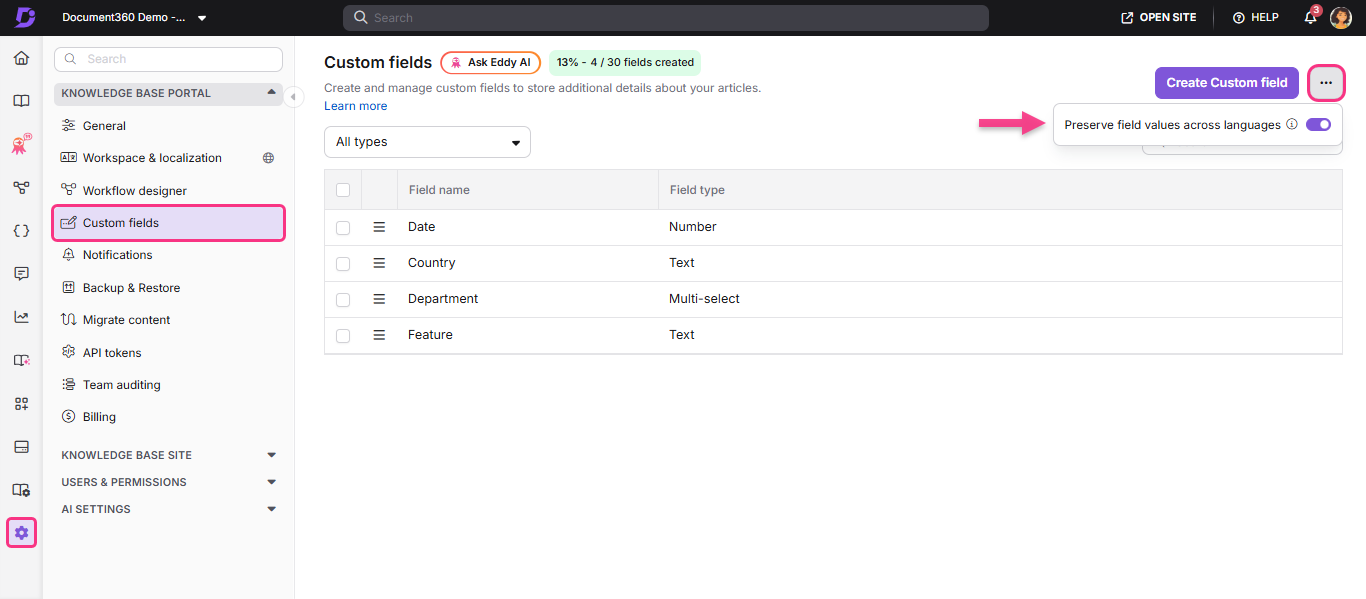
Hoe synchronisatie werkt op veldniveau
Wanneer ingeschakeld, als een bijdrager een veldwaarde direct bijwerkt in een artikel in een niet-standaardtaal, stopt dat specifieke veld met synchroniseren met de standaardtaal van dat artikel. Andere velden in hetzelfde artikel blijven zoals gebruikelijk worden overgenomen. Dit kan niet ongedaan worden gemaakt - het veld moet voortaan handmatig in die taal worden onderhouden.
Wanneer uitgeschakeld, worden veldwaarden die in de standaardtaal zijn bijgewerkt niet langer overgenomen naar andere taalversies.
De overdracht geldt ook tijdens Clone, Replicate, Move en Backup & Restore operaties. Velden die alleen via API als Bewerken zijn gemarkeerd, kunnen alleen via de API worden bijgewerkt, zelfs na overdracht.
Beheer aangepaste velden
Navigeer naar Instellingen () > Knowledge base-portaal > Aangepaste velden en beweeg met de muis over een veld om de beschikbare acties te tonen.
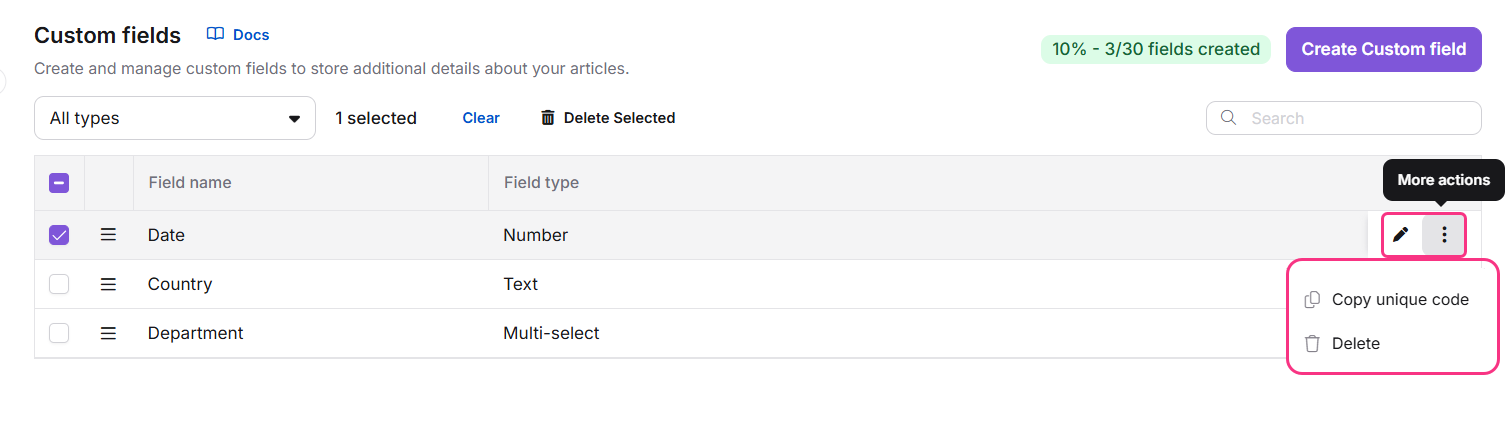
- Bewerking: Klik op het pictogram Bewerken () Werk de velddetails bij en klik op Bijwerken. Wijzigingen gelden voor alle artikelen waarin het veld wordt gebruikt.
- Kopieer unieke code: Klik op het More () icoon en selecteer Unieke code kopiëren. Dit kopieert de unieke identificatie van het veld voor gebruik in API-aanroepen.
- Verwijderen: Klik op het Meer () icoon en selecteer Verwijderen, of vink het selectievakje naast het veld en klik op Verwijderen Geselecteerd in de werkbalk. Typ JA in het bevestigingsvenster en klik op Verwijderen om te bevestigen.
Het verwijderen van een aangepast veld verwijdert permanent de waarden van alle bijbehorende artikelen. Verwijderde velden kunnen niet worden hersteld.
Gebruikers met Editor-rechten kunnen aangepaste velden aanmaken, bewerken en verwijderen. Voor aangepaste rollen moet de toestemming Aangepaste velden worden ingeschakeld. Om aangepaste veldwaarden in artikelinstellingen bij te werken, moeten gebruikers de Rechtenopschrift Artikel / Beslissingsboom Instellingen hebben. Bijdragers kunnen aangepaste veldwaarden bijwerken tenzij het veld alleen via API is geconfigureerd als Bewerken.
Configureer aangepaste velden in een artikel
Zodra een aangepast veld is aangemaakt, kunnen bijdragers waarden instellen in de artikelinstellingen.
- Open het artikel in het kennisbankportaal.
- Klik op het Meer () icoon in de artikelkop en selecteer opties voor Meer artikelen.
- Vind in het artikelinstellingenpaneel het gedeelte Aangepaste velden .
- Voer voor elk veld de juiste waarde in of selecteer deze.
- Klik op Opslaan.
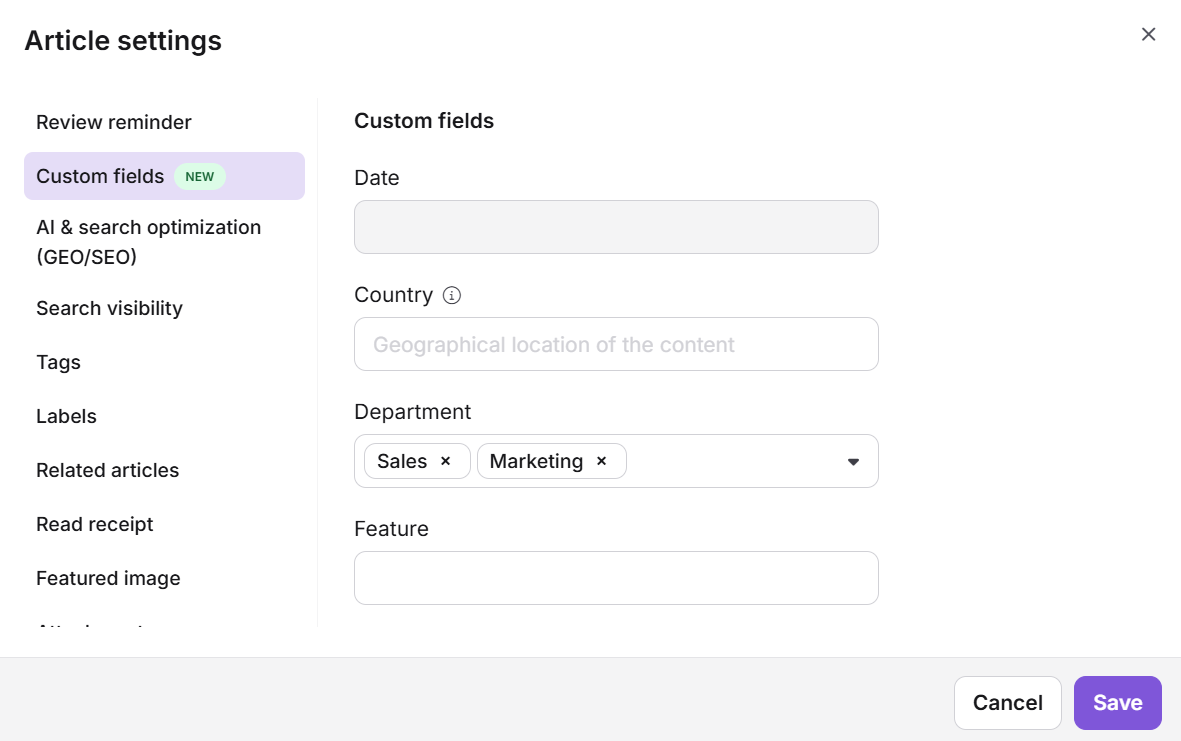
Aangepaste veldwaarden worden opgeslagen voor de laatst gepubliceerde versie van een artikel en zijn niet versiespecifiek. Voor informatie over het dragen van veldwaarden tussen talen, zie Veldwaarden behouden over verschillende talen.
Teamauditing
Alle aangepaste veldacties worden vastgelegd in Team-auditing, inclusief het aanmaken, bijwerken en verwijderen van velden, evenals het bijwerken van veldwaarden binnen artikelen. Ga naar Instellingen () > Knowledge base-portaal > Teamauditing om het activiteitenlogboek te bekijken.
Best practices
- Plan je velden voordat je ze maakt. Het veldtype kan niet worden gewijzigd na het aanmaken. Bepaal van tevoren of een veld tekst, dropdown, datum of een ander type moet zijn.
- Gebruik hulptekst royaal. Bijdragers zien de hulptekst als een tooltip in artikelinstellingen. Een korte beschrijving van wat je moet invoeren, bijvoorbeeld "Voer de productversie in X.X.X-formaat in", voorkomt inconsistente gegevensinvoer.
- Gebruik Bewerken via API alleen voor systeembeheerde velden. Als een veld wordt gevuld met een externe integratie of script, schakel dan Bewerken alleen via API in om handmatige overschrijvingen in het portaal te voorkomen.
- Verwijder ongebruikte velden. Ongebruikte aangepaste velden voegen ruis toe aan artikelinstellingen. Verwijder velden die niet meer nodig zijn om het artikelinstellingenpaneel schoon te houden.
FAQ
Kan ik het veldtype veranderen nadat ik een aangepast veld heb aangemaakt?
Nee. Het veldtype kan na aanmaak niet worden gewijzigd. Als een ander veldtype nodig is, verwijder dan het bestaande veld en maak een nieuw met het juiste type.
Wat gebeurt er als een aangepast veld wordt verwijderd?
Het verwijderen van een aangepast veld verwijdert het permanent en alle waarden ervan uit elk artikel waarin het is gebruikt. Verwijderde velden kunnen niet worden hersteld.
Wat doet de optie 'alleen bewerken via API'?
Wanneer ingeschakeld, kunnen bijdragers de veldwaarde van het portaal niet wijzigen. Het veld wordt alleen-lezen in artikelinstellingen en kan alleen via de API worden bijgewerkt. Dit is handig voor velden die worden beheerd door externe integraties of geautomatiseerde scripts.
Worden aangepaste veldwaarden per artikelversie opgeslagen?
Nee. Aangepaste veldwaarden worden opgeslagen voor de laatst gepubliceerde versie van een artikel en zijn niet versiegebonden.
Wie kan aangepaste velden aanmaken en beheren?
Gebruikers met Editor-rechten kunnen aangepaste velden aanmaken, bewerken en verwijderen. Voor aangepaste rollen moet de Aangepaste velden-machtiging zijn ingeschakeld. Bijdragers kunnen veldwaarden in artikelinstellingen bijwerken tenzij het veld alleen via API op Bewerken is ingesteld.
Worden aangepaste veldwaarden overgenomen wanneer ik een nieuwe taal aan mijn project toevoeg?
Ja. Aangepaste veldwaarden die in de standaardtaal zijn ingesteld, worden automatisch overgenomen naar alle andere taalversies wanneer een nieuwe taalwerkruimte wordt aangemaakt. De overgedragen waarden zijn volledig bewerkbaar per taal, zodat auteurs ze kunnen bijwerken of vertalen indien nodig.