De Hero section in Document360 is een opvallende functie die bovenaan de homepage van de Knowledge Base-site wordt weergegeven. Het biedt een mogelijkheid om een visueel aantrekkelijke introductie tot je kennisbank te creëren door tekst, knoppen en de zoekbalk aan te passen. Door de Hero section op maat te maken, kun je ervoor zorgen dat deze je merk weerspiegelt en je publiek effectief betrekt.
Een organisatie kan bijvoorbeeld de Hero-sectie gebruiken om een welkomstbericht prominent te tonen, productupdates te markeren en snelle navigatieknoppen naar belangrijke bronnen te bieden. Dit maakt het voor gebruikers makkelijker om relevante informatie te vinden en creëert een professionele eerste indruk.
Kijk: Hoe je het heldengedeelte van het thuis-tijdperkkunt aanpassen
Toegang tot Hero section
Om toegang te krijgen tot de Hero section:
Beweeg de muis op () in de linker navigatiebalk in het kennisbasisportaal.
Navigeer in het submenu naar Knowledge base site > Site-aanpassing.
Klik in de sectie Siteontwerp op de knop Customize site om toegang te krijgen tot de ontwerpconfiguraties.
Selecteer in het linker dropdownmenu Home
De Body Lichaam-sectie vermeldt alle Body blocks, met de Hero section bovenaan.
OPMERKING
Het Hero section bovenaan kan niet worden verwijderd of herschikt.
Klik op het Hero section om aanpassingen uit te voeren.
Achtergrond toevoegen aan het Hero section
Kies in het keuzemenu Background type een van de volgende opties:
Background type
Beschrijving
Geen enkele
Er zal geen achtergrond verschijnen. Standaard is de achtergrondkleur wit.
Afbeelding invoegen
Klik in het gedeelte Background image op Choose image om een afbeelding vanaf je schijf te uploaden.
Voer als alternatief de afbeeldings-URL in het veld voor Image URL .
Kleur
Kies een kleur uit de beschikbare opties of gebruik het Custom color palette voor een aangepaste kleur.
Gradiënt
Selecteer een gradiënt uit de beschikbare opties.
Patroon
Kies een patroon uit de gegeven opties.
Selecteer in het veld Uitlijning Links, Midden of Rechts om de tekst in je Held-sectie uit te lijnen.
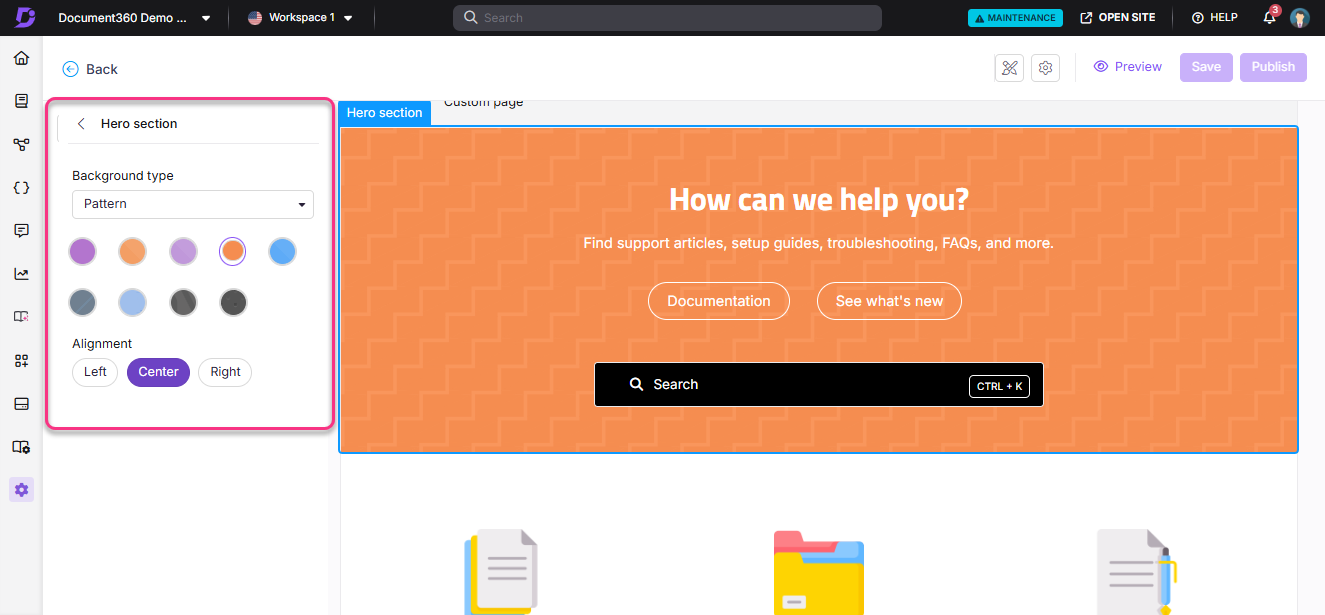
Configureren van de Hero section
Vouw het Hero section uit in de linker navigatiebalk en configureer de volgende elementen:
Element
Acties
Welcome text
Voer de gewenste titel in het Heading text
Kies een tekstkleur met behulp van het Text color.
Klik Delete () om dit element te verwijderen.
Promo text
Voer de inhoud in het veld Paragraph text in.
Kies een tekstkleur met behulp van het Text color .
Klik Delete () om dit element te verwijderen.
Buttons
Kies de tekstkleur met behulp van het Text color.
Kies de knopkleur met behulp van het Knop-kleurenpalet .
Voer tekst in het First button text .
Geef de URL in het First button url .
Klik op Add button om tot drie knoppen toe te voegen.
Gebruik Delete () of Hide () iconen om knoppen te verwijderen of te verbergen.
Search
Kies de gewenste zoekbalkstijl: invoervak of knop.
Selecteer het vakje Aangepaste achtergrondkleur om een aangepaste kleur toe te passen aan de zoekbalk.
OPMERKING
Het selecteren van een aangepaste achtergrondkleur vult automatisch de primaire kleur voor zowel Donkere als Lichte thema's.
Het selectievakje 'Toon sneltoets' is standaard geselecteerd.
Als ingeschakeld, verschijnt Ctrl + K in de zoekbalk. Lezers kunnen op Ctrl + K drukken om snel toegang te krijgen tot de zoekbalk.
Dit geldt zowel voor de zoekbalk boven het linkerpaneel (boven de categorieboom) als de zoekbalk op de hoofdpagina van de Knowledge Base-site.
Klik Delete () om het Search te verwijderen indien nodig.
Beweeg je muis over een van de vier elementen (Welcome text, Promo text, Buttons of Search) in het linker navigatiepaneel en klik op het Hide () icoon om ze te verbergen op de startpagina.
Klik op Preview om te zien hoe je wijzigingen op de kennisbanksite zullen verschijnen.
Klik op Save om je wijzigingen op te slaan zonder ze direct toe te passen.
Klik op Publish om je recente wijzigingen zichtbaar te maken voor lezers.
Klik op het More () icoon en selecteer Reset to published version om alle opgeslagen en niet-opgeslagen aanpassingen te verwijderen en terug te keren naar de laatst gepubliceerde versie.
OPMERKING
De functie Opnieuw instellen op gepubliceerde versie is alleen beschikbaar voor nieuwe Knowledge Base-site 2.0-projecten die na 29 maart 2025 zijn gemaakt.
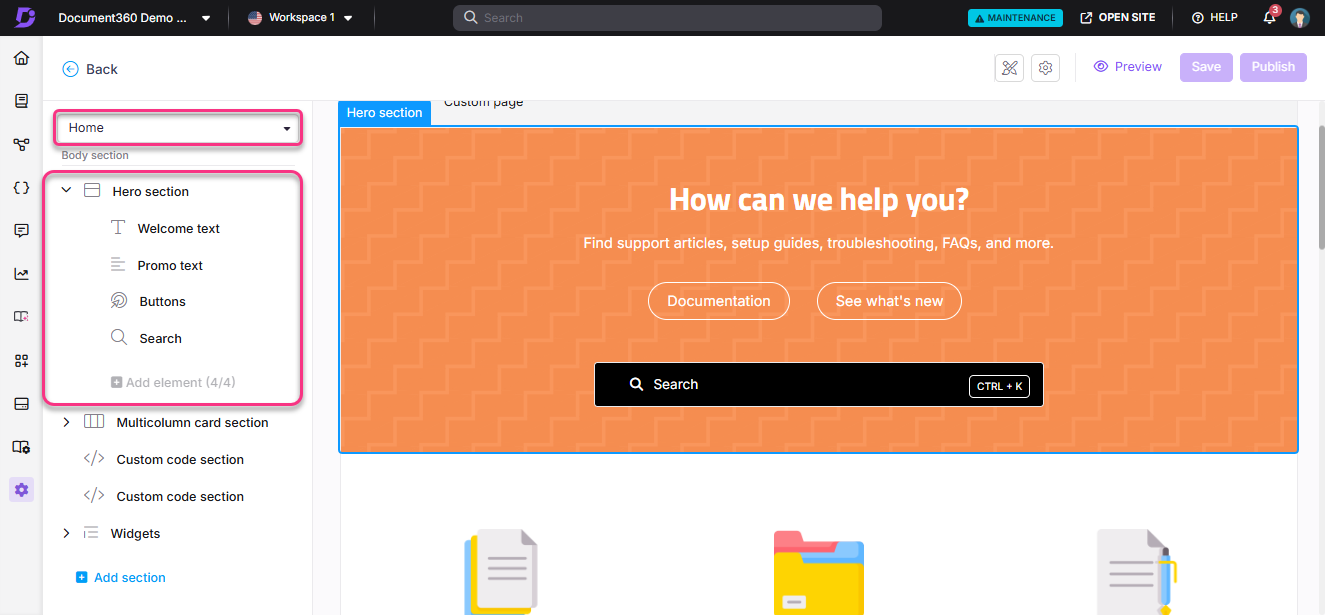
Kennis basissite weergave
Zo ziet het heldengedeelte eruit op de Knowledge Base-site. Het toont aangepaste tekst, knoppen en zoekfunctionaliteit die ontworpen zijn om gebruikers een gastvrije en navigeerbare interface te bieden.

FAQ
Hoe verander ik de tekst van de Documentatieknop op de startpagina?
Beweeg de muis op () in de linker navigatiebalk in het kennisbasisportaal.
Navigeer in het submenu naar Knowledge base site > Site-aanpassing.
Klik op Customize site om de ontwerpconfiguraties te bekijken.
Selecteer in het linker Home Startpagina.
De Body vermeldt alle Body blocks, met de Hero section bovenaan.
Vouw het Hero section uit en selecteer Buttons.
Werk de tekst van de Documentatieknop bij.
Klik op Save en vervolgens Preview om de wijzigingen op de Knowledge Base-site te bekijken.
Als je klaar bent, klik je Publish om de wijzigingen toe te passen.