De Center align afbeeldingen in artikelen CSS-fragment laat je alle afbeeldingen in je kennisbasis-inhoud centreren. Standaard zijn afbeeldingen naar links uitgelijnd. Je kunt ook handmatig CSS schrijven om afbeeldingen links of rechts uit te lijnen, of om de proporties van afbeeldingen te behouden wanneer de pagina wordt verkleind.
Hoe je afbeeldingen centraal uitlijnt
- Navigeer naar () > Knowledge base site in de linker navigatiebalk van het Knowledge Base-portaal.
- Navigeer in het linker navigatiepaneel naar Site-aanpassing.
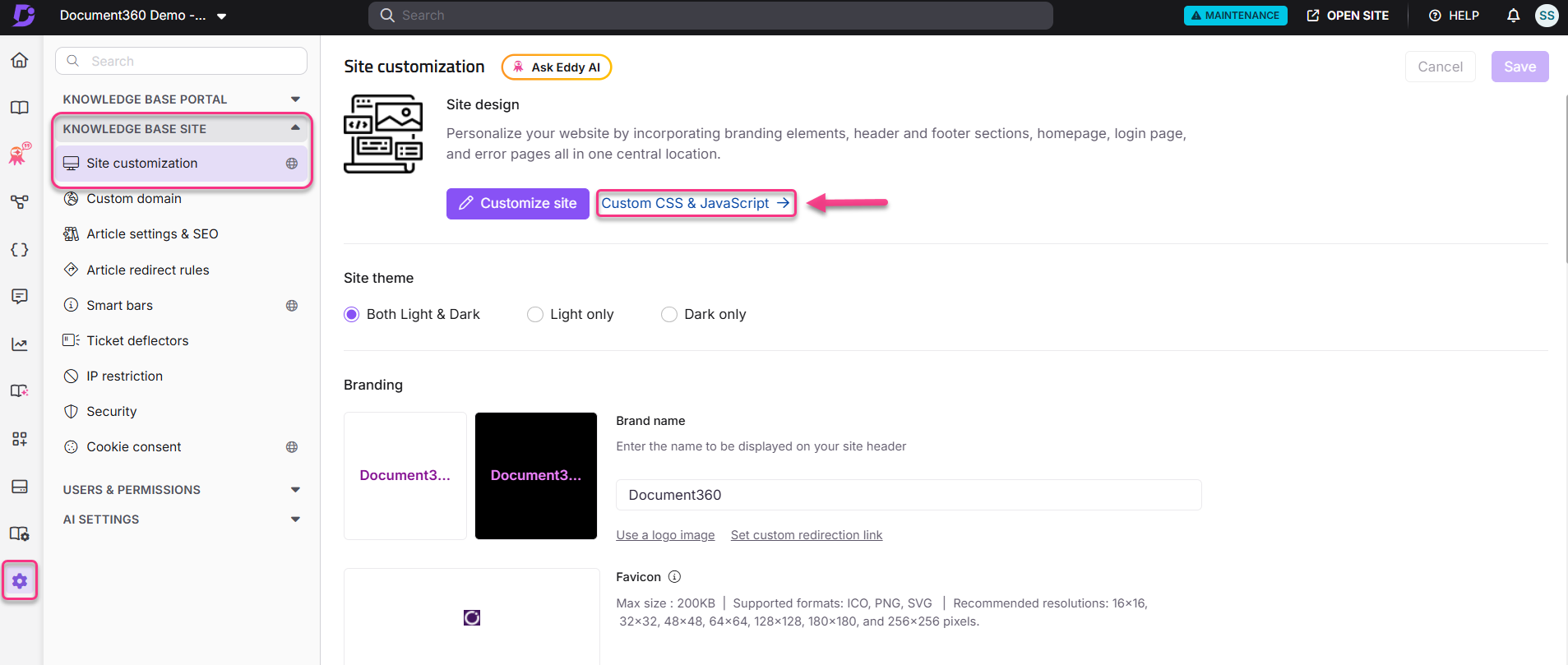
- Klik op Custom CSS & JavaScript.
- Selecteer het tabblad CSS en klik rechtsboven op Add code snippets .
- Klik op Midden uitlijnen afbeeldingen in artikelen. Het fragment wordt in de CSS-editor geplaatst.
- Klik op Opslaan.
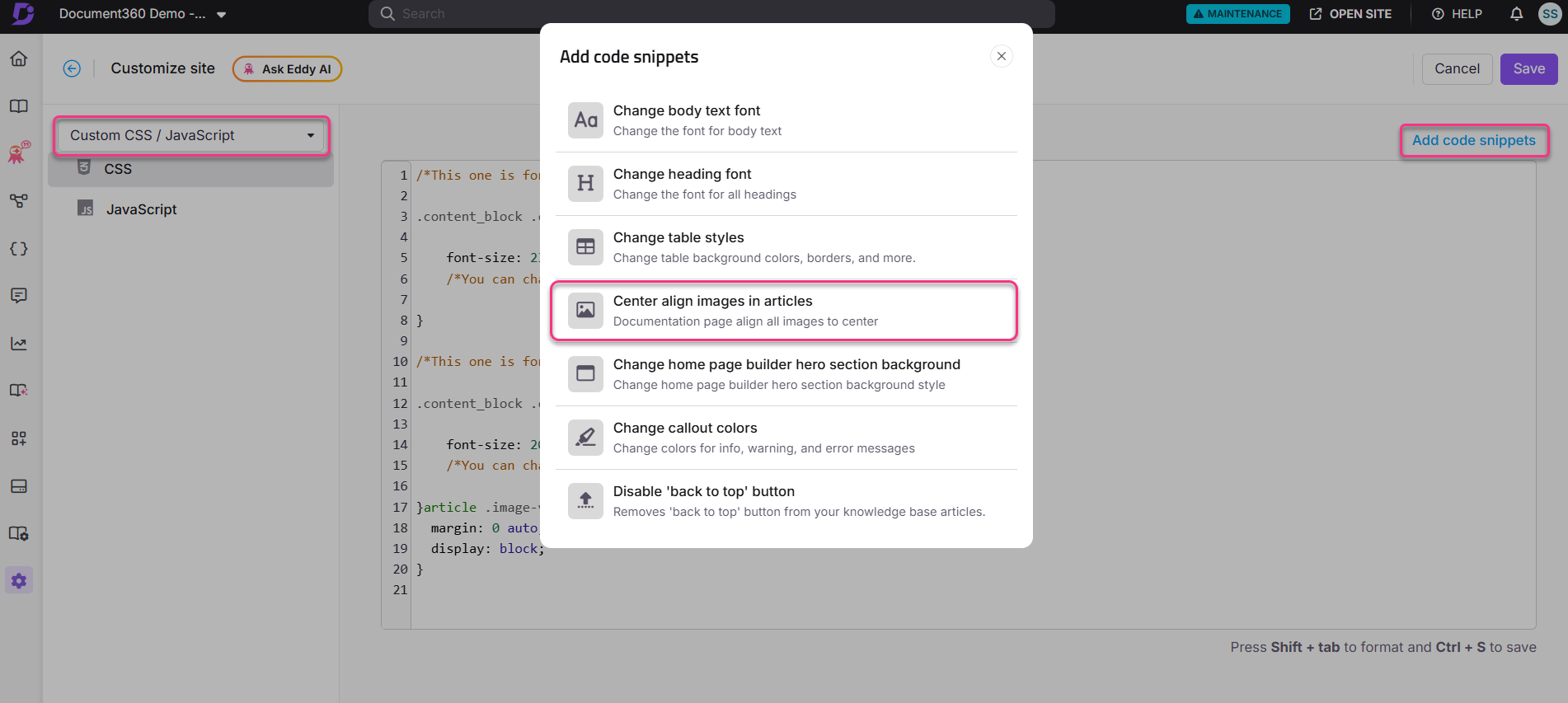
Het gebruikte CSS-fragment is:
article img {
    margin: 0 auto !important;
    display: block;
}
Alle afbeeldingen in artikelinhoud zijn nu midden uitgelijnd over de kennisbasis.
Verwijder voordat je een nieuw uitlijnfragment toevoegt, het eerder toegevoegde fragment. Als twee alignment-snippets tegelijkertijd actief zijn, zullen ze conflicteren en onvoorspelbare resultaten opleveren. De beelduitlijning die wordt ingesteld geldt voor de gehele kennisbasis.
Hoe je afbeeldingen links uitlijnt
Om afbeeldingen naar links uit te lijnen, plakt u de volgende CSS direct in de CSS-editor:
article img {
    margin: auto 0 0 0 !important;
    display: block;
}
Hoe je afbeeldingen goed uitlijnt
Om afbeeldingen rechts uit te lijnen, plakt u de volgende CSS direct in de CSS-editor:
article img {
    margin: 0 0 0 auto !important;
    display: block;
}
Hoe je de verhoudingen van het beeld behoudt bij het aanpassen van de grootte
Om de tekst- en afbeeldingsverhoudingen te behouden wanneer lezers in- of uitzoomen op de kennisbanksite, plak je de volgende CSS in de CSS-editor:
article img {
    height: auto !important;
}
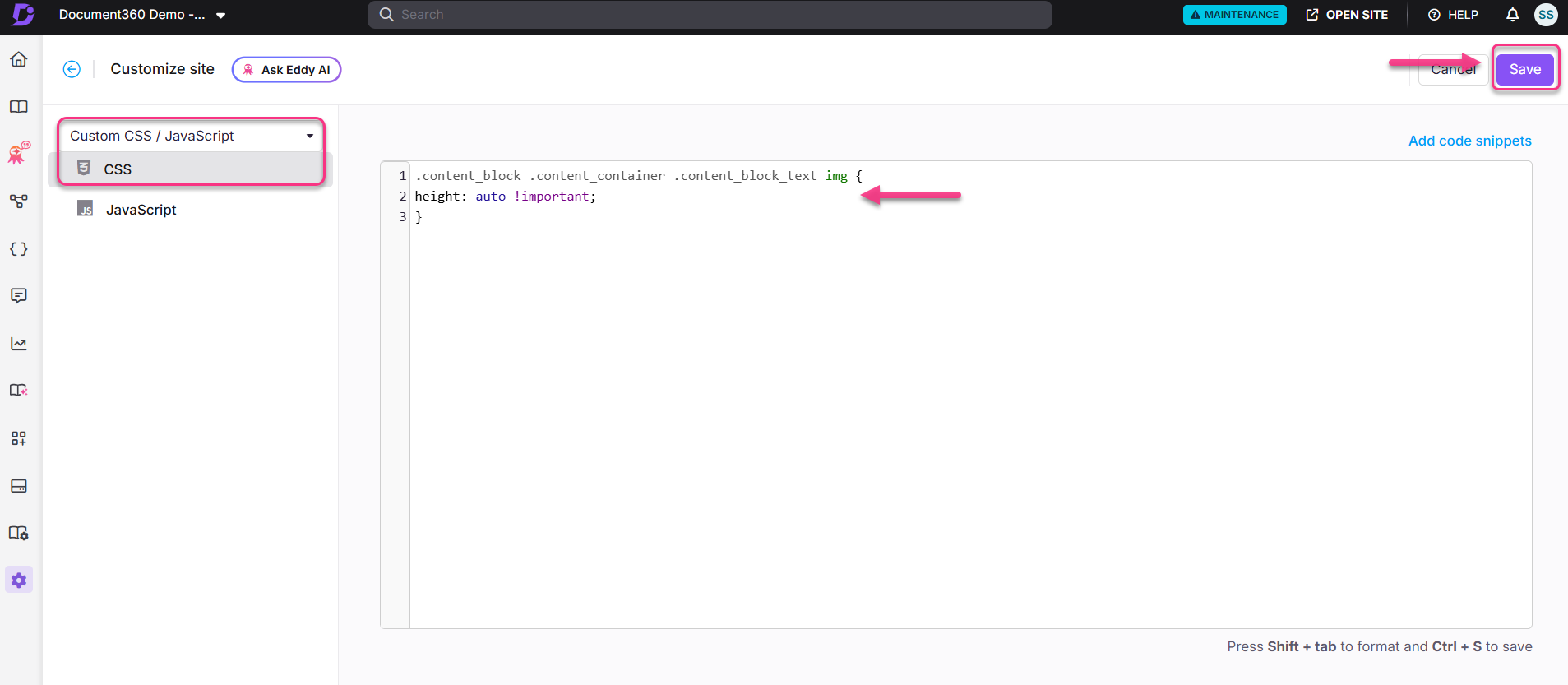
Klik op Opslaan om te solliciteren.
Hoe verwijder je een eerder toegevoegde uitlijningssnippet
Selecteer de snippetcode in de CSS-editor en druk op Delete op je toetsenbord om deze te verwijderen. Klik op Opslaan om de wijziging toe te passen.
Best practices
- Verwijder het vorige snippet voordat je van alignment wisselt - het toevoegen van een cutpet in het midden terwijl een links-uitgelijnde snippet nog actief is, veroorzaakt conflicten. Verwijder altijd eerst het oude fragment.
- Gebruik
!importanthet zorgvuldig - de snippets worden gebruikt!importantom standaardstijlen te overschrijven. Vermijd het toevoegen van andere image CSS-regels die ook gebruikmaken!importantvan , omdat deze onvoorspelbaar kunnen conflicteren. - Pas CSS toe met het aanpassen van grootte naast de uitlijning - als je de uitlijning van het beeld verandert, pas dan ook het
height: autostukje verkleinen toe om ervoor te zorgen dat afbeeldingen correct schalen op verschillende schermgroottes.