Je kunt met de functie Gebruikers importeren meer dan vijf teamaccounts tegelijk aan je project toevoegen. Gebruikers worden toegevoegd door een CSV-bestand te uploaden met hun e-mailadressen en namen, waarbij rollen en toegang worden toegewezen voordat de import wordt bevestigd.
Waarom gebruikers importeren
Bij het onboarding van een groot team is het toevoegen van gebruikers één voor één via het Gebruiker toevoegen tijdrovend — het ondersteunt maximaal 5 e-mailadressen per bewerking. De functie Gebruikers importeren verwijdert die beperking door je toe te staan een lijst van maximaal 500 gebruikers in een CSV-bestand voor te bereiden en ze allemaal in één bewerking te uploaden. Dit is de juiste aanpak wanneer u:
- Meer dan vijf gebruikers tegelijk toevoegen.
- Het inwerken van een nieuw team, afdeling of cohort van bijdragers.
- Gebruikers migreren van een ander systeem naar Document360.
Voordat je begint
- Je moet de rol Eigenaar of Beheerder Project hebben.
- Zorg dat de e-mailadressen, voornamen en achternamen van de gebruikers die je wilt toevoegen klaarstaan.
Hoe importeren gebruikers
-
Navigeer naar Instellingen () > Gebruikers en beveiliging in de linker navigatiebalk in het kennisbankportaal.
-
Navigeer in het linker navigatiepaneel naar Gebruikers en groepen > Gebruikers.
-
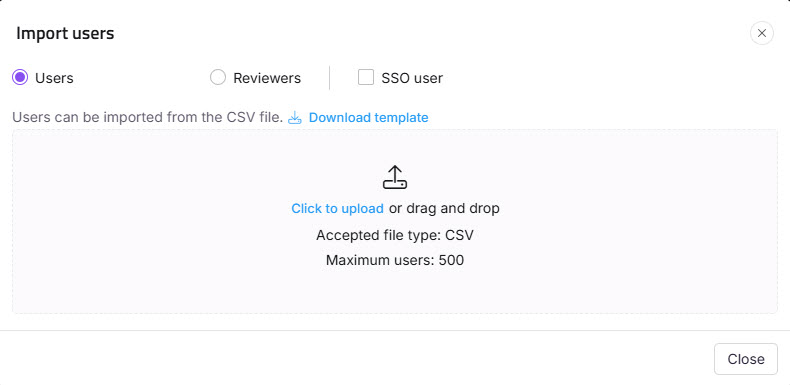
Klik op Gebruikers toevoegen > importeren om het paneel Gebruikers importeren te openen.
-
Selecteer het selectievakje voor de SSO-gebruiker om de gebruikers als SSO-gebruikers toe te voegen.
-
Als je het selectievakje voor SSO-gebruikers hebt geselecteerd, selecteer dan een SSO-configuratie in het Select SSO dropdownmenu.
-
Download de CSV-bestandstemplate door op de optie Download sjabloon te klikken.
-
Open het gedownloade CSV-bestand in een lokale applicatie zoals MS Excel.
-
Voer de nieuwe account-e-mails en voor- en achternamen in.
-
Sla het CSV-bestand op en klik dan op Klik om te uploaden in het dialoogvenster. Je kunt het bestand ook slepen en neerzetten in het aangewezen dropframe.
De gegevens worden gevalideerd en de geldige en ongeldige e-mails worden vermeld in de validatiesamenvattingstabel .
-
Klik op het vakje 'Uitnodigingsmail overslaan ' als je niet wilt dat je nieuwe gebruikers een uitnodigingsmail ontvangen.
-
Wijs de portaalrol, contentrol, contenttoegang en groep toe aan de geïmporteerde gebruikers via de respectievelijke dropdowns.
-
Klik op importeren.
OPMERKING
Om minder dan zes gebruikers tegelijk toe te voegen, gebruik dan de optie Gebruiker toevoegen .
Best practices
- Gebruik altijd de gedownloade CSV-template. Het uploaden van een bestand met verschillende kolomkoppen of opmaak veroorzaakt validatiefouten.
- Bekijk de validatiesamenvatting voordat je de import bevestigt. Repareer eventuele ongeldige e-mailrijen in de CSV en upload indien nodig opnieuw.
- Alle gebruikers in één importbatch ontvangen dezelfde portaalrol, contentrol en contenttoegang. Als je verschillende rollen voor verschillende gebruikers nodig hebt, splits ze dan op in aparte importoperaties.
- Gebruik alleen uitnodigingsmail overslaan wanneer je van plan bent gebruikers via een ander kanaal te informeren — gebruikers kunnen pas inloggen als ze de uitnodiging ontvangen en erop handelen.